
Kodi
Обновлено: 01 августа 2026 г.
Установка
Kodi - это бесплатный мультимедийный центр с открытым исходным кодом, доступный для Windows, Android, Android TV, macOS, Linux и Raspberry Pi.
Плеер поддерживает M3U-плейлисты, телепрограмму (EPG) и архив передач.
Kodi отлично подходит опытным пользователям, которым требуется универсальный мультимедийный центр с широкими возможностями настройки.
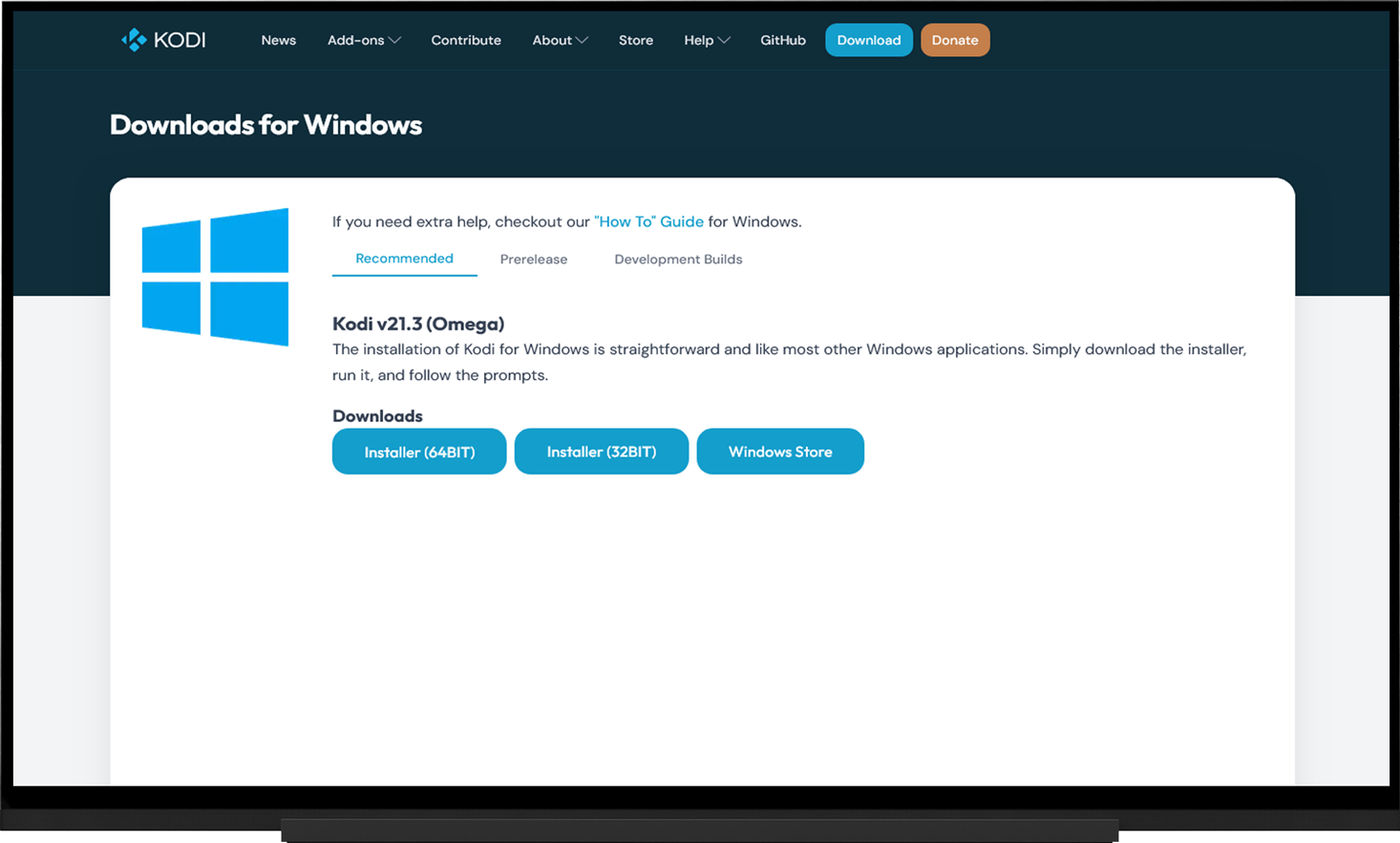
Windows
- Скачайте установщик с официального сайта Kodi (или установите приложение из Windows Store).
- Запустите установку.
- Следуйте инструкциям мастера установки.
- После завершения установки запустите Kodi.
Android / Android TV
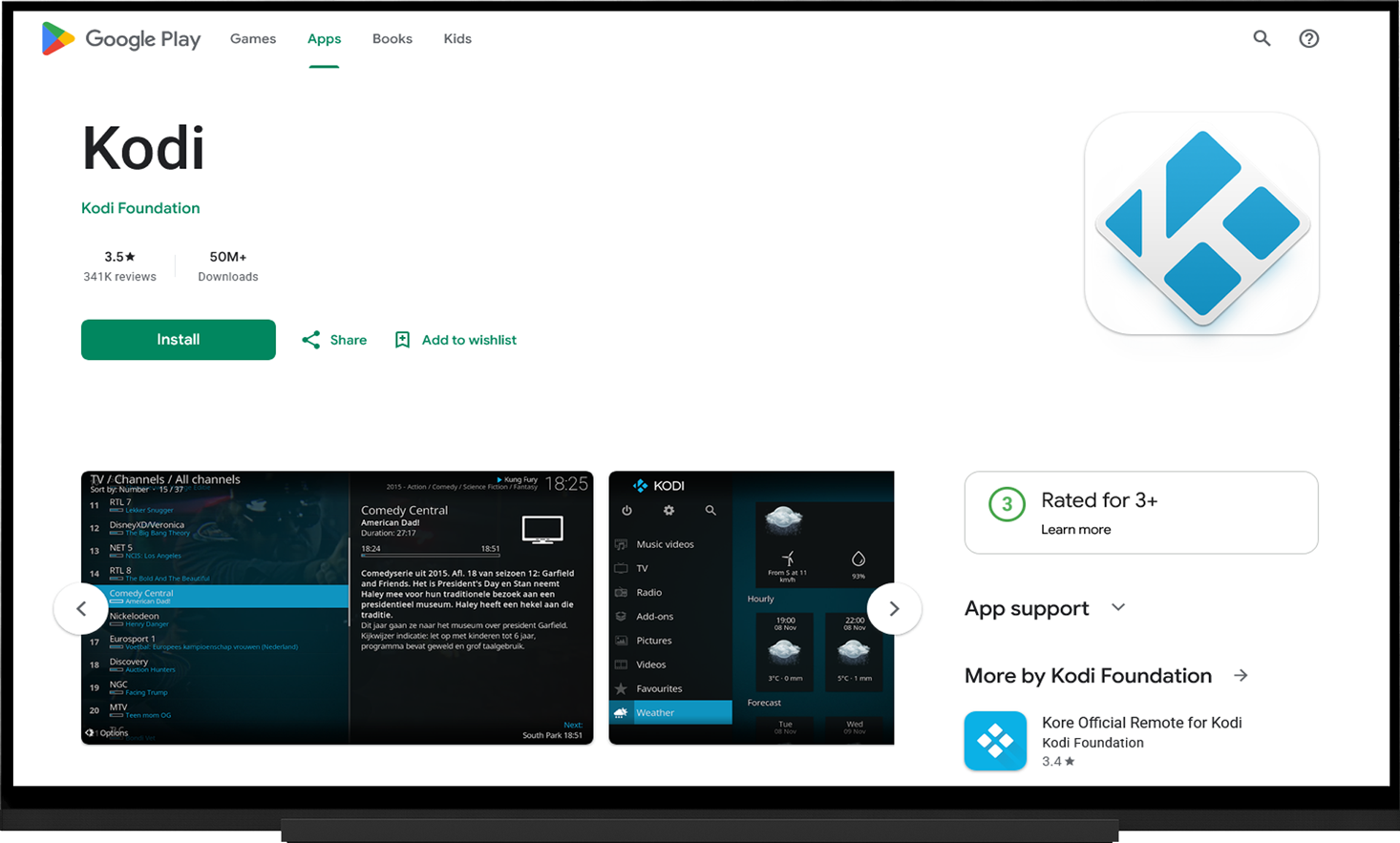
Установите приложение из доступного магазина приложений:
- Google Play
- Huawei App Gallery
- Либо скачайте .apk с официального сайта Kodi
macOS 10.14 и выше
- Скачайте файл .dmg с официального сайта Kodi
- Откройте файл и перетащите его в папку Applications (Программы) в этом же окне.
- Дождитесь окончания копирования файлов.
- Откройте папку Программы на Вашем Mac.
- Кликните по иконке Kodi (если появится предупреждение безопасности macOS, нажмите "Открыть").
Изменение языка интерфейса
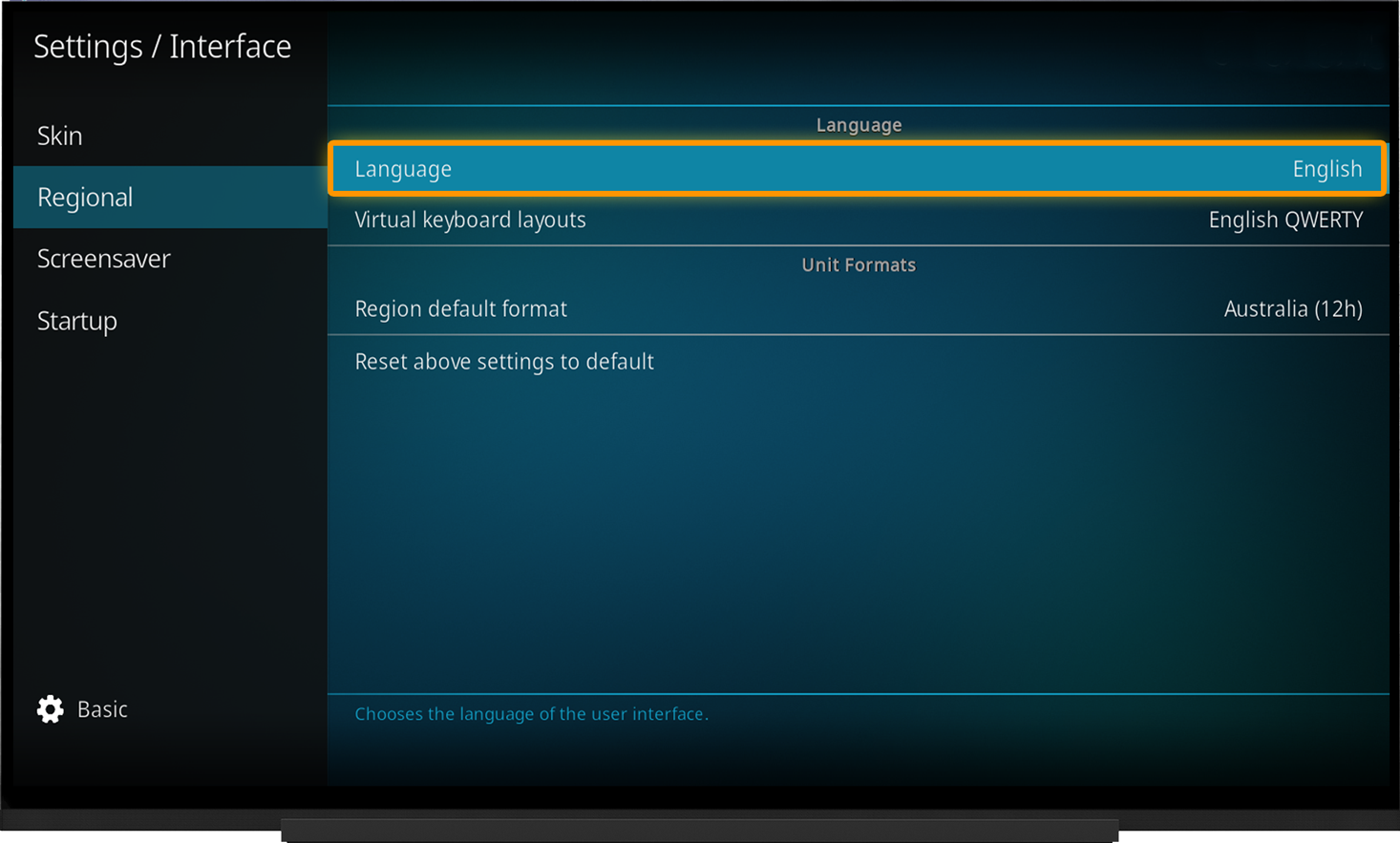
- Перейдите в настройки - "шестерёнка" в левом верхнем углу главного экрана.
- Откройте "Interface".
- Пункт "Regional"
- "Language" - выберите "Russian".
Установка IPTV Simple Client
Важно: разработчик настоятельно рекомендует отключить все другие PVR аддоны перед установкой IPTV Simple Client, если они были установлены.
Перейдите в:
- Настройки.
- Раздел "Дополнения".
- Выберите "Установить из репозитория".
- "Клиенты PVR".
- "IPTV Simple Client".
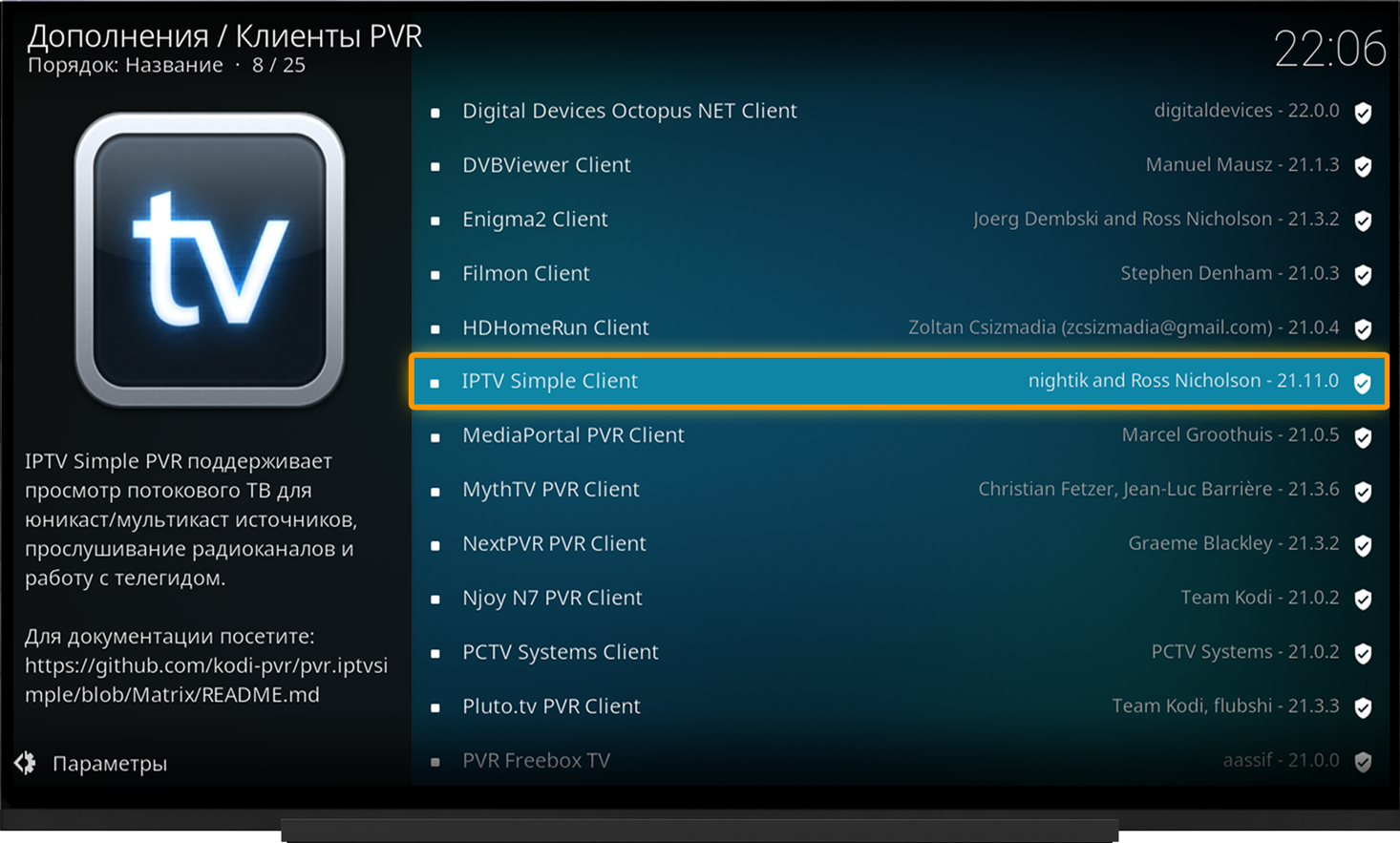
- Установите дополнение.
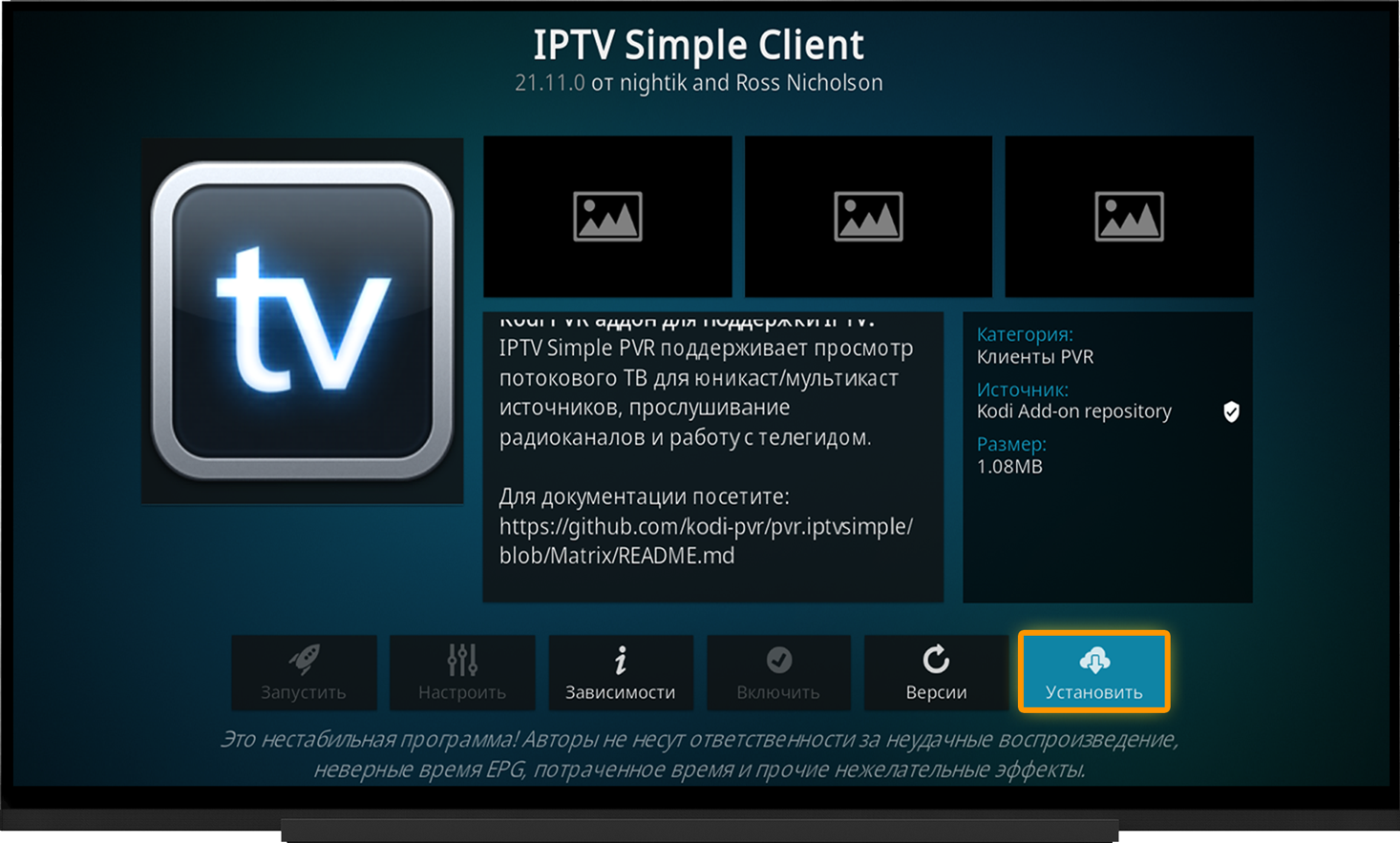
- После установки откройте IPTV Simple Client и выберите "Настроить".
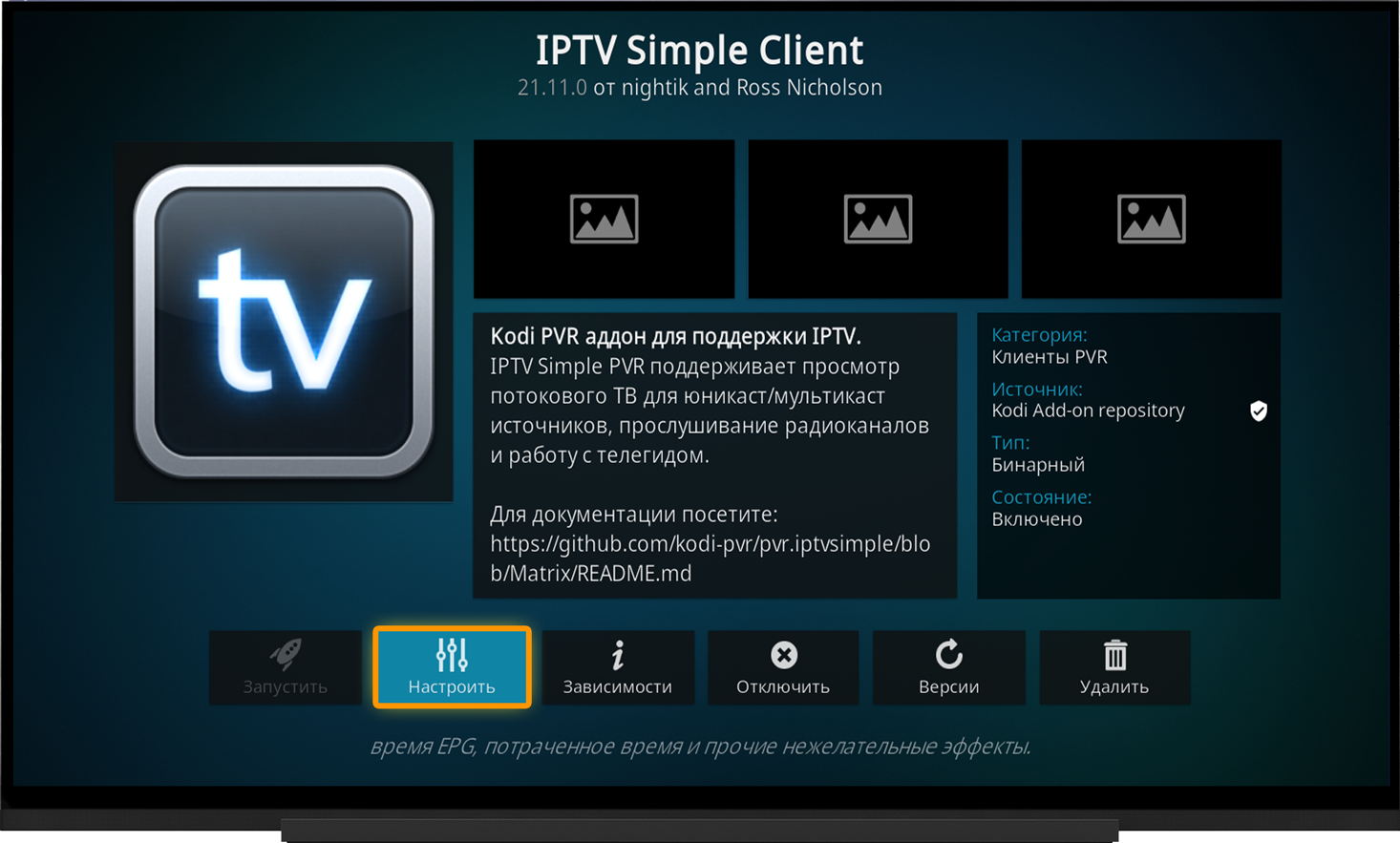
Добавление плейлиста
Способ 1. Прямая ссылка на плейлист:
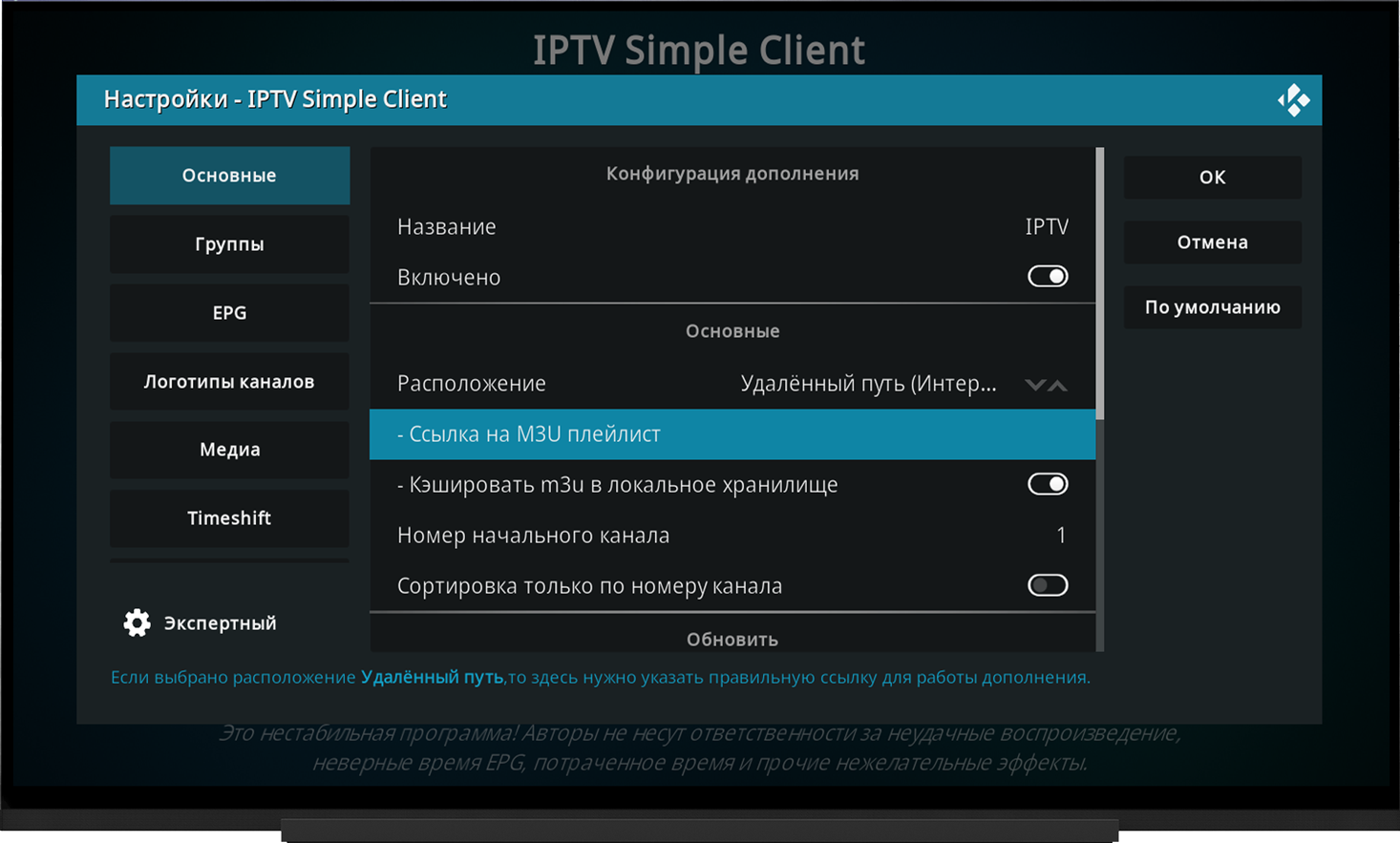
В разделе "Общие":
- Расположение - Удалённый путь (Интернет-адрес).
- Ссылка на M3U плейлист - вставьте прямую ссылку.
- Нажмите ОК.
Способ 2. Локальный файл:
В разделе "Общие":
- Расположение - Локальный путь.
- Укажите путь к сохранённому на Вашем устройстве M3U-файлу.
- Нажмите ОК.
Примечание:
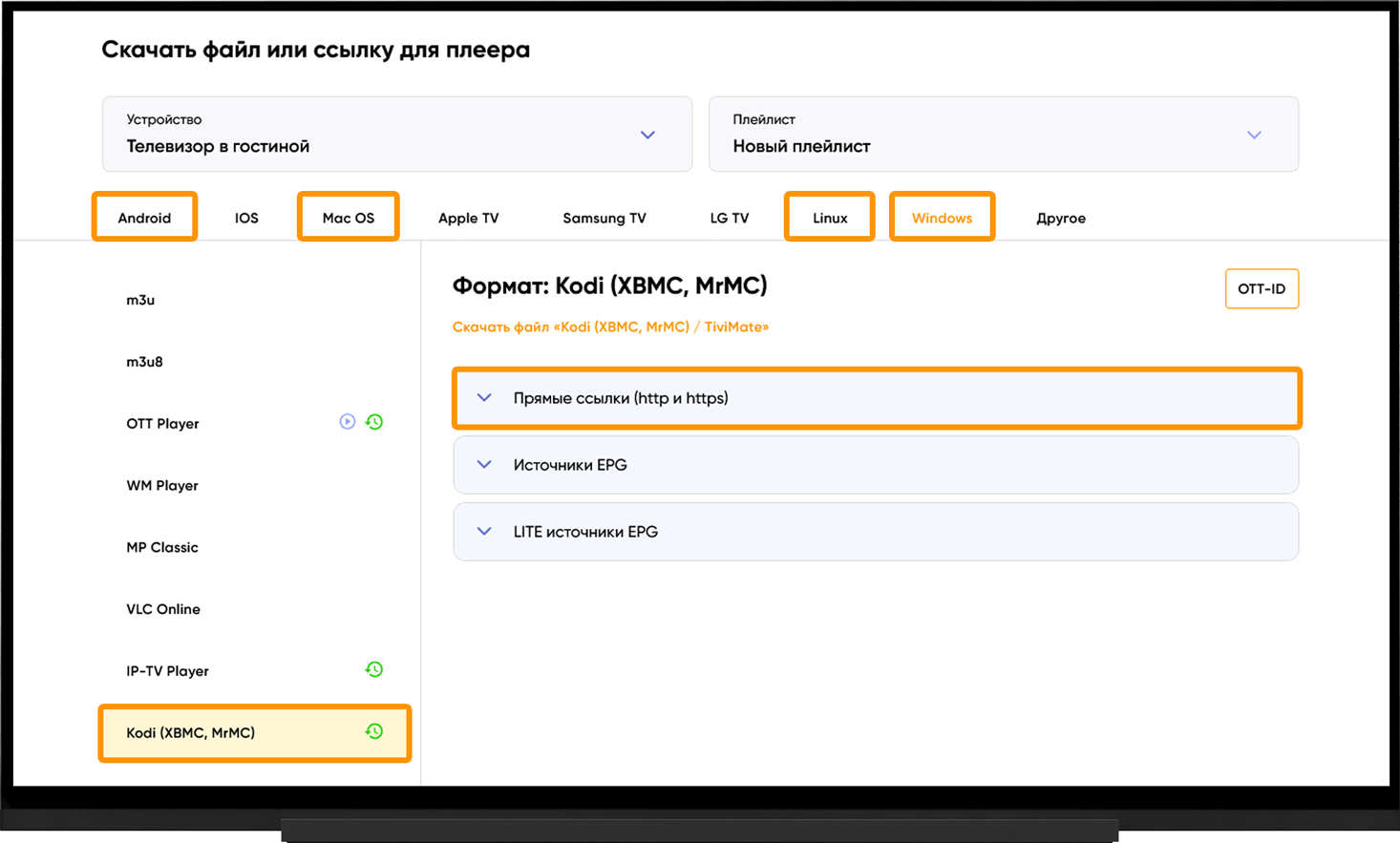
Для получения ссылки на плейлист или файла перейдите в раздел Мои устройства и кликните по ссылке "Скачать" справа от названия устройства:
- Выберите тип Вашего устройства.
- Kodi (XBMC, MrMC).
- "Прямые ссылки (http и https)" - скопируйте ссылку на плейлист или кликните по "Скачать файл" в зависимости от предпочитаемого типа плейлиста.
Архив
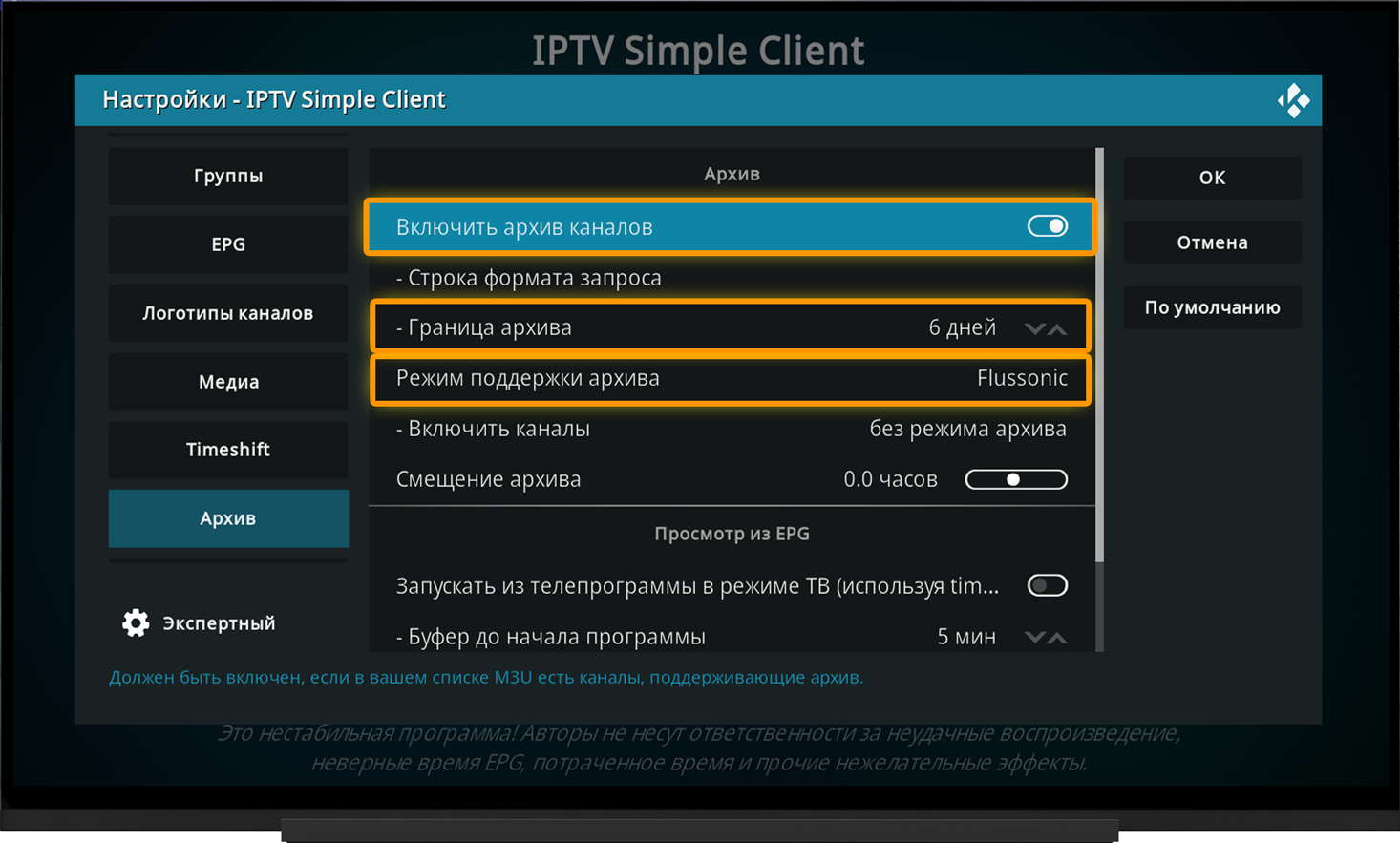
В настройках IPTV Simple Client перейдите в раздел "Архив" (находится в конце списка):
- "Включить архив каналов" - активируйте переключатель.
- "Граница архива" - 6 дней.
- "Режим поддержки архива" - Flussonic.
- Нажмите OK.
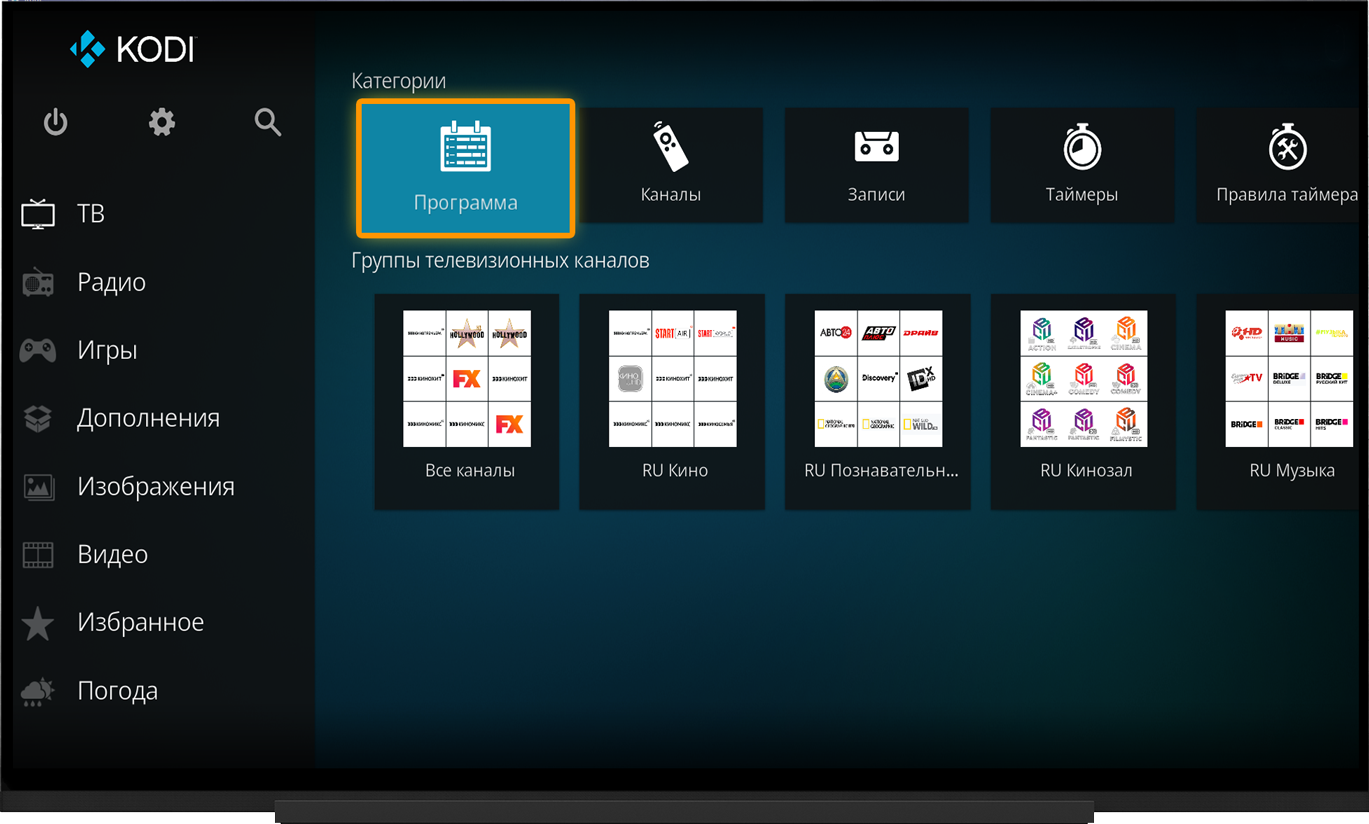
Для доступа к записям архива в разделе ТВ выберите "Программа" и далее интересующий Вас канал и запись.
EPG (программа передач)
При использовании корректной ссылки на плейлист для Kodi в дополнительных настройках EPG нет необходимости.
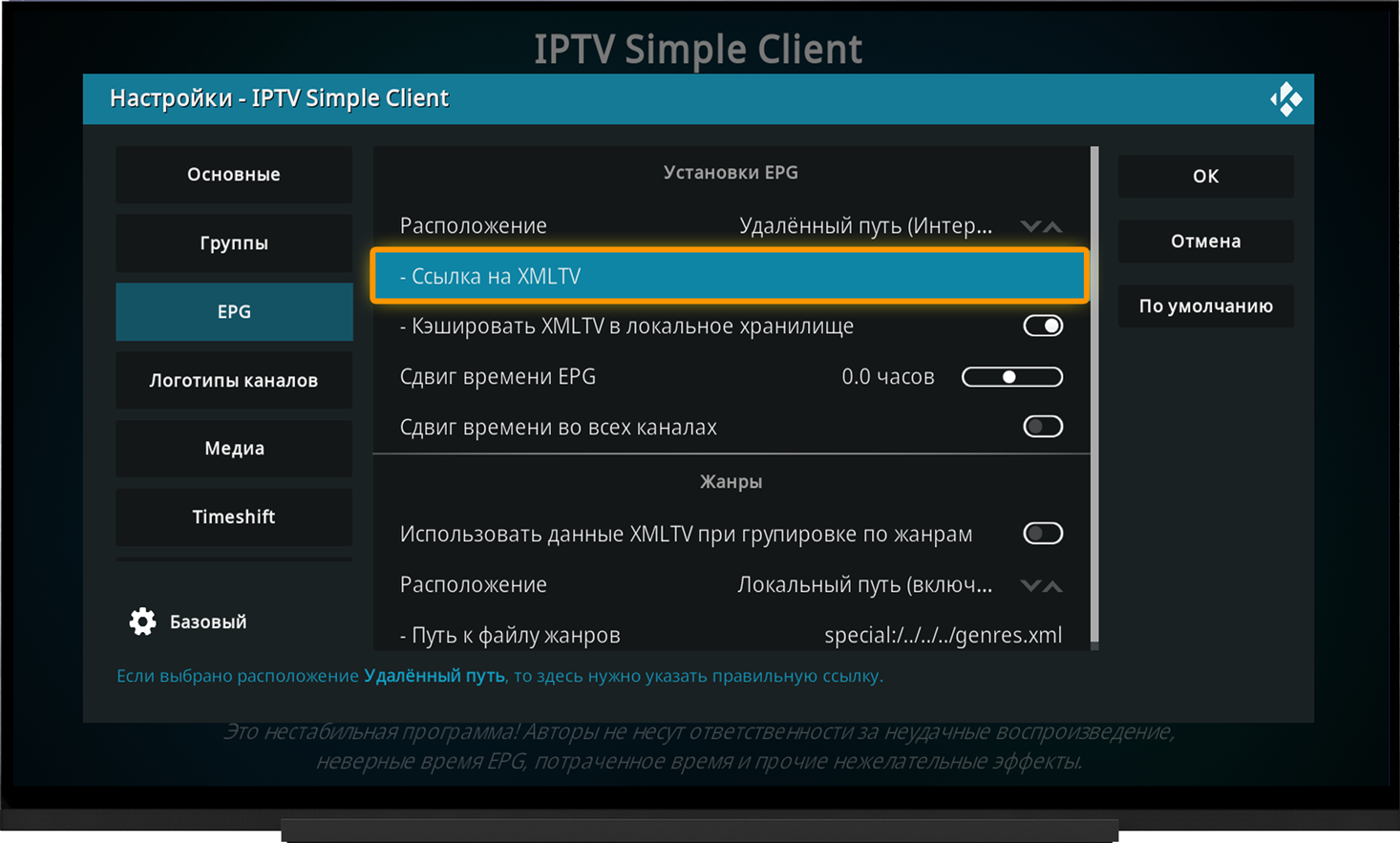
В случае если для настройки Вы использовали другой тип плейлиста, то, если телегид не отображается, понадобится добавить ссылку на источник EPG. Для этого в настройках IPTV Simple Client перейдите в раздел "EPG":
- Расположение - Удалённый путь (Интернет-адрес).
- Ссылка на XMLTV - введите ссылку на источник EPG.
- Нажмите OK.
Примечание:
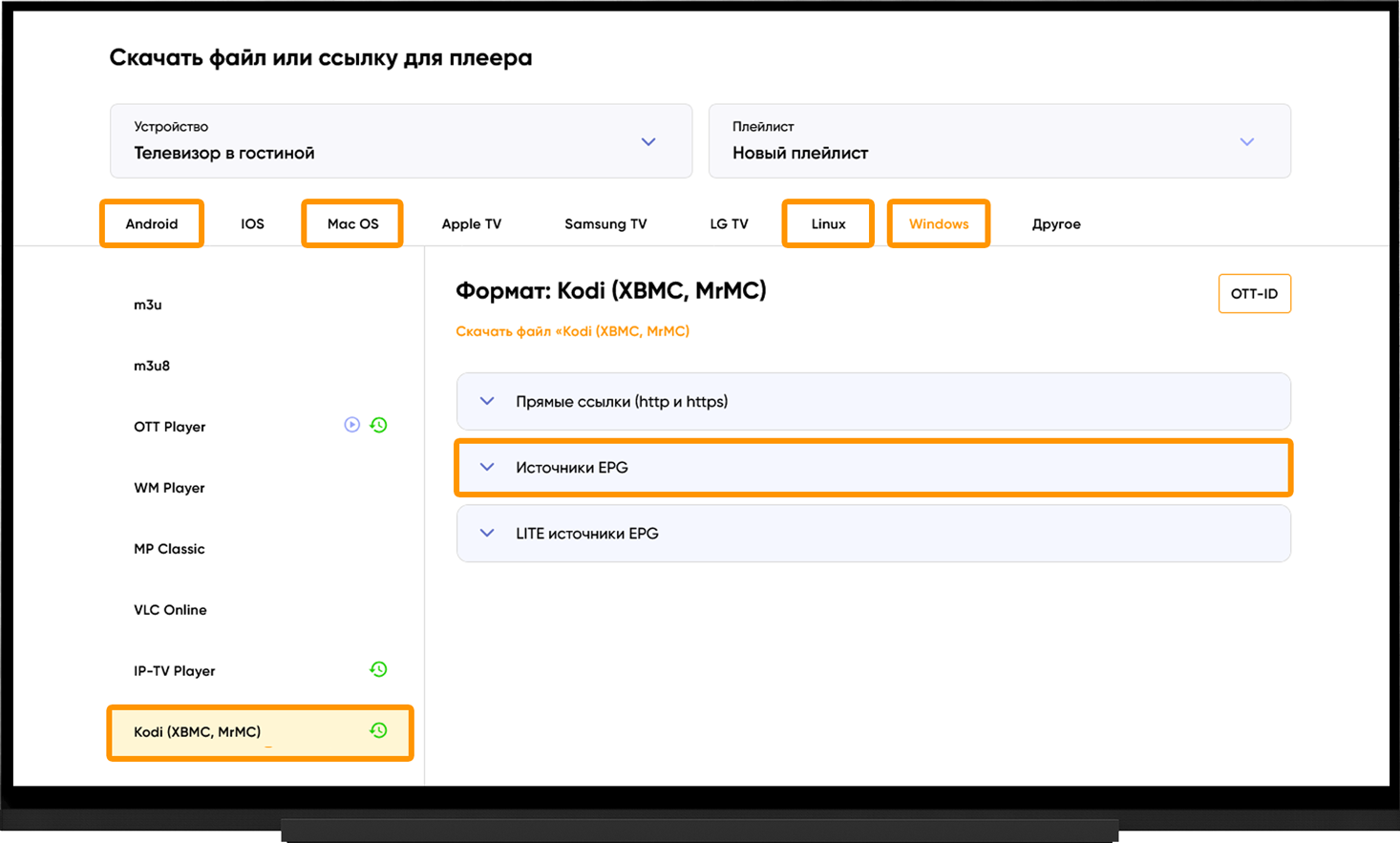
Для получения ссылки на источник EPG перейдите на страницу Мои устройства и кликните по "Скачать" справа от названия устройства. На странице получения плейлиста разверните "Источники EPG".
Частые вопросы
1. Не загружаются каналы (список пуст после настройки).
Причина:
- Неверно указана ссылка на плейлист или путь к файлу.
- Тип расположения не соответствует источнику.
Решение:
В настройках дополнения PVR IPTV Simple Client → раздел "Общие":
- Проверьте параметр "Расположение" - если используется прямая ссылка, выберите "Удалённый путь (сеть Интернет)". Если файл лежит на флешке или в памяти устройства - "Локальный путь".
- Проверьте правильность ссылки (регистр символов, отсутствие лишних пробелов на конце).
2. Каналы появились, но программа передач (EPG) пуста.
Причина:
- Не настроен XMLTV.
- Используется некорректная ссылка на источник.
Решение:
В настройках дополнения PVR IPTV Simple Client → раздел "EPG":
- Укажите "Удаленный путь" и вставьте рабочую ссылку формата .xml или .xml.gz.
- Перейдите в Настройки Kodi - PVR и ТВ - "Общие" и нажмите "Очистить данные". Это принудительно перезагрузит телегид.
- Используйте для настройки наш специальный плейлист для Kodi, который уже содержит источник EPG и все необходимые атрибуты.
3. Время в телепрограмме (EPG) спешит или отстает.
Причина:
- Разница часовых поясов между вашим регионом и сервером источника EPG.
Решение:
В настройках дополнения PVR IPTV Simple Client → раздел "EPG":
- Пункт "Сдвиг времени EPG".
- Выставьте нужное смещение (например, +3 или -2), чтобы скорректировать расписание под своё местное время.
4. Потоки обрываются или зависают каждые несколько секунд/минут.
Причина:
- Проблемы с буферизацией (кэшем) Kodi.
- Нестабильное соединение с роутером.
- Нестабильное соединение с выбранным сервером.
Решение:
В настройки дополнения PVR IPTV Simple Client → раздел "Общие":
- Включите "Кэшировать m3u в локальное хранилище".
- Подключите устройство к роутеру по кабелю (Ethernet) или используйте Wi-Fi сеть 5 ГГц, если проблемы наблюдаются на 2.4 ГГц.
- Выполните подбор сервера, переключитесь на оптимальный сервер и через 10 минут перезапустите приложение.
5. При старте Kodi зависает на этапе "Импорт программы передач".
Причина:
- Слишком "тяжелый" XMLTV перегружает процессор и оперативную память Вашего устройства.
Решение:
В настройках дополнения PVR IPTV Simple Client → раздел "EPG":
- Включите "Кэшировать XMLTV в локальное хранилище".
- Используйте облегчённую "Lite" версию источника EPG без подробного описания передач. Для получения ссылки на источник EPG перейдите на страницу Мои устройства и кликните по "Скачать" справа от названия устройства. На странице получения плейлиста разверните "Lite источники EPG".
- В настройках "PVR и ТВ" - "Программа" увеличьте интервал обновления EPG (например, до 12 или 24 часов), чтобы Kodi не обновлял базу при каждом запуске.
6. Ошибка "Не удалось найти надстройки PVR» при установке.
Причина:
- В некоторых неофициальных или "чистых" сборках Kodi (особенно на Linux/Ubuntu) PVR-клиенты не идут в комплекте по умолчанию.
Решение:
Для Android/Windows:
- Убедитесь, что ищете плагин в официальном репозитории Kodi: Дополнения → Установить из репозитория → Клиенты PVR.
Для Linux (Ubuntu/Debian):
- Аддон нужно установить через терминал ОС с помощью команды:
sudo apt install kodi-pvr-iptvsimple