
Kodi
Aktualisiert: 01. August 2026
Installation
Kodi ist ein kostenloses Open-Source-Mediacenter für Windows, Android, Android TV, macOS, Linux und Raspberry Pi.
Es unterstützt M3U-Playlists, die TV-Programmübersicht (EPG) sowie Catch-up TV (Archiv).
Kodi eignet sich besonders für fortgeschrittene Benutzer, die ein leistungsstarkes und flexibel anpassbares Media Center mit umfangreichen Konfigurationsmöglichkeiten suchen.
Windows
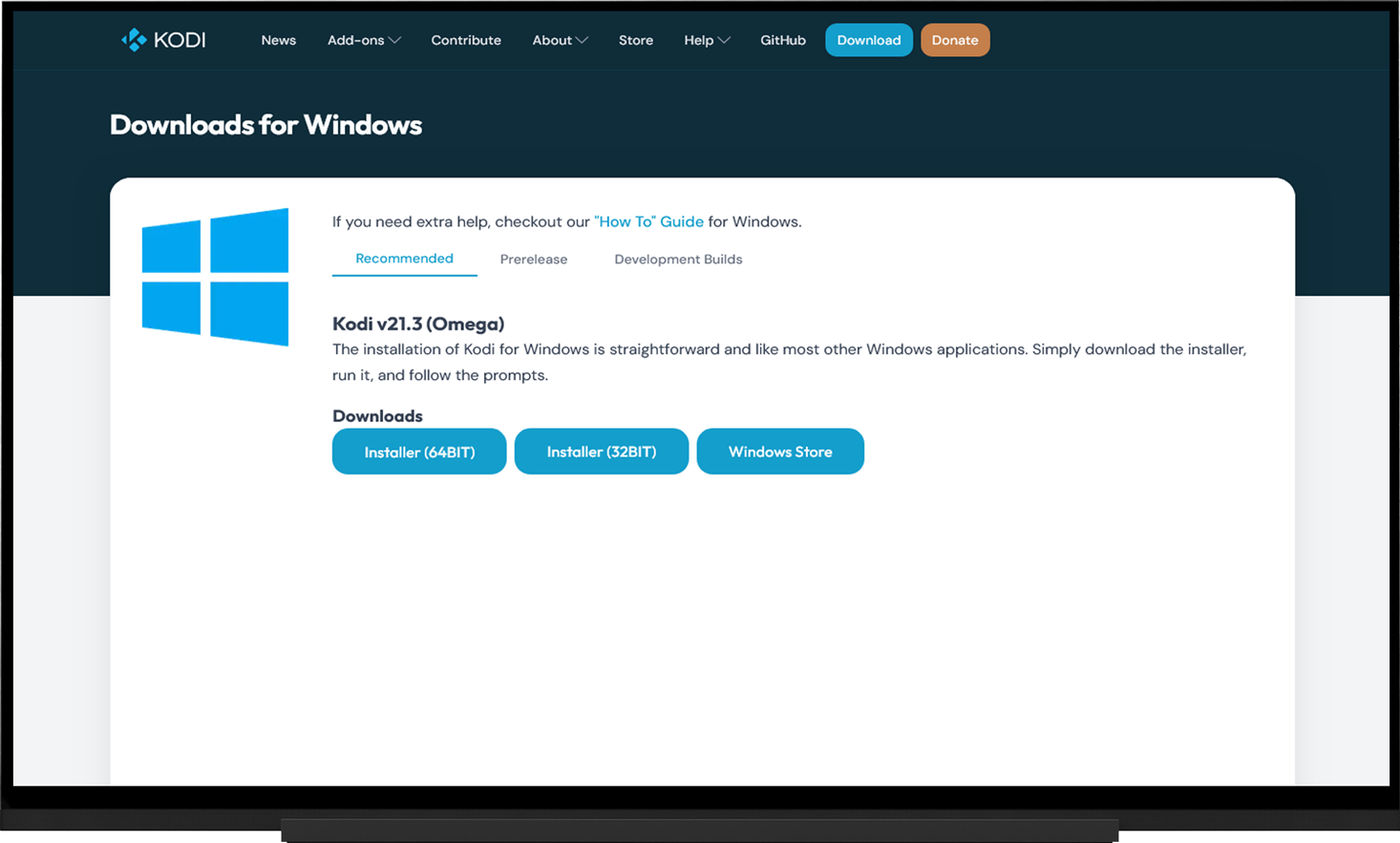
Laden Sie das Installationsprogramm von der offiziellen Kodi-Website herunter oder installieren Sie die Anwendung aus dem Microsoft Store
- Starten Sie das Installationsprogramm.
- Folgen Sie den Anweisungen des Installationsassistenten.
Starten Sie Kodi nach Abschluss der Installation. - Starten Sie Kodi nach Abschluss der Installation.
Android / Android TV
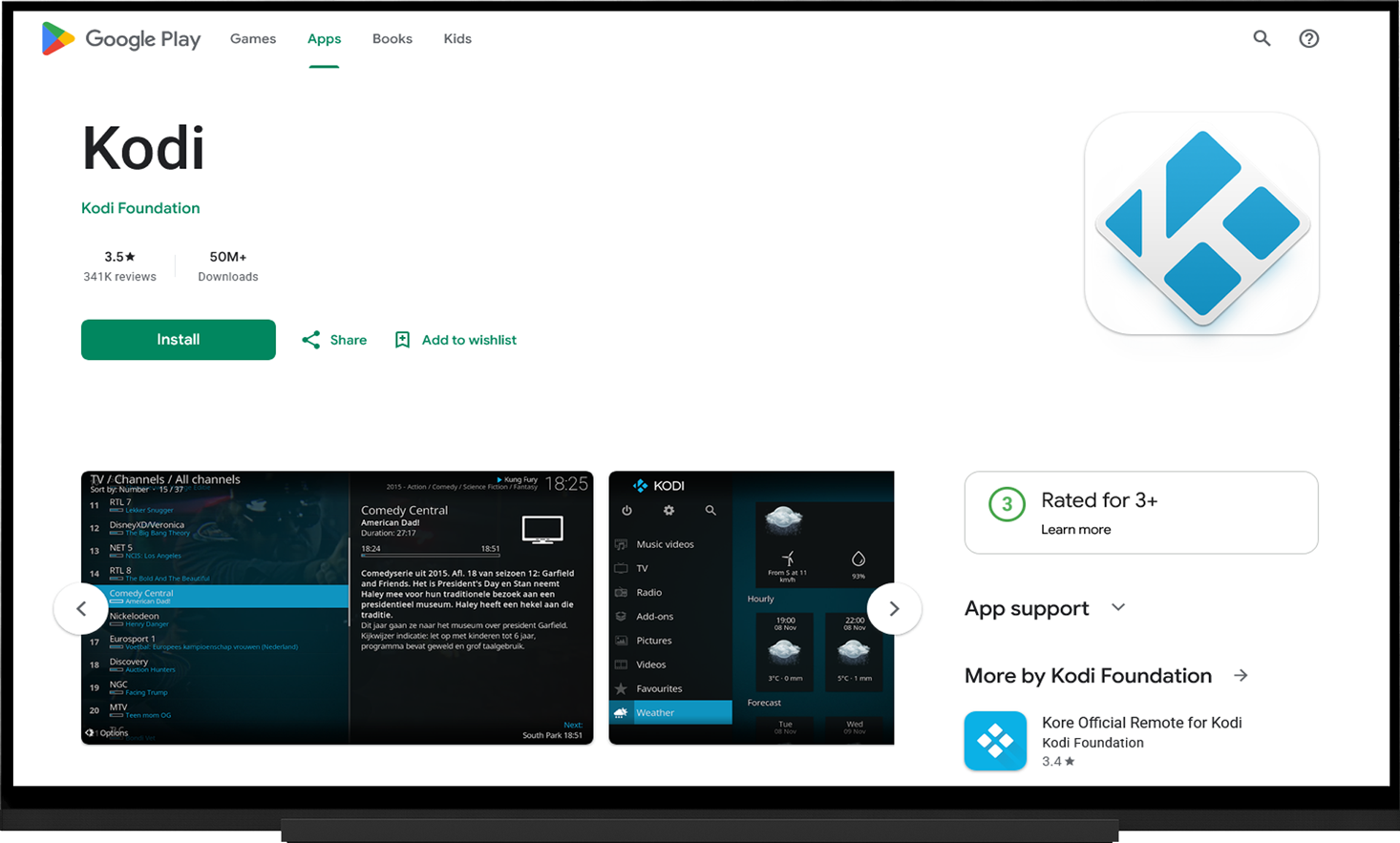
Installieren Sie die Anwendung aus einem der folgenden App Stores:
- Google Play
- Huawei AppGallery
- Alternativ können Sie die .apk-Datei von der offiziellen Kodi-Website herunterladen.
macOS 10.14 oder neuer
- Laden Sie die .dmg-Datei von der offiziellen Kodi-Website herunter.
- Öffnen Sie die heruntergeladene Datei und ziehen Sie das Kodi-Symbol in den Ordner "Programme", der im selben Fenster angezeigt wird.
- Warten Sie, bis der Kopiervorgang abgeschlossen ist.
- Öffnen Sie den Ordner "Programme" auf Ihrem Mac.
- Starten Sie Kodi. Falls macOS eine Sicherheitswarnung anzeigt, klicken Sie auf "Öffnen".
Installation von IPTV Simple Client
Wichtig: Die Kodi-Entwickler empfehlen dringend, vor der Installation von IPTV Simple Client alle installierten PVR-Add-ons zu deaktivieren.
Gehen Sie zu:
- Einstellungen.
- Add-ons.
- Aus Repository installieren.
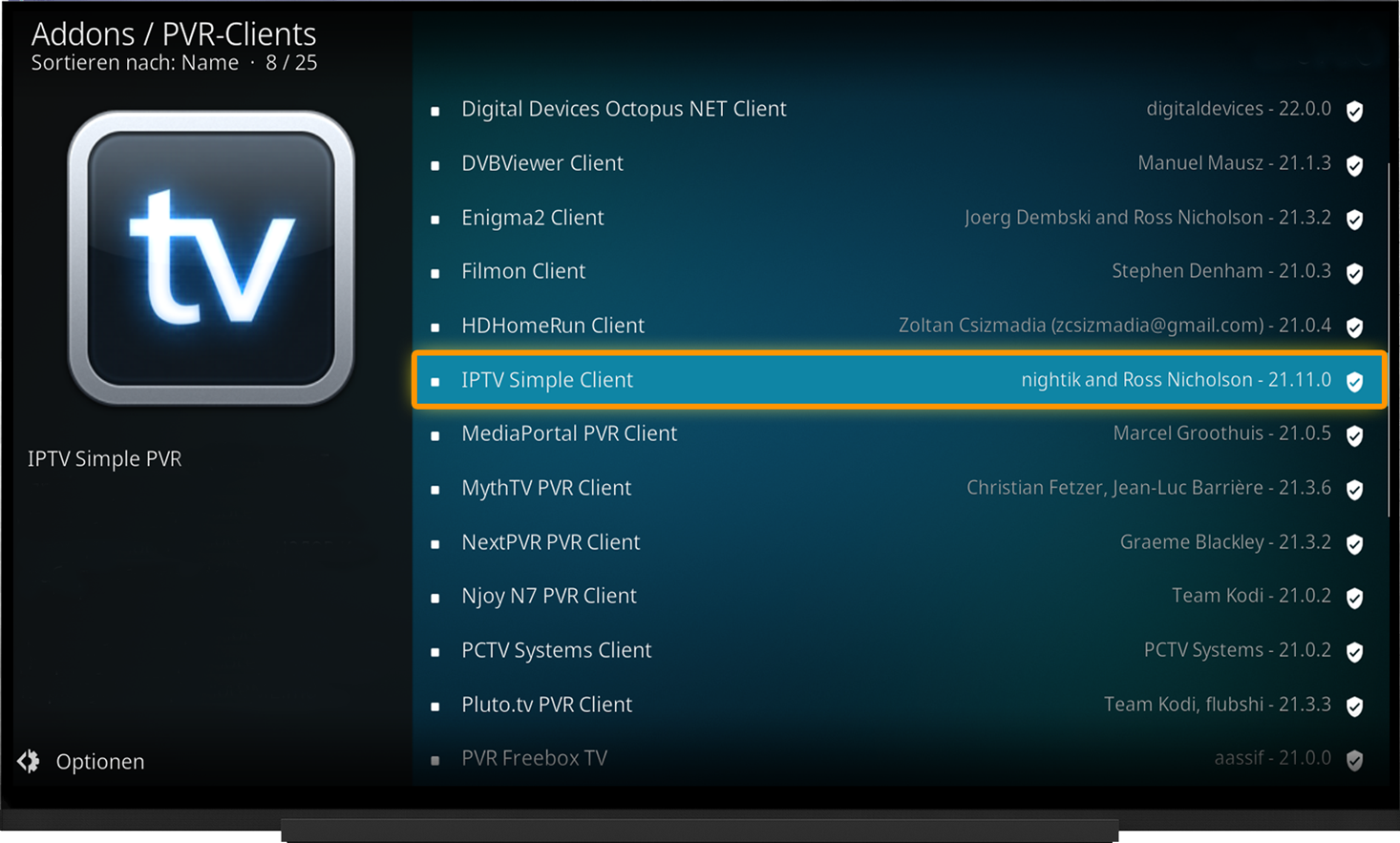
- PVR-Clients.
- IPTV Simple Client.
- Installieren Sie das Add-on.
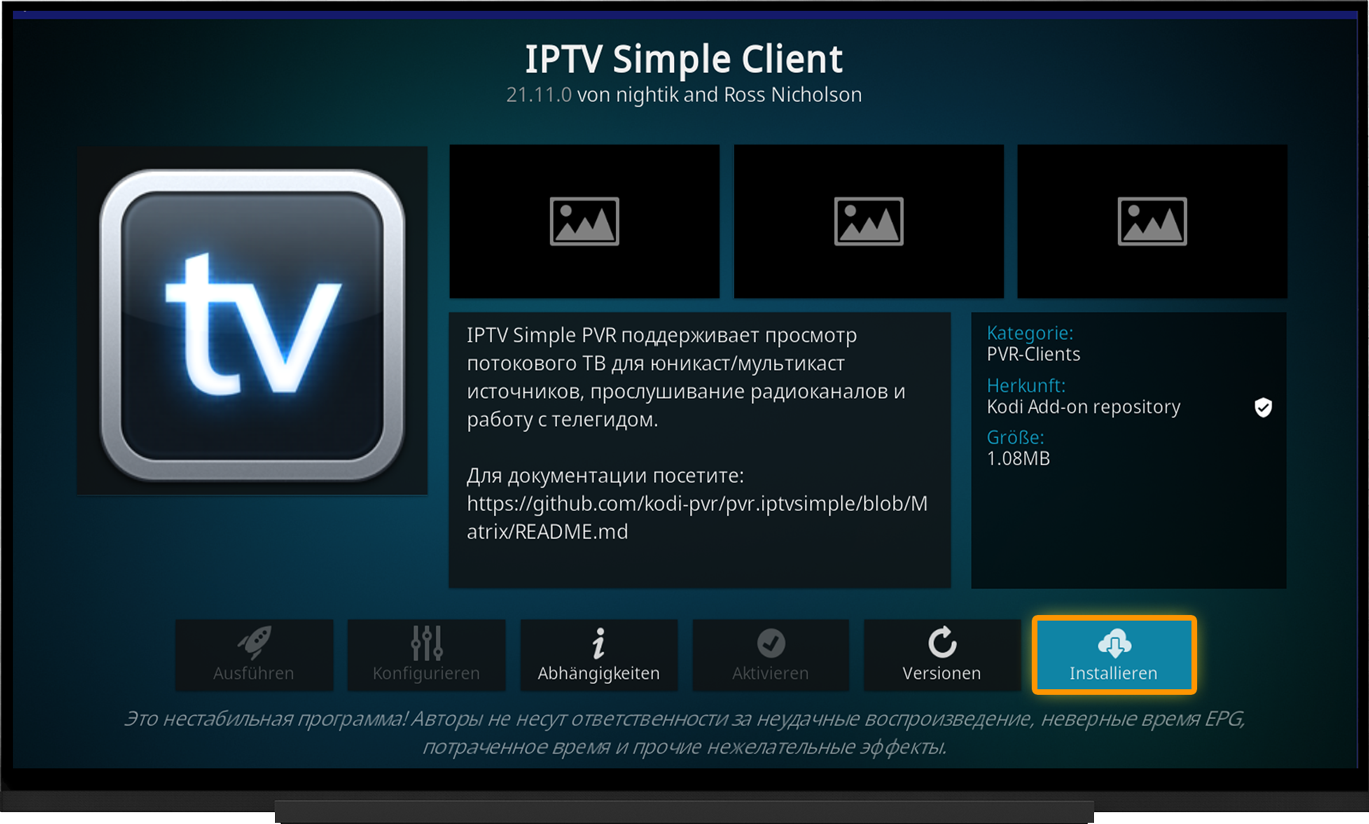
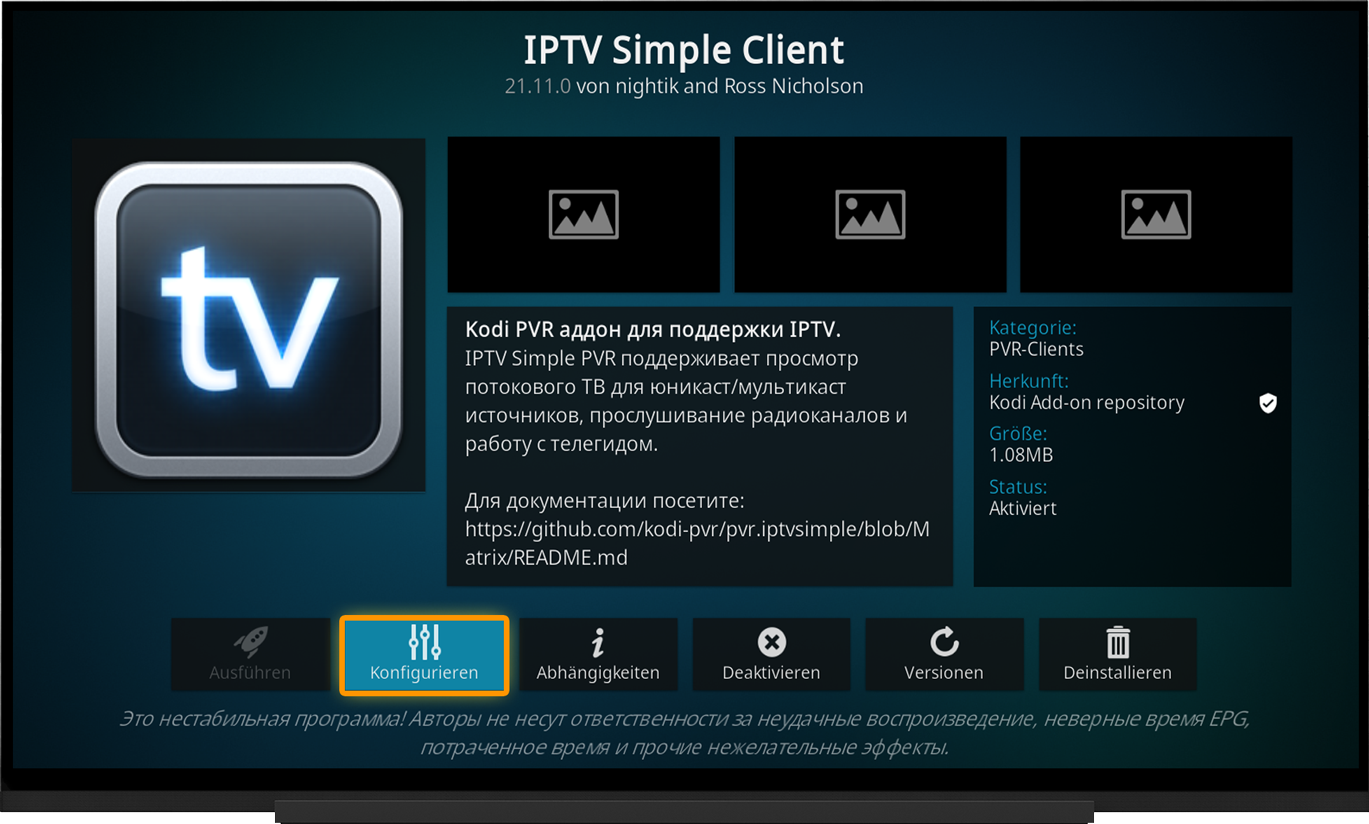
- Wählen Sie nach Abschluss der Installation "Konfigurieren".
Hinzufügen einer Playlist
Methode 1: Playlist-URL
Im Bereich "Allgemein":
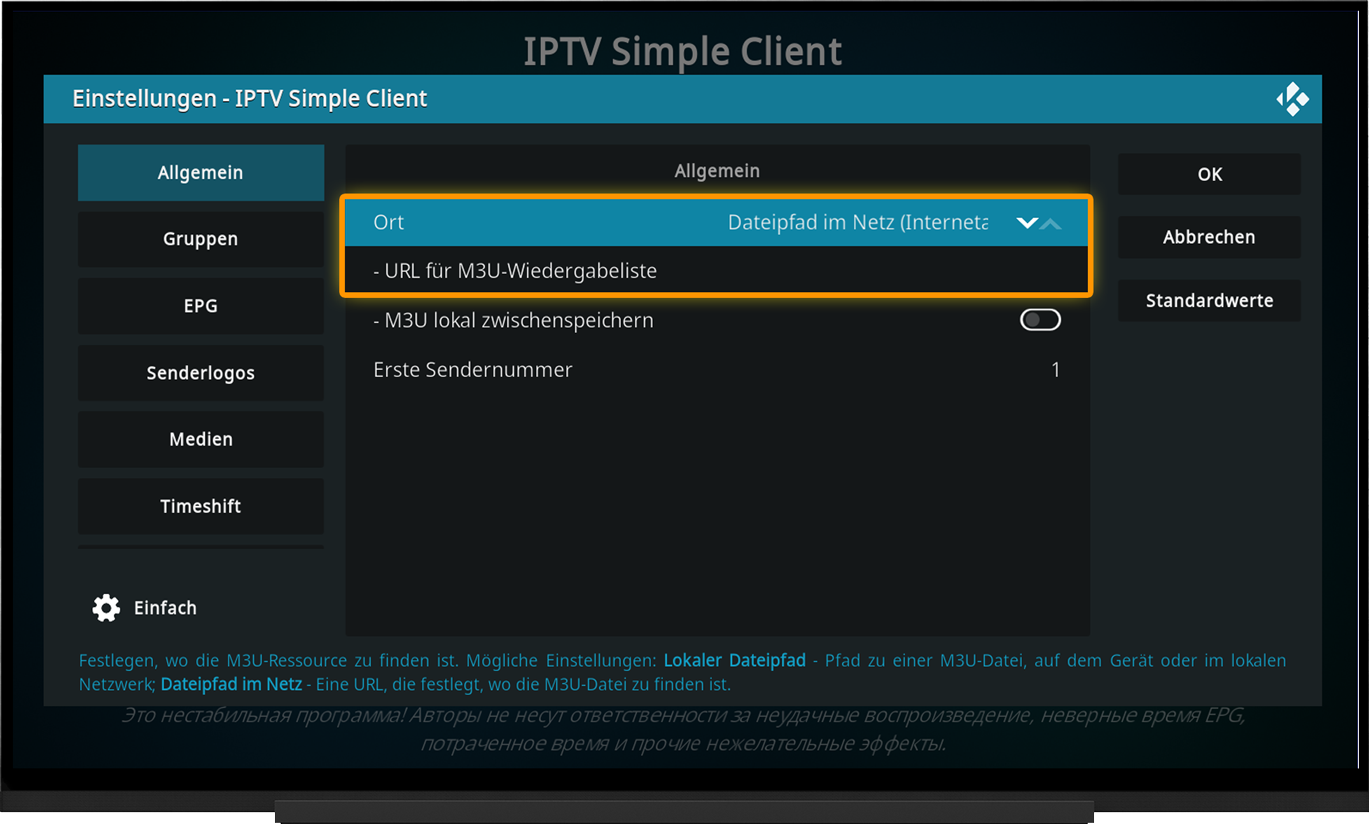
- Stellen Sie bei "Ort" die Option "Dateipfad im Netz (Internetadresse)" ein.
- Fügen Sie die direkte M3U-Playlist-URL in das Feld "URL für M3U-Wiedergabeliste" ein.
- Klicken Sie auf "OK".
Methode 2: Lokale Playlist-Datei
Im Bereich "Allgemein":
- Stellen Sie bei "Ort" die Option "Lokaler Pfad" ein.
- Wählen Sie den Speicherort der auf Ihrem Gerät gespeicherten M3U-Playlist-Datei aus.
- Klicken Sie auf "OK".
Hinweis:
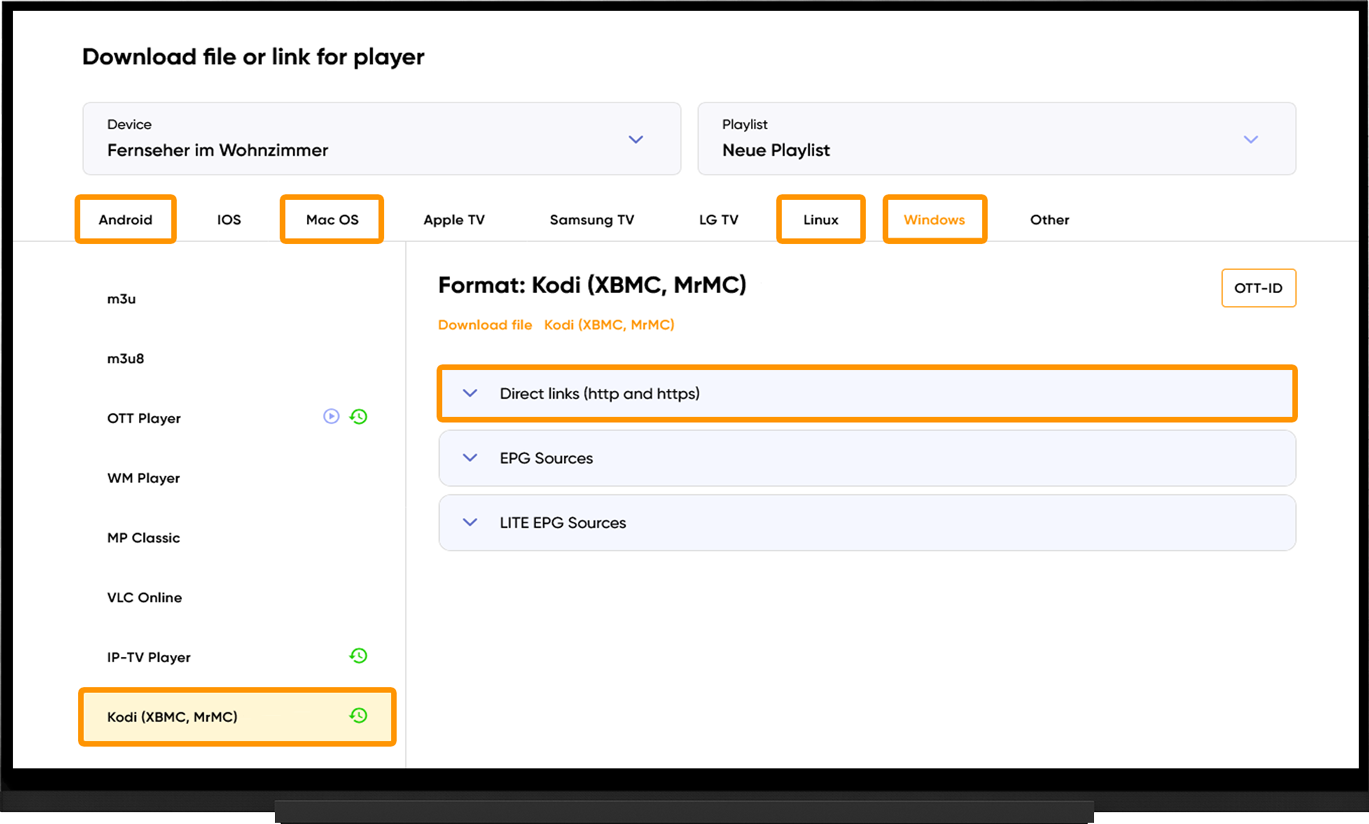
Um den Playlist-Link oder die Playlist-Datei zu erhalten, öffnen Sie den Bereich Meine Geräte und klicken Sie neben dem Gerätenamen auf "Herunterladen":
- Wählen Sie den Typ Ihres Geräts aus.
- Wählen Sie "Kodi (XBMC, MrMC)".
- Öffnen Sie den Bereich "Direkte Links (HTTP und HTTPS)" und kopieren Sie entweder den Playlist-Link oder klicken Sie auf "Datei herunterladen", je nachdem, welches Playlist-Format Sie bevorzugen.
Archiv
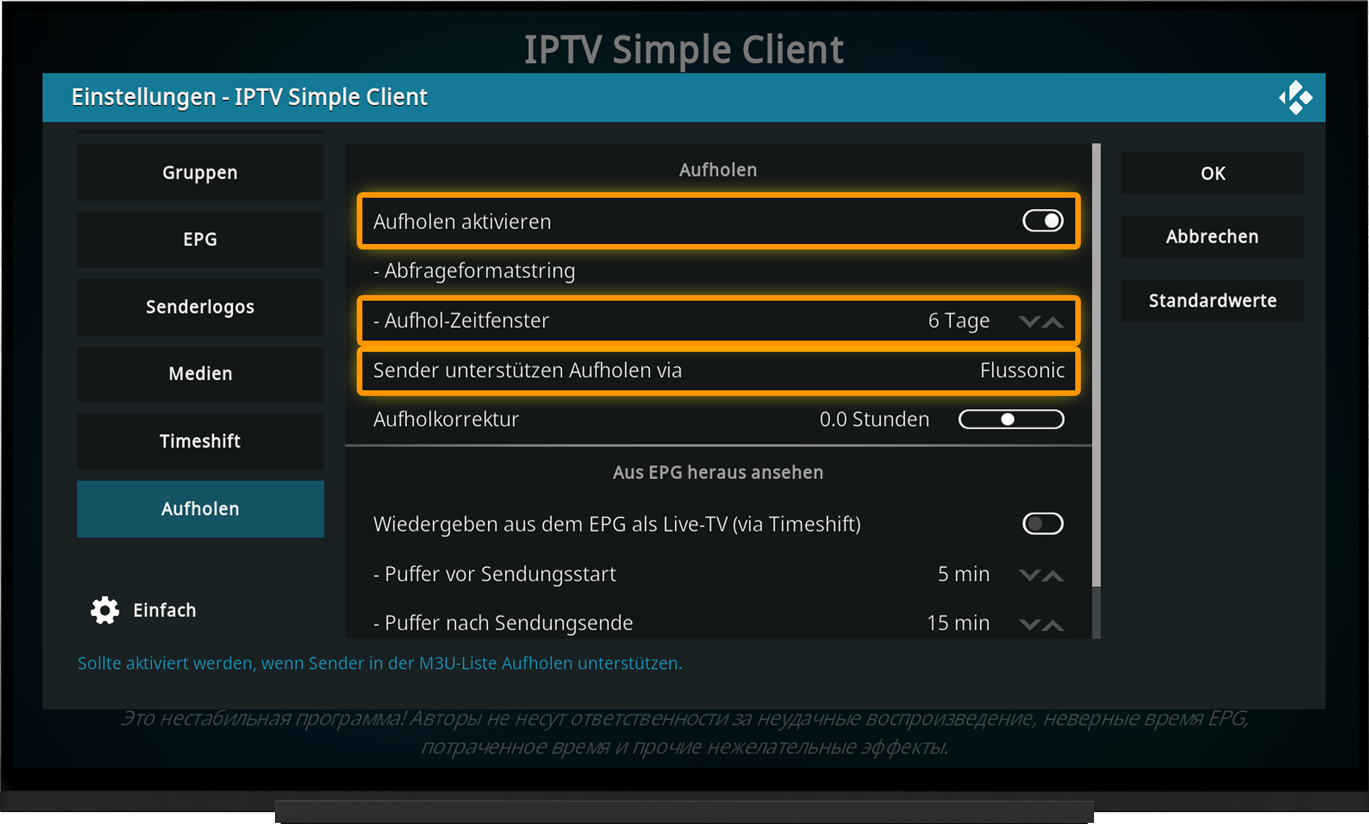
In den Einstellungen von IPTV Simple Client öffnen Sie den Bereich "Aufholen" (befindet sich am unteren Ende der Einstellungsliste):
- Aktivieren Sie "Aufholen Aktivieren".
- Stellen Sie "Aufhol-Zeitfenster" auf 6 Tage ein.
- Stellen Sie bei "Sender unterstützen Aufholen via" den Modus "Flussonic" ein.
- Klicken Sie auf "OK".
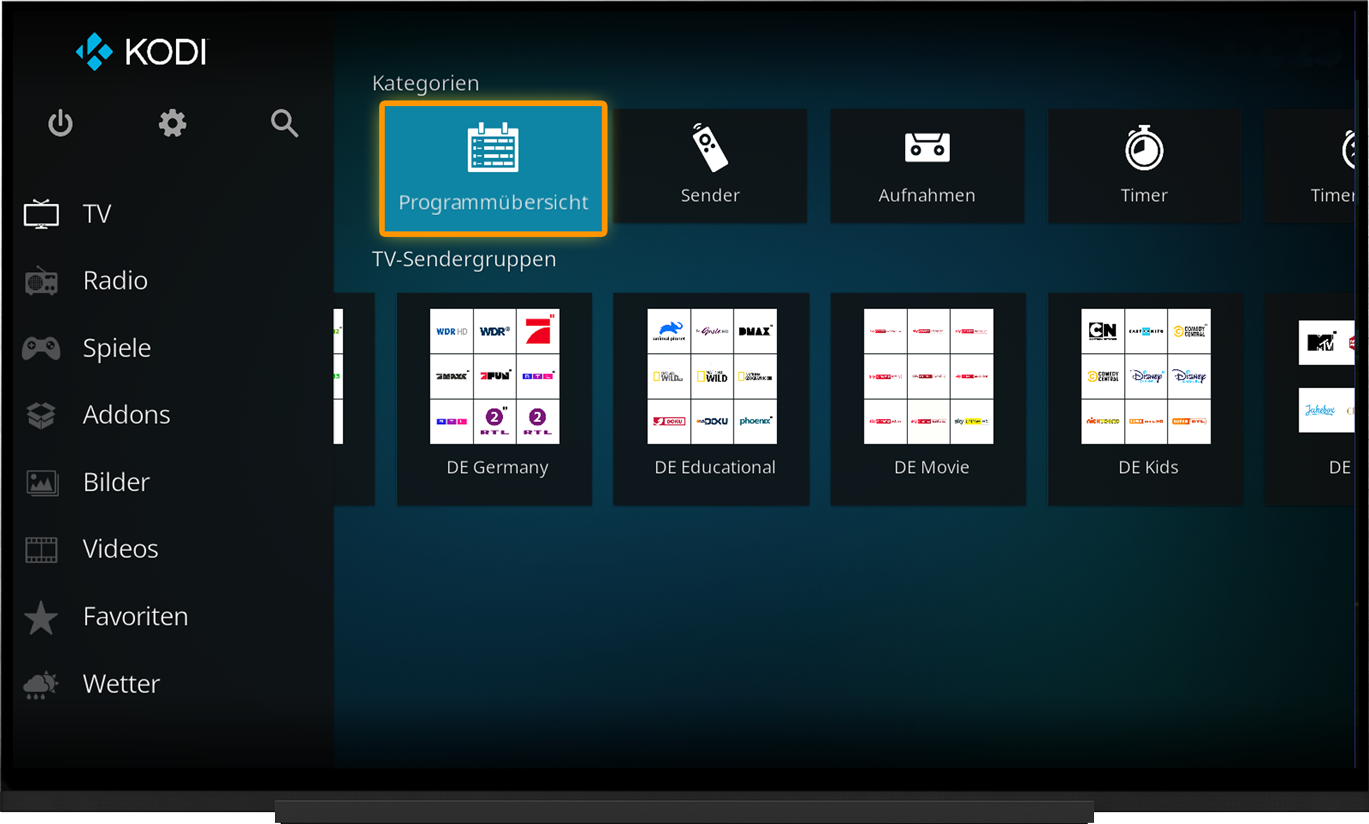
Um Aufzeichnungen über Archiv TV abzurufen, gehen Sie zum Bereich "TV", wählen Sie "Programmübersicht" und anschließend den gewünschten Sender sowie die gewünschte Aufnahme.
EPG (Programmführer)
Bei Verwendung der korrekten Kodi-Playlist-URL müssen keine zusätzlichen EPG-Einstellungen vorgenommen werden.
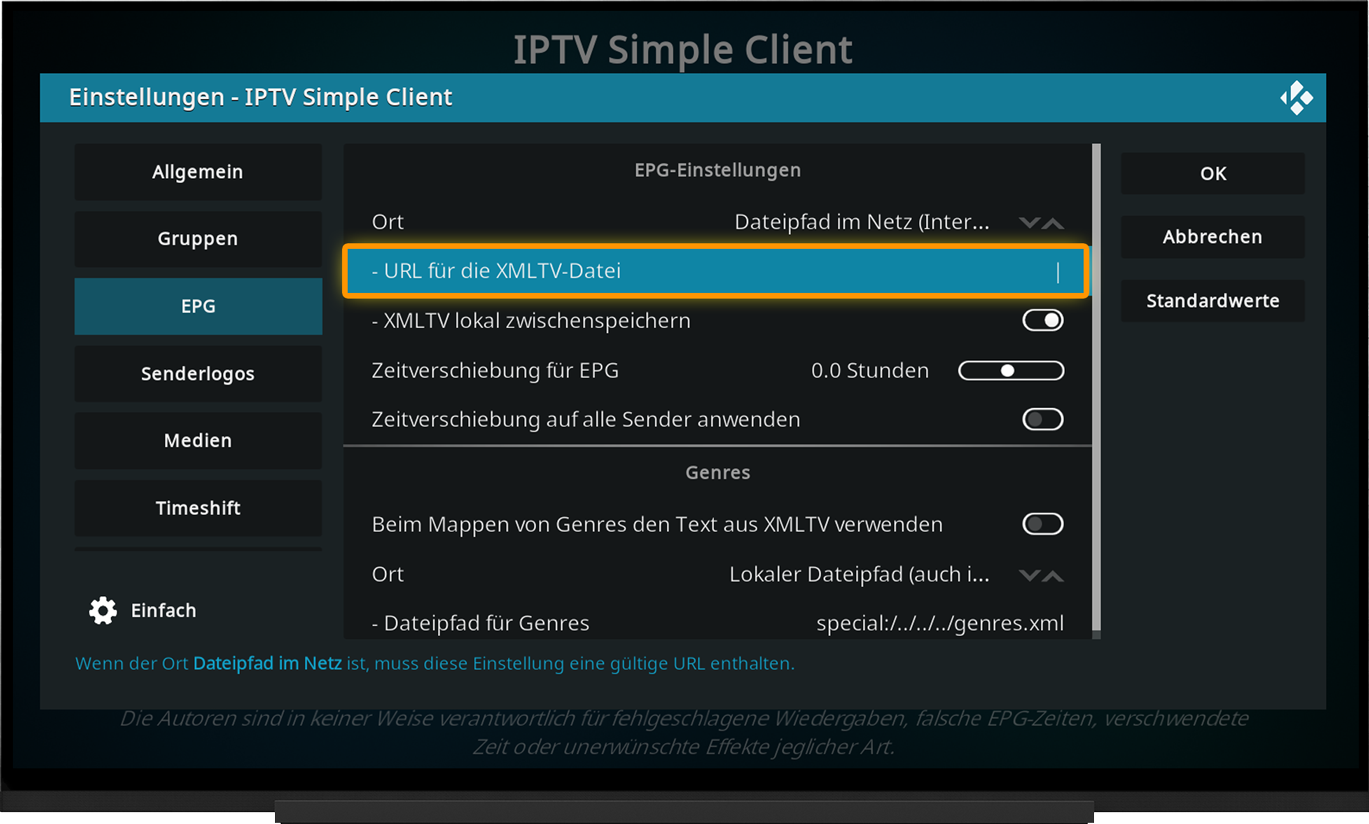
Wenn Sie für die Einrichtung einen anderen Playlist-Typ verwendet haben, müssen Sie möglicherweise die EPG-Quelle manuell hinzufügen. Öffnen Sie dazu den Bereich "EPG" in den Einstellungen von IPTV Simple Client:
- Stellen Sie bei "Ort" die Option "Dateipflad im Netz (Internetadresse)" ein.
- Geben Sie im Feld "URL für XMLTV-Datei" die URL der EPG-Quelle ein.
- Klicken Sie auf "OK".
Hinweis:
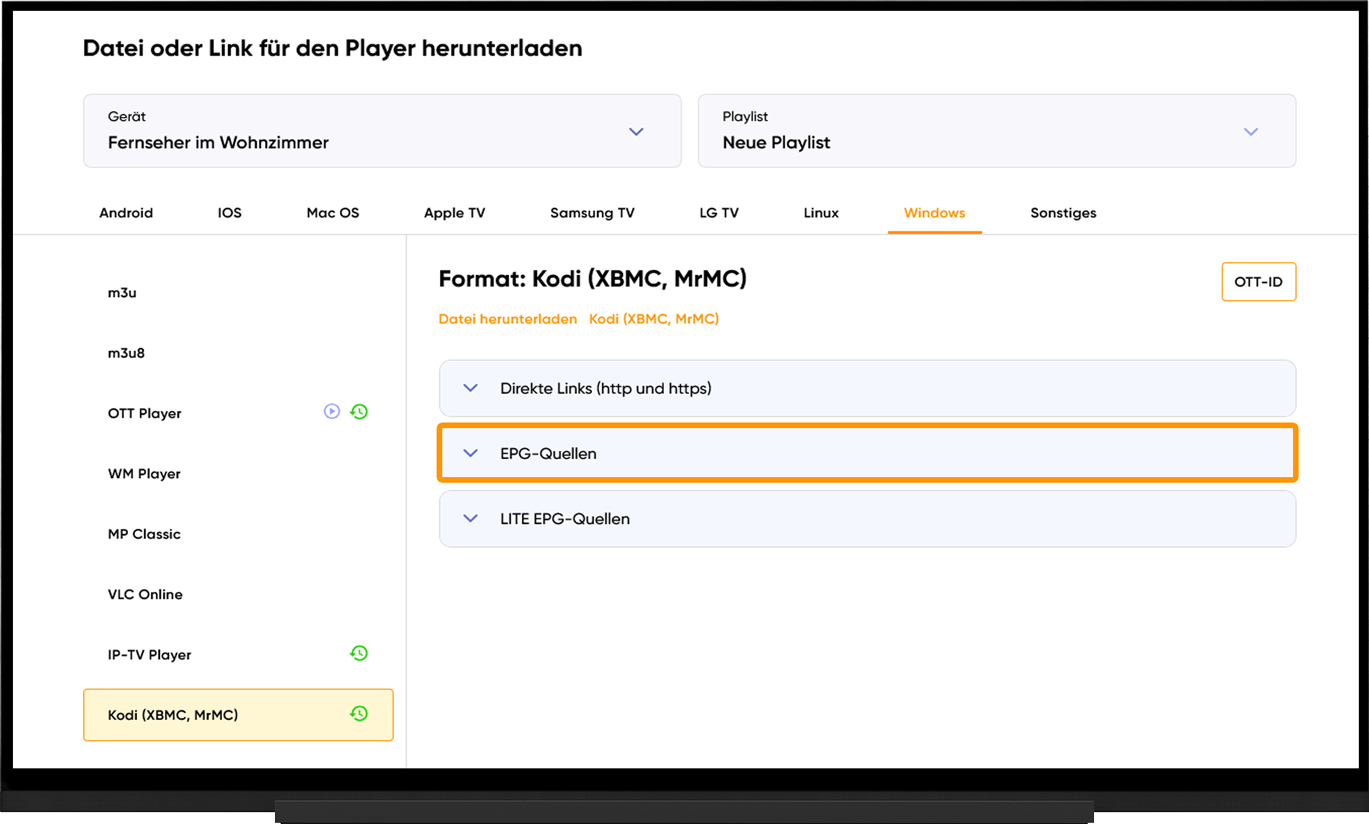
Um die URL der EPG-Quelle zu erhalten, öffnen Sie den Bereich Meine Geräte und klicken Sie neben dem Gerätenamen auf "Herunterladen".
Erweitern Sie auf der Playlist-Download-Seite den Abschnitt "EPG-Quellen".
Häufig gestellte Fragen
1. Sender werden nicht geladen (leere Senderliste nach der Einrichtung)
Ursache:
- Die Playlist-URL oder der Dateipfad ist nicht korrekt.
- Der ausgewählte Speicherort entspricht nicht der verwendeten Playlist-Quelle.
Lösung:
Öffnen Sie die Einstellungen von PVR IPTV Simple Client → "Allgemein".
Überprüfen Sie die Einstellung "Ort":
- Für eine Playlist-URL wählen Sie "Dateipfad im Netz (Internetadresse)".
- Für eine Playlist-Datei auf einem USB-Stick oder im Gerätespeicher wählen Sie "Lokaler Pfad".
Überprüfen Sie die Playlist-URL (Groß- und Kleinschreibung beachten, keine Leerzeichen am Ende).
2. Sender werden geladen, aber der TV-Guide (EPG) ist leer
Ursache:
- XMLTV wurde nicht eingerichtet.
- Die URL der EPG-Quelle ist nicht korrekt.
Lösung:
Öffnen Sie die Einstellungen von PVR IPTV Simple Client → "EPG":
- Stellen Sie bei "Ort" die Option "Dateipfad im Netz (Internetadresse)" ein und geben Sie eine gültige XMLTV-URL im Format .xml oder .xml.gz ein.
- Öffnen Sie Kodi → Einstellungen → PVR & TV → "Allgemein" und wählen Sie "Daten löschen". Dadurch wird der TV-Guide neu geladen.
- Verwenden Sie unsere speziell für Kodi erstellte Playlist. Sie enthält bereits die EPG-Quelle sowie alle erforderlichen Parameter.
3. Die EPG-Zeit stimmt nicht mit der tatsächlichen Sendezeit überein
Ursache:
Unterschied zwischen der Zeitzone Ihres Standorts und der des EPG-Servers.
Lösung:
Öffnen Sie die Einstellungen von PVR IPTV Simple Client → "EPG":
- Passen Sie den Wert EPG-Zeitverschiebung an.
- Stellen Sie den erforderlichen Zeitversatz ein (z. B. +3 oder -2), damit die Zeiten Ihrer lokalen Zeitzone entsprechen.
4. Streams stoppen oder frieren alle paar Sekunden oder Minuten ein
Ursache:
- Probleme mit dem Kodi-Cache oder der Pufferung.
- Instabile Verbindung zum Router.
- Instabile Verbindung zum ausgewählten Server.
Lösung:
Öffnen Sie die Einstellungen von PVR IPTV Simple Client → "Allgemein".
- Aktivieren Sie "M3U lokal zwischenspeichern".
- Verbinden Sie das Gerät möglichst per Ethernet-Kabel mit dem Router oder verwenden Sie ein 5-GHz-WLAN, falls Probleme im 2,4-GHz-Netz auftreten.
- Führen Sie die Serverauswahl durch, wechseln Sie zum empfohlenen Server und starten Sie Kodi nach 10 Minuten neu.
5. Kodi bleibt beim "Importieren der TV-Guide-Daten" hängen
Ursache:
- Eine große XMLTV-Datei überlastet den Arbeitsspeicher oder Prozessor des Geräts.
Lösung:
Öffnen Sie die Einstellungen von PVR IPTV Simple Client → "EPG":
- Aktivieren Sie "XMLTV lokal zwischenspeichern".
- Verwenden Sie die kompakte "Lite"-EPG-Quelle ohne ausführliche Programmbeschreibungen.
- So erhalten Sie die URL der EPG-Quelle:
Öffnen Sie den Bereich Meine Geräte und klicken Sie neben dem Gerätenamen auf "Herunterladen".
Erweitern Sie auf der Playlist-Download-Seite den Abschnitt Lite EPG-Quellen". - Öffnen Sie Kodi → Einstellungen → PVR & TV → "Programmübersicht" und erhöhen Sie das Aktualisierungsintervall des EPG (z. B. auf 12 oder 24 Stunden), damit Kodi die Datenbank nicht bei jedem Start neu erstellt.
6. Fehlermeldung "PVR-Add-ons konnten nicht gefunden werden" während der Installation
Ursache:
- Einige inoffizielle oder "bereinigte" Kodi-Versionen (insbesondere unter Linux/Ubuntu) enthalten standardmäßig keine PVR-Clients.
Lösung:
Für Android / Windows:
- Stellen Sie sicher, dass Sie das Add-on aus dem offiziellen Kodi-Repository installieren:
Add-ons → Aus Repository installieren → PVR-Clients.
Für Linux (Ubuntu/Debian):
- Installieren Sie das Add-on über das Terminal mit folgendem Befehl:
sudo apt install kodi-pvr-iptvsimple