
SS IPTV
Обновлено: 28 июля 2026 г.
Установка
SS IPTV - это бесплатный IPTV-плеер для телевизоров Smart TV. Приложение поддерживает загрузку M3U-плейлистов, отображение программы передач (EPG), архив и удобную навигацию.
Установка плеера:
LG Smart TV:
На всех телевизорах LG плеер может быть установлен из официального магазина приложений LG Smart World, в любой стране:
- Откройте магазин приложений на Вашем телевизоре.
- Найдите приложение SS IPTV.
- Установите приложение.
- После установки запустите его.
Samsung Smart TV:
Приложение не доступно для установки из магазина приложений (Smart Hub).
Вы можете запускать приложение с USB носителя, который должен быть подключен к устройству. Поддерживается ограниченный список моделей 2011-2019 годов выпуска.
С полным списком поддерживаемых моделей Samsung Smart TV можно ознакомиться на официальном сайте SS IPTV - вкладка "Samsung Smart TV".
Запуск на "Non-Tizen" телевизорах (2011-2015 годы выпуска):
- Скачайте архив: ssiptv_orsay_usb.zip
- Распакуйте содержимое в корневой каталог USB накопителя.
- Вставьте USB накопитель в один из USB портов телевизора.
- Откройте в проводнике накопитель и запустите исполняемый файл.
Запуск на Tizen телевизорах (2015-2019 годы выпуска):
- Скачайте архив: ssiptv_tizen_usb.zip
- Распакуйте содержимое в корневой каталог USB накопителя.
- Вставьте накопитель в один из USB портов телевизора.
Примечание:
Пути файлов имеют значение. Убедитесь, что вы распаковали содержимое архива в корневую папку USB накопителя.
Например, если на Windows USB накопителю присвоена буква "D", тогда:
- Для "Non-Tizen" путь должен выглядеть так: "D:\ssiptv\".
- Для "Tizen" путь должен выглядеть так: "D:\userwidget\".
Hisense Smart TV:
На телевизорах с операционной системой Vidaa плеер может быть установлен из официального магазина приложений:
- Откройте магазин приложений на Вашем телевизоре.
- Найдите приложение SS IPTV.
- Установите приложение.
- После установки запустите его.
Добавление плейлиста
SS IPTV поддерживает два способа загрузки плейлиста:
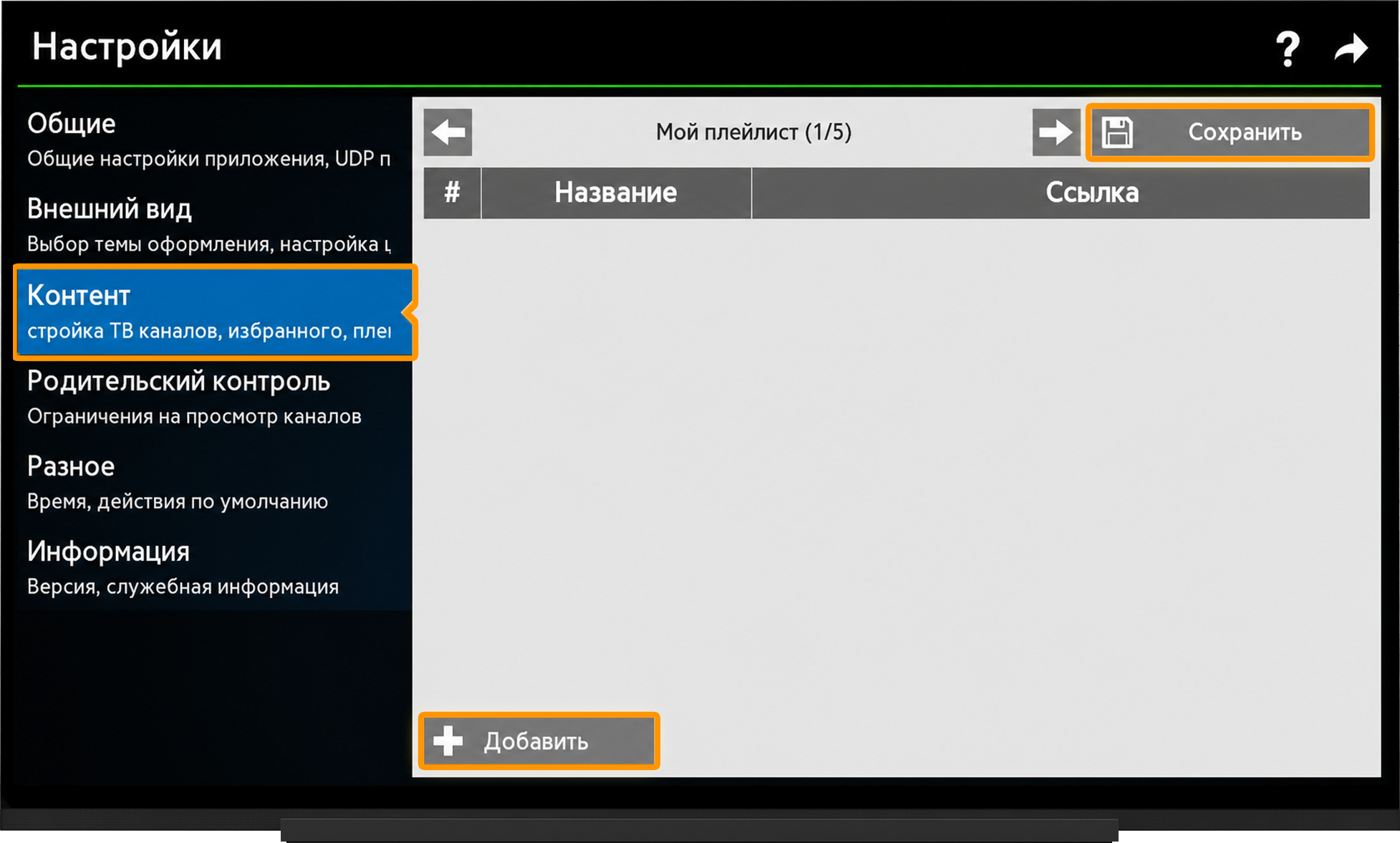
Способ 1. По прямой ссылке:
- Откройте SS IPTV.
- Перейдите в раздел Настройки (иконка "шестерёнка" в правом верхнем углу).
- Откройте раздел Контент - Внешние плейлисты.
- Выберите "Добавить".
- Введите:
- любое название плейлиста;
- ссылку на плейлист из личного кабинета. - Сохраните изменения.
- Вернитесь на главный экран приложения.
- Откройте добавленный плейлист.
- Дождитесь окончания загрузки плейлиста.
Способ 2. Через код подключения:
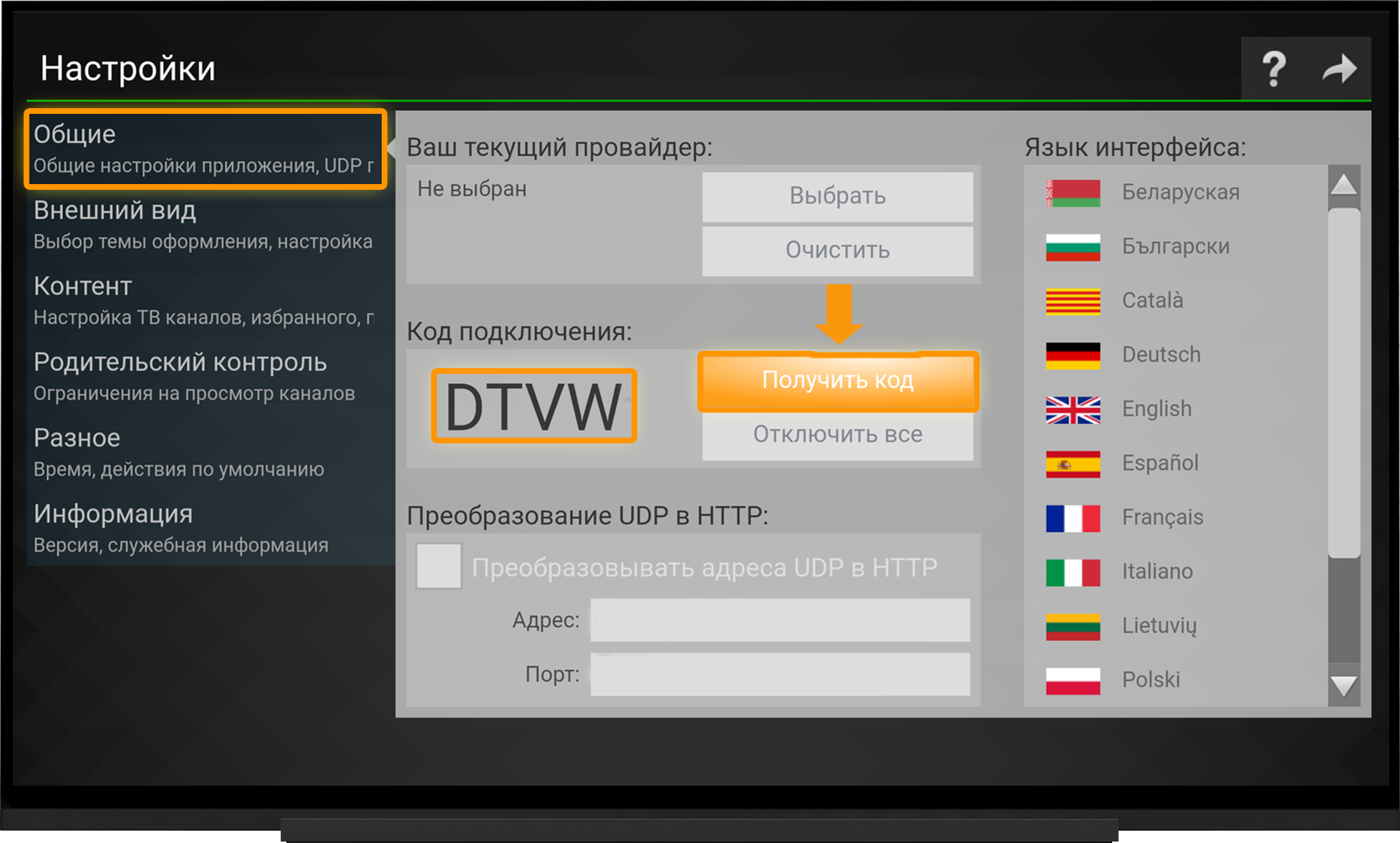
- Запустите SS IPTV.
- Откройте Настройки (иконка "шестерёнка" в верхнем правом углу).
- Раздел "Общие".
- Нажмите "Получить код".
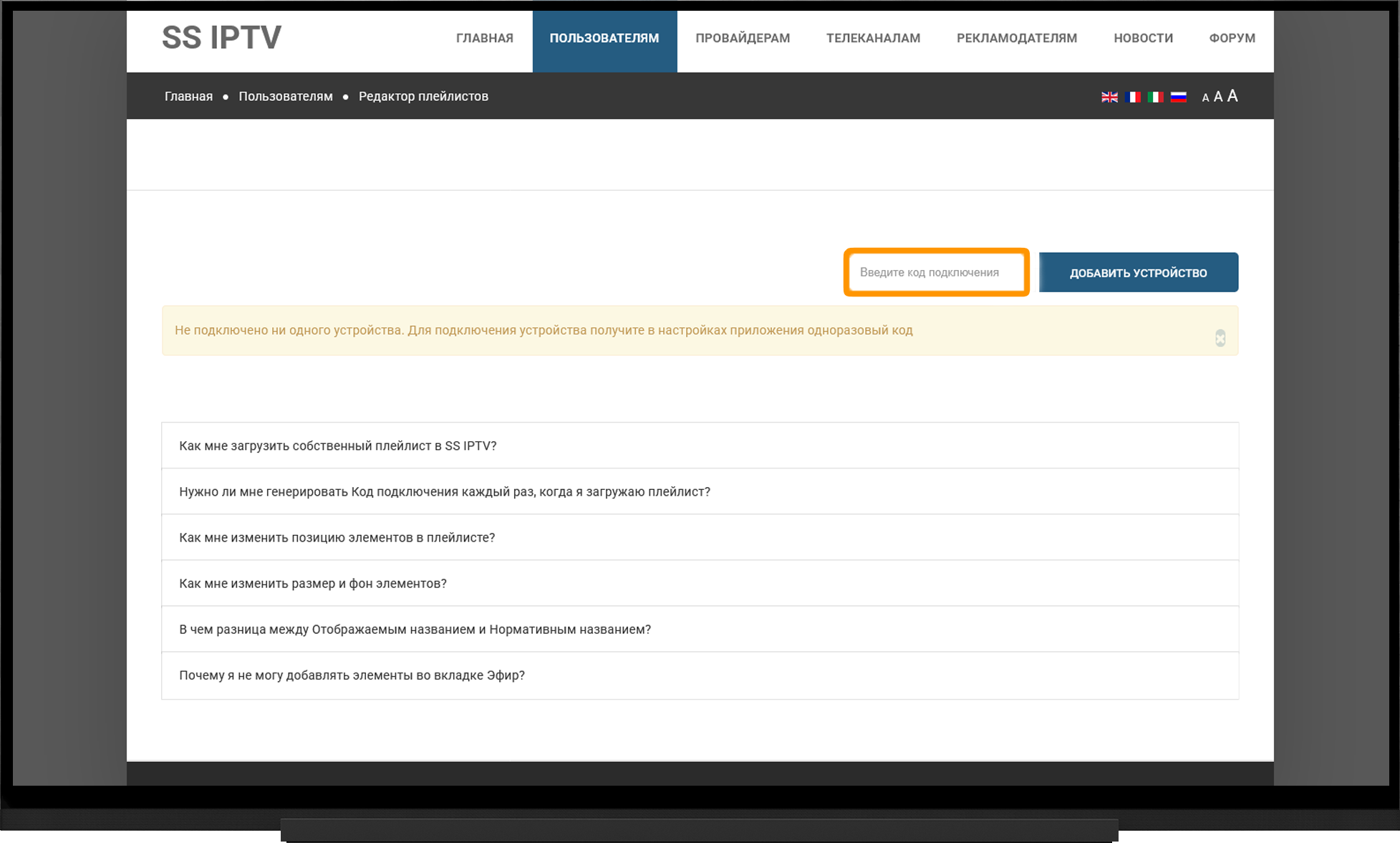
- На официальном сайте SS IPTV откройте редактор плейлистов
- Введите полученный код и добавьте устройство.
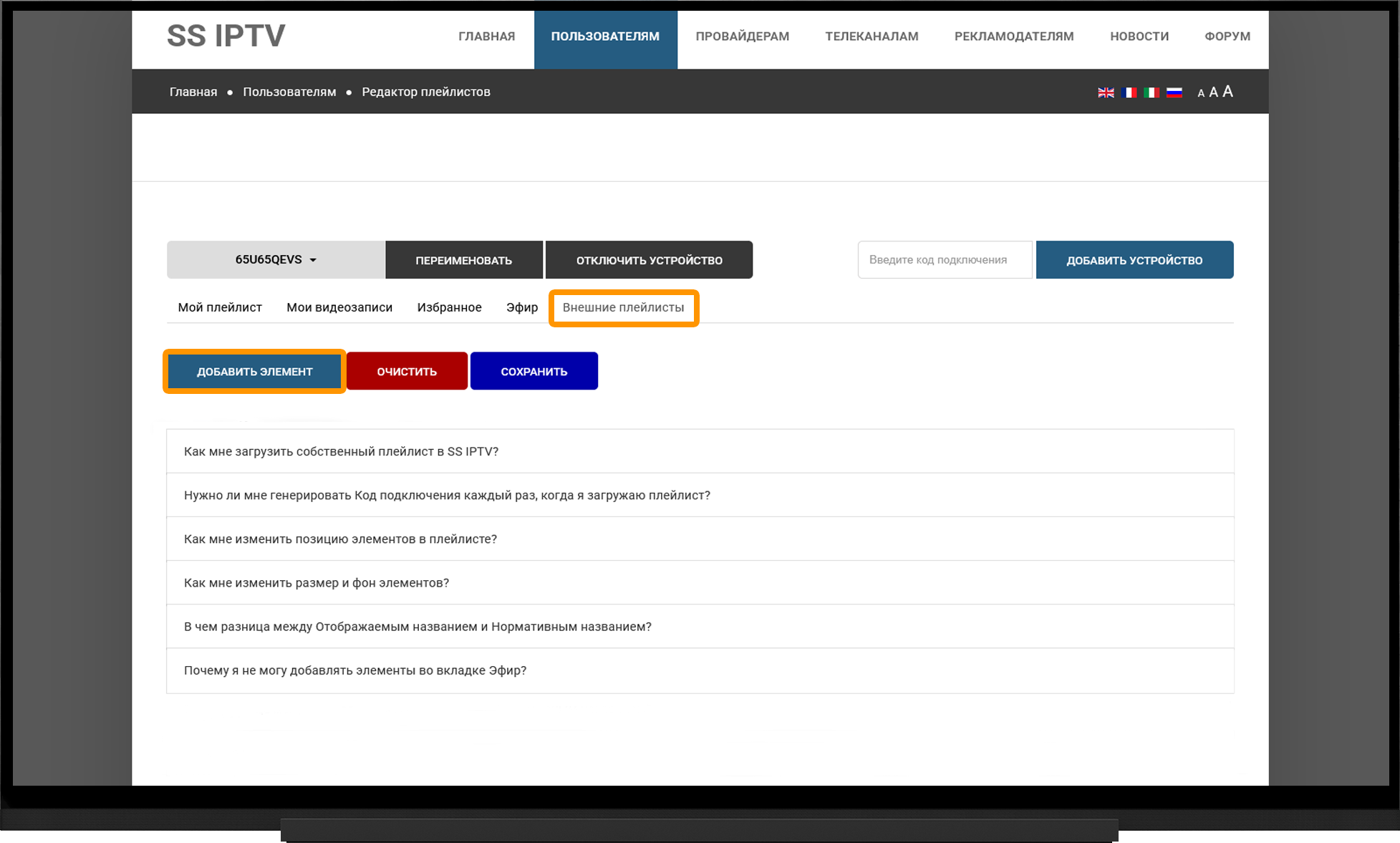
После добавления устройства:
- Переключитесь на вкладку "Внешние плейлисты".
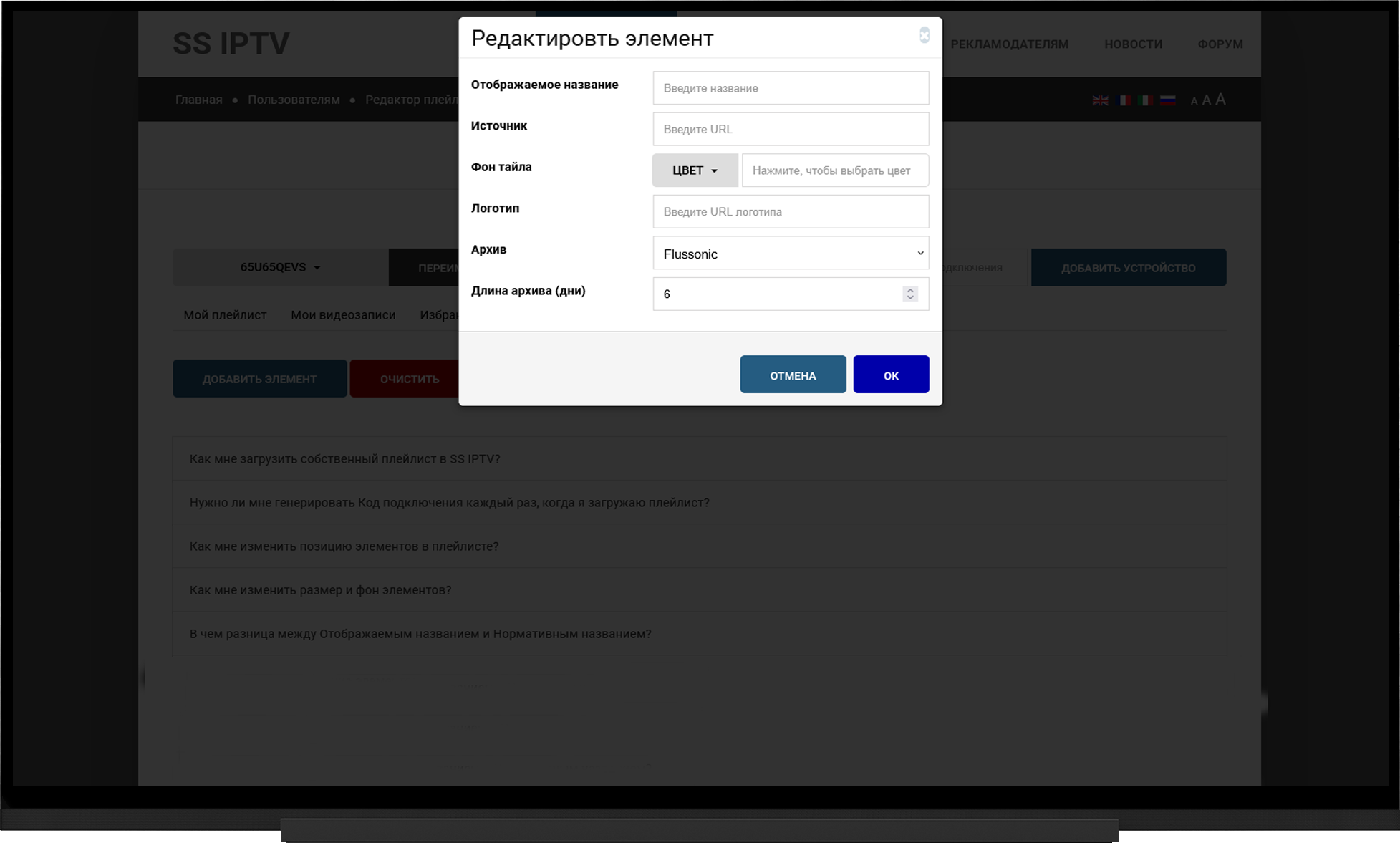
- Нажмите на кнопку "Добавить элемент".
В открывшемся окне:
- Отображаемое имя - укажите любое название плейлиста (например, "IPTV").
- Источник - укажите ссылку на плейлист для SS IPTV.
- Нажмите кнопку ОК.
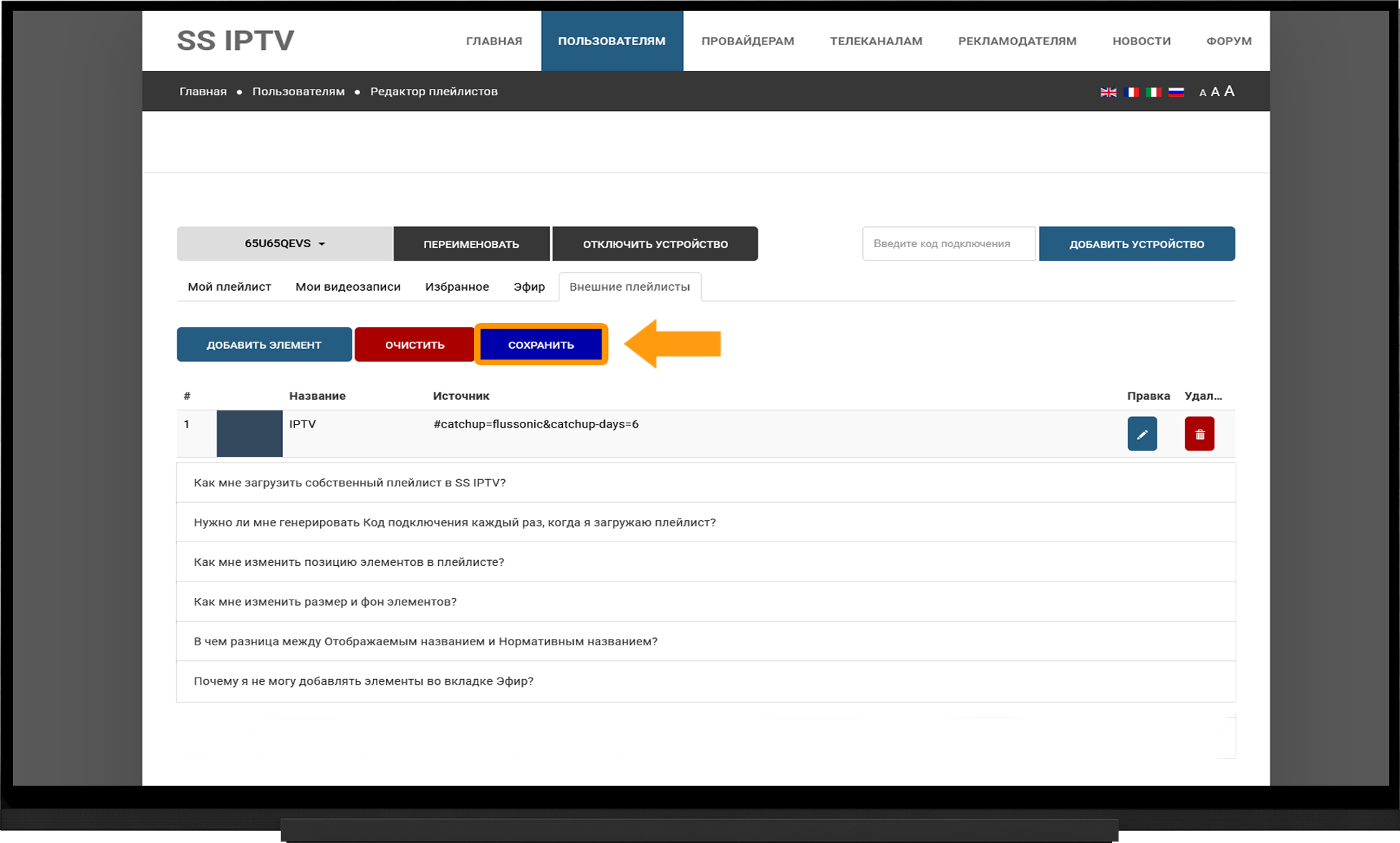
- Обязательно сохраните изменения, нажав соответствующую кнопку.
- Через несколько минут перезапустите приложение на Вашем телевизоре.
Примечание:
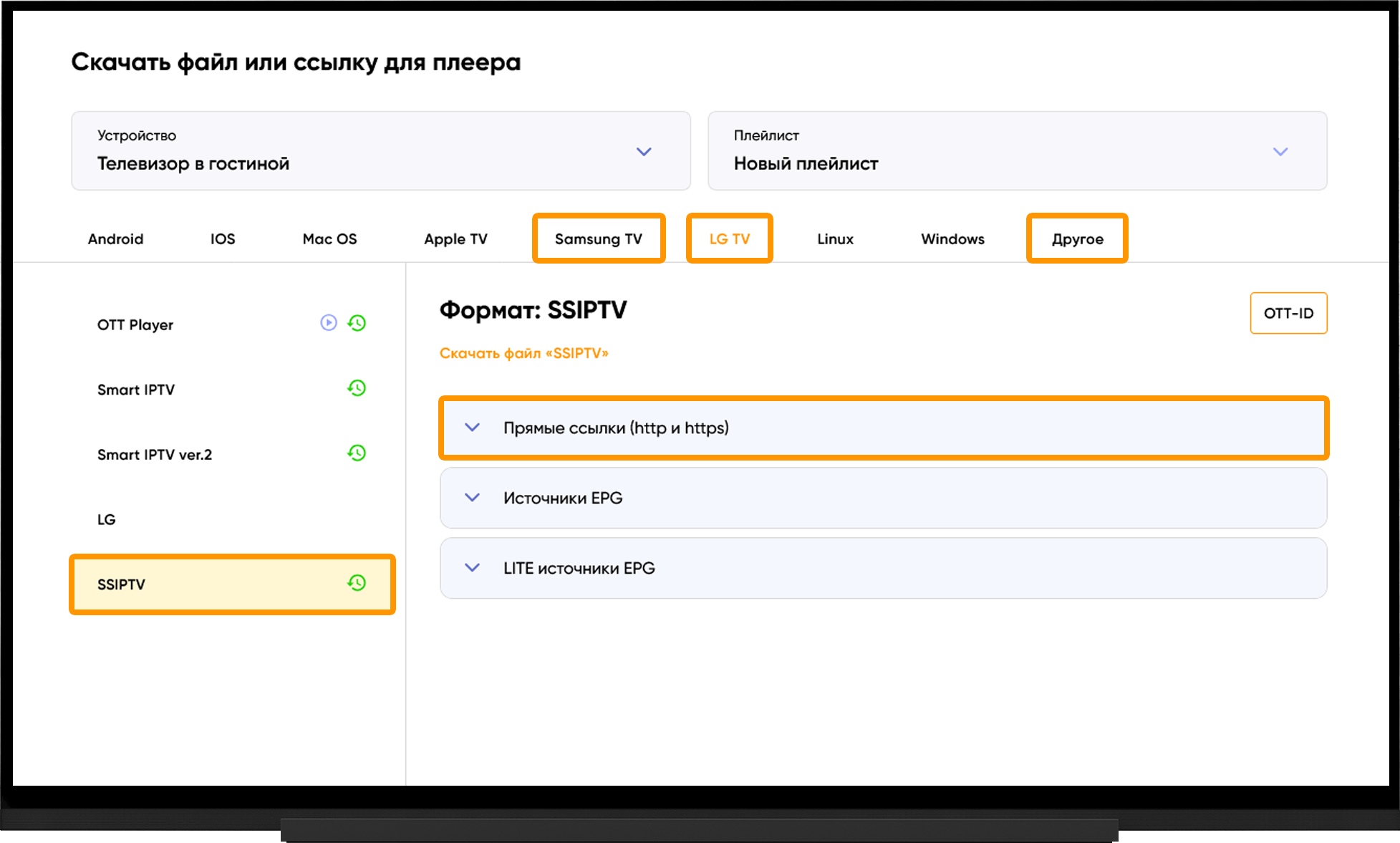
Для получения ссылки на плейлист перейдите в раздел Мои устройства и кликните по ссылке "Скачать" справа от названия устройства:
- Выберите тип Вашего устройства.
- SS IPTV.
- "Прямые ссылки (http и https)" - скопируйте ссылку на плейлист.
Архив
Архив в SS IPTV настраивается через добавление специальных атрибутов в M3U-плейлист. В самом плеере отдельных настроек архива нет, он активируется автоматически, если ссылка на поток содержит нужные параметры.
Поэтому для доступа к опции архива крайне важно использовать для настройки плеера специализированный плейлист для SS IPTV.
В случае настройки SS IPTV по прямой ссылке в настройке приложения архив будет доступен автоматически, без дополнительных настроек.
При настройке SS IPTV по коду на официальном сайте SS IPTV откройте редактор плейлистов:
- Введите код плеера и добавьте устройство.
- Переключитесь на вкладку "Внешние плейлисты".
- Нажмите на кнопку "Добавить элемент".
- Отображаемое имя - укажите любое название плейлиста (например, "IPTV").
- Источник - укажите ссылку на плейлист для SS IPTV.
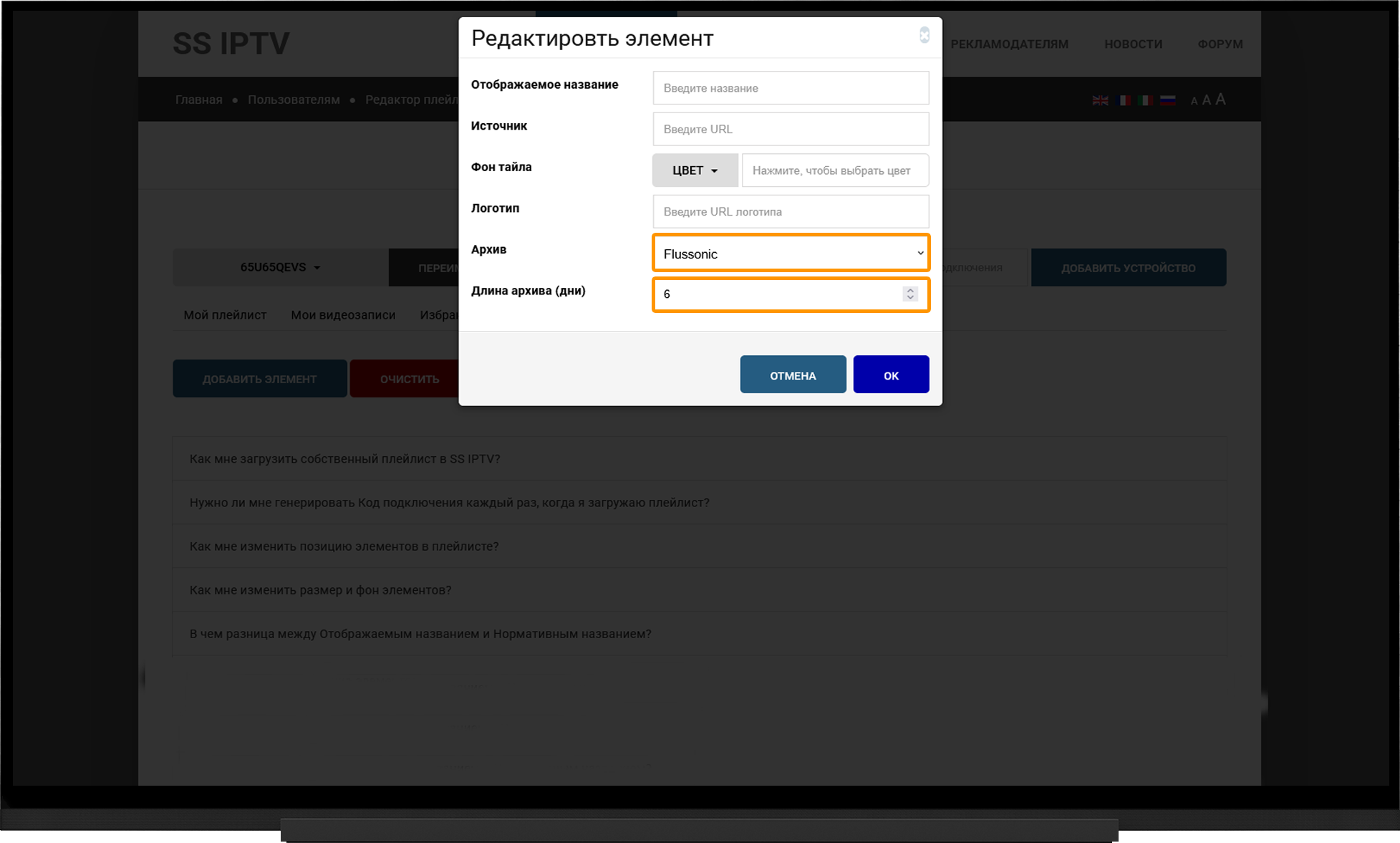
- Архив - выберите тип Flussonic
- Длина архива (дни) - 6 дней.
- Нажмите OK.
- Сохраните изменения, нажав соответствующую кнопку.
- Перезапустите приложение на Вашем телевизоре через несколько минут.
Частые вопросы
Возможные проблемы и решения
Плейлист не загружается:
- Проверьте корректность ссылки. Учитывайте регистр вводимых символов.
- Попробуйте использовать разные типы ссылок http/https.
- Выполните подбор сервера, переключитесь на оптимальный сервер и через 10 минут перезапустите приложение.
Буферизация видео:
- Выполните подбор сервера, переключитесь на оптимальный сервер и через 10 минут перезапустите приложение.
Нет звука/видео:
- Обычно это означает, что кодек или профиль видео не поддерживается Вашим устройством. Проверьте поддержку соответствующего видеокодека и его профиль в руководстве пользователя Вашего телевизора.
- Попробуйте перезагрузить телевизор, отключив его от питания на несколько минут.
Пустой (черный/белый) экран при запуске приложения:
- Убедитесь, что на устройстве стабильное интернет-соединение.
- Попытайтесь открыть официальный сайт приложения https://ss-iptv.com/ через ТВ-браузер. В случае, если сайт недоступен, попробуйте ввести один из следующих DNS-адресов в настройках сетевого подключения Вашего устройства:
8.8.8.8, 8.8.4.4 или 1.1.1.1
При открытии каналов плеер требует ввести ПИН-код:
- ПИН-код по умолчанию - 12345
- Если Вы меняли ПИН-код и забыли его, то отправте фото со страницей Информация настроек SS IPTV на [email protected] с заголовком "Я забыл свой PIN-код".