
SS IPTV
Aktualisiert: 28. Juli 2026
Installation
SS IPTV ist ein kostenloser IPTV-Player für Smart-TVs. Die Anwendung unterstützt das Laden von M3U-Playlists, die Anzeige der TV-Programmübersicht (EPG), Catch-up TV (Archiv) sowie eine übersichtliche und benutzerfreundliche Navigation.
LG Smart TV
Auf allen LG Smart TVs kann SS IPTV über den offiziellen LG Smart World-App-Store installiert werden - unabhängig vom eingestellten Land.
- Öffnen Sie den App Store auf Ihrem Fernseher.
- Suchen Sie nach SS IPTV.
- Installieren Sie die Anwendung.
- Starten Sie die Anwendung nach der Installation.
Samsung Smart TV
Die Anwendung ist nicht mehr über den Smart Hub verfügbar.
Sie können SS IPTV jedoch von einem USB-Speichergerät starten, das an den Fernseher angeschlossen wird. Diese Methode wird nur von einer begrenzten Anzahl von Samsung Smart TVs der Baujahre 2011–2019 unterstützt.
Eine vollständige Liste der unterstützten Samsung-Modelle finden Sie auf der offiziellen SS IPTV-Website im Abschnitt "Samsung Smart TV".
Start auf Non-Tizen-Fernsehern (Baujahre 2011–2015):
- Laden Sie das Archiv ssiptv_orsay_usb.zip herunter.
- Entpacken Sie den Inhalt in das Stammverzeichnis des USB-Speichergeräts.
- Schließen Sie den USB-Stick an einen USB-Anschluss des Fernsehers an.
- Öffnen Sie den USB-Datenträger im Dateimanager des Fernsehers und starten Sie die Anwendung.
Start auf Tizen-Fernsehern (Baujahre 2015–2019):
- Laden Sie das Archiv ssiptv_tizen_usb.zip herunter.
- Entpacken Sie den Inhalt in das Stammverzeichnis des USB-Speichergeräts.
- Schließen Sie den USB-Stick an einen USB-Anschluss des Fernsehers an.
Hinweis:
Die Verzeichnisstruktur ist wichtig. Stellen Sie sicher, dass Sie den Inhalt des Archivs direkt in das Stammverzeichnis des USB-Speichergeräts entpacken.
Wenn Ihrem USB-Stick unter Windows beispielsweise der Laufwerksbuchstabe "D:" zugewiesen ist, müssen die Ordner wie folgt aussehen:
- Für Non-Tizen: "D:\ssiptv\".
- Für Tizen: "D:\userwidget\".
Hisense Smart TV
Auf Hisense Smart TVs mit dem Betriebssystem VIDAA kann SS IPTV über den offiziellen App Store installiert werden.
- Öffnen Sie den App Store auf Ihrem Fernseher.
- Suchen Sie nach SS IPTV.
- Installieren Sie die Anwendung.
- Starten Sie die Anwendung nach der Installation.
Hinzufügen einer Playlist
SS IPTV unterstützt zwei Methoden zum Hinzufügen einer Playlist.
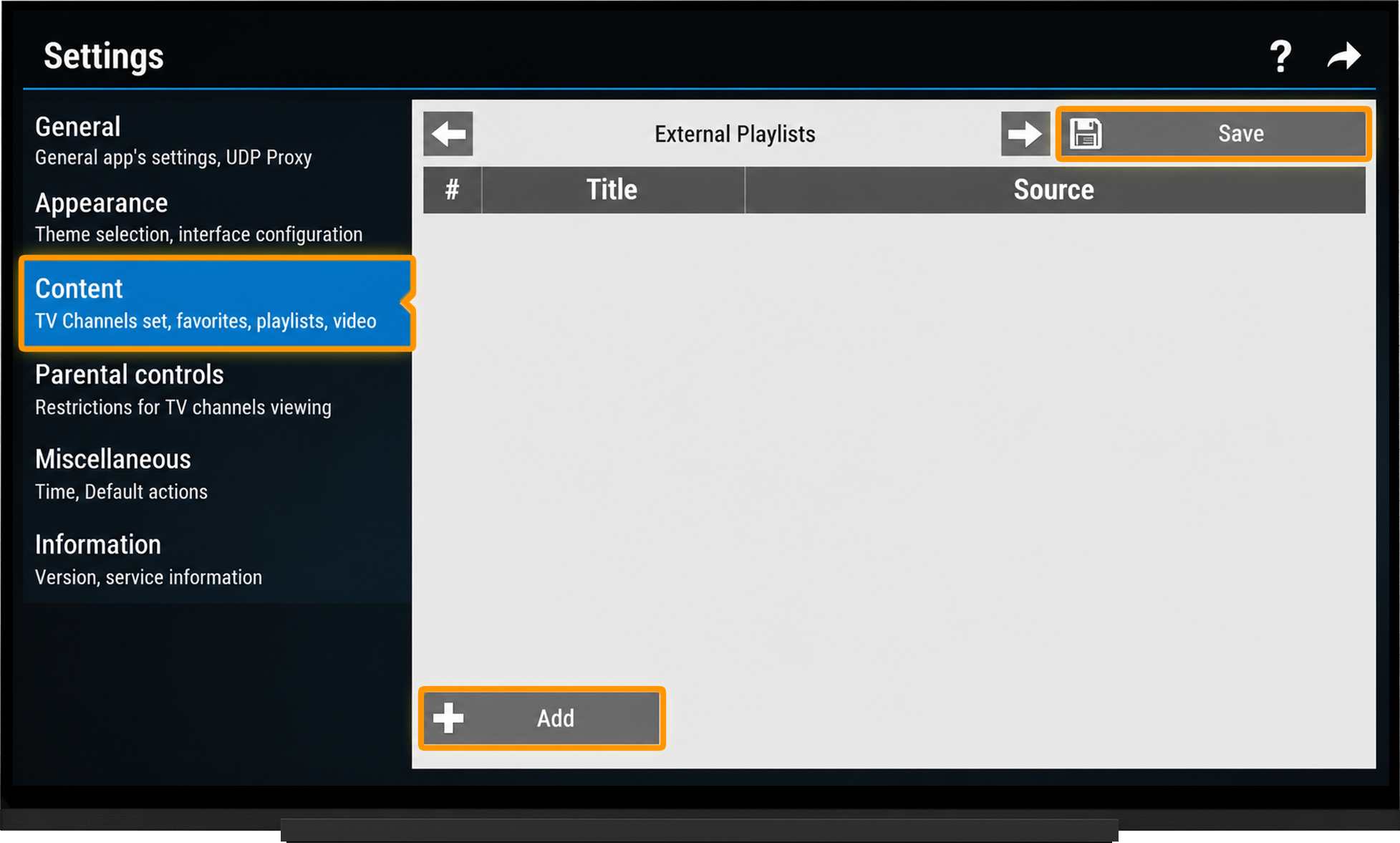
Methode 1. Über einen direkten Link:
- Öffnen Sie SS IPTV.
- Öffnen Sie Einstellungen (Zahnrad-Symbol oben rechts).
- Gehen Sie zu Inhalte - Externe Playlists.
- Wählen Sie "Hinzufügen".
- Geben Sie Folgendes ein:
- einen beliebigen Namen für die Playlist;
- den Playlist-Link aus Ihrem persönlichen Bereich.
- Speichern Sie die Änderungen.
- Kehren Sie zum Hauptbildschirm der Anwendung zurück.
- Öffnen Sie die hinzugefügte Playlist.
- Warten Sie, bis die Playlist vollständig geladen wurde.
Methode 2. Über einen Verbindungscode:
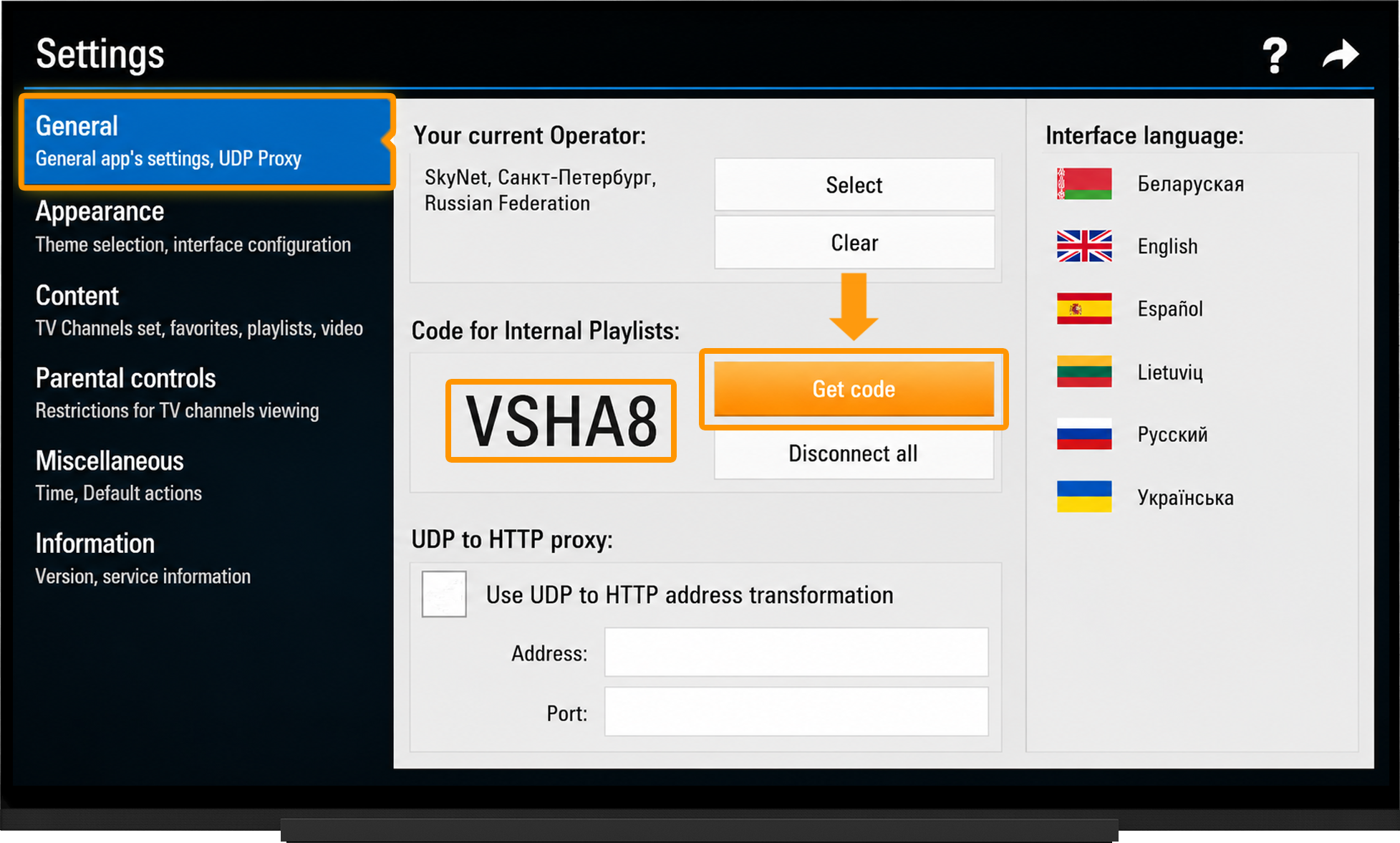
- Starten Sie SS IPTV.
- Öffnen Sie Einstellungen (Zahnrad-Symbol oben rechts).
- Öffnen Sie den Bereich "General".
- Klicken Sie auf "Get Code".
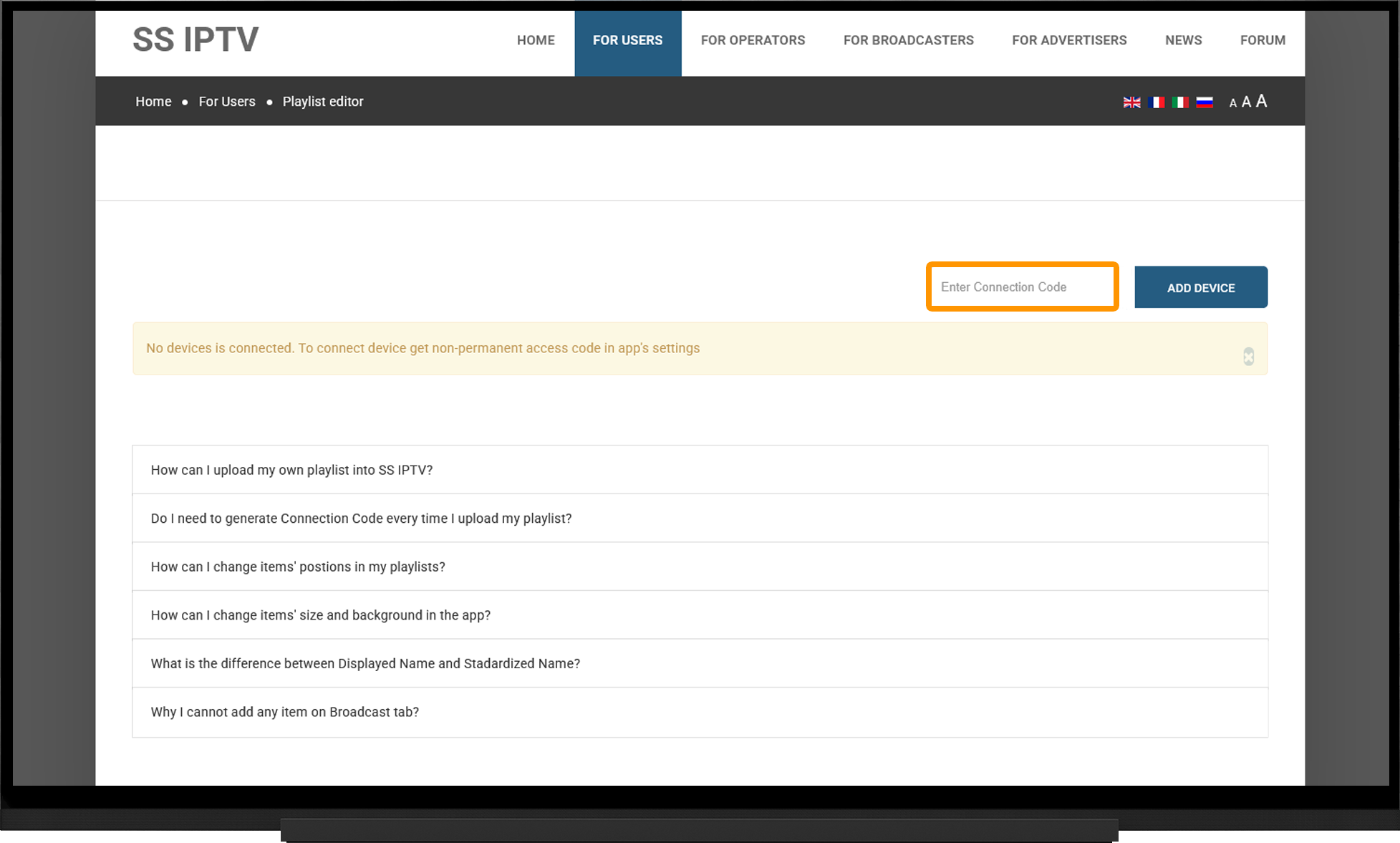
- Öffnen Sie den Playlist-Editor auf der offiziellen SS IPTV-Website.
- Geben Sie den erhaltenen Verbindungscode ein und fügen Sie Ihr Gerät hinzu.
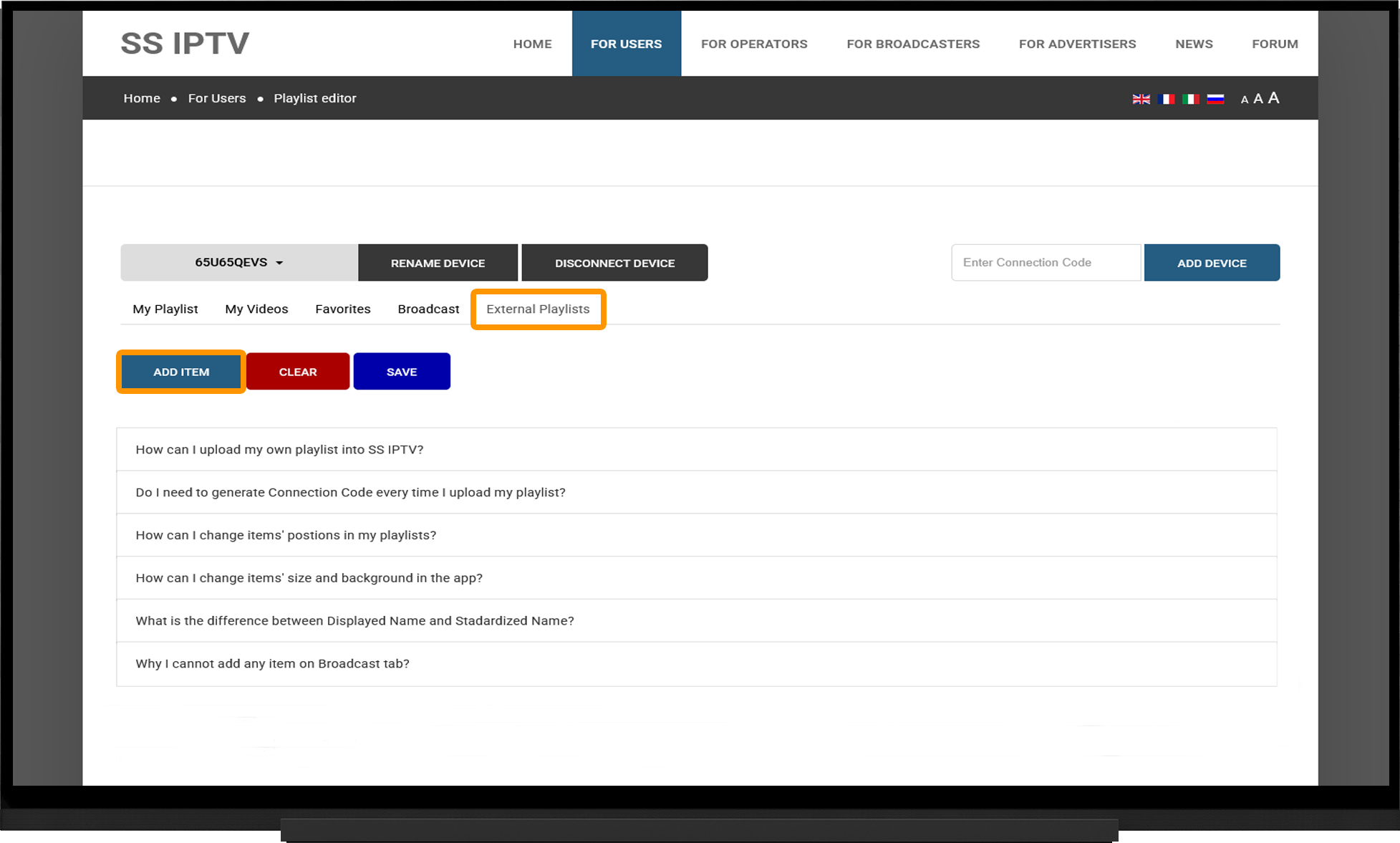
Nach dem Hinzufügen Ihres Fernsehers:
- Wechseln Sie zur Registerkarte "External Playlists".
- Klicken Sie auf "Add Item".
Im geöffneten Dialogfenster:
- Displayed Name - geben Sie einen beliebigen Namen für die Playlist ein (z. B. "IPTV").
- Source - fügen Sie den Playlist-Link für SS IPTV ein.
- Klicken Sie auf "OK".
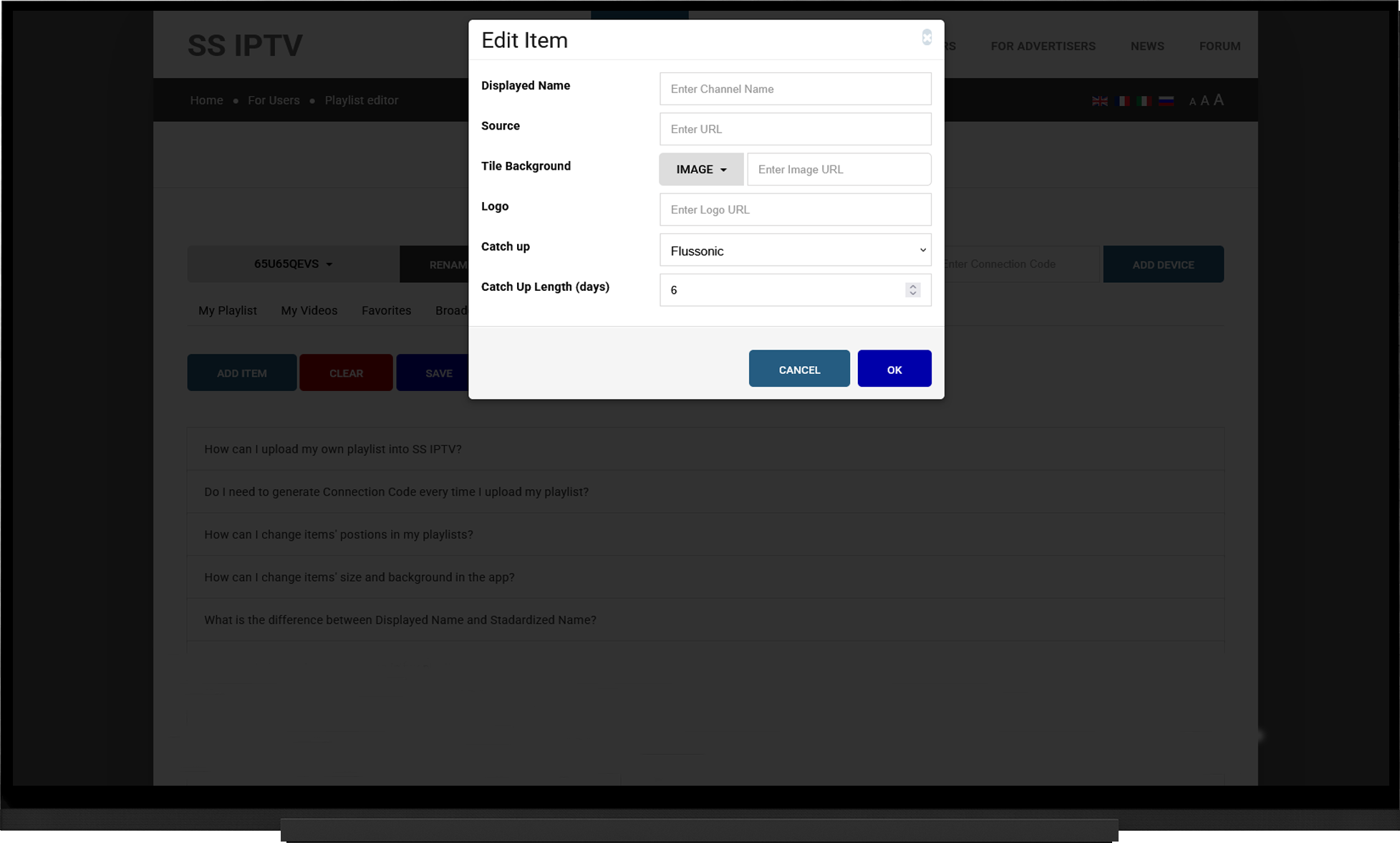
- Speichern Sie die Änderungen unbedingt, indem Sie auf die Schaltfläche "Save" klicken.
- Starten Sie die Anwendung auf Ihrem Fernseher nach einigen Minuten neu.
Hinweis:
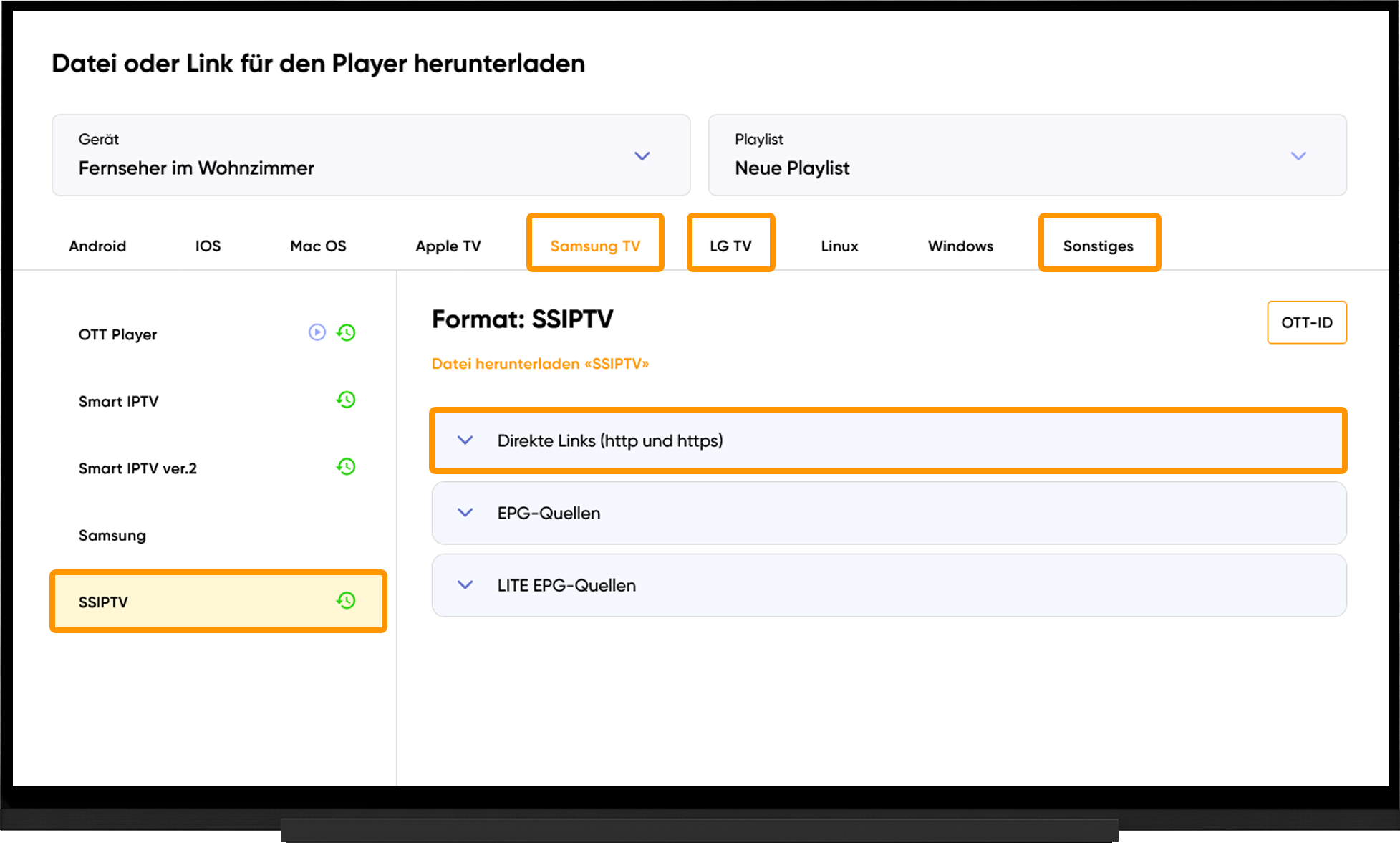
Um den Playlist-Link zu erhalten, öffnen Sie den Bereich Meine Geräte und klicken Sie neben Ihrem Gerät auf "Herunterladen":
- Wählen Sie den Typ Ihres Geräts aus.
- Wählen Sie "SS IPTV".
- Kopieren Sie im Abschnitt "Direkte Links (HTTP und HTTPS)" den Playlist-Link.
Archiv
In SS IPTV wird Archiv über spezielle Attribute aktiviert, die in der M3U-Playlist enthalten sind. Der Player selbst verfügt über keine separaten Einstellungen für Catch-up – die Funktion wird automatisch aktiviert, wenn die Playlist die erforderlichen Parameter enthält.
Aus diesem Grund ist es wichtig, eine Playlist zu verwenden, die speziell für SS IPTV generiert wurde.
Wenn Sie die Playlist über einen direkten Link im Player hinzufügen, ist Archiv automatisch verfügbar und es sind keine zusätzlichen Einstellungen erforderlich.
Wenn Sie SS IPTV über einen Verbindungscode einrichten, öffnen Sie den Playlist-Editor auf der offiziellen SS IPTV-Website und führen Sie folgende Schritte aus:
- Geben Sie Ihren Player-Code ein und fügen Sie Ihr Gerät hinzu.
- Wechseln Sie zur Registerkarte "External Playlists".
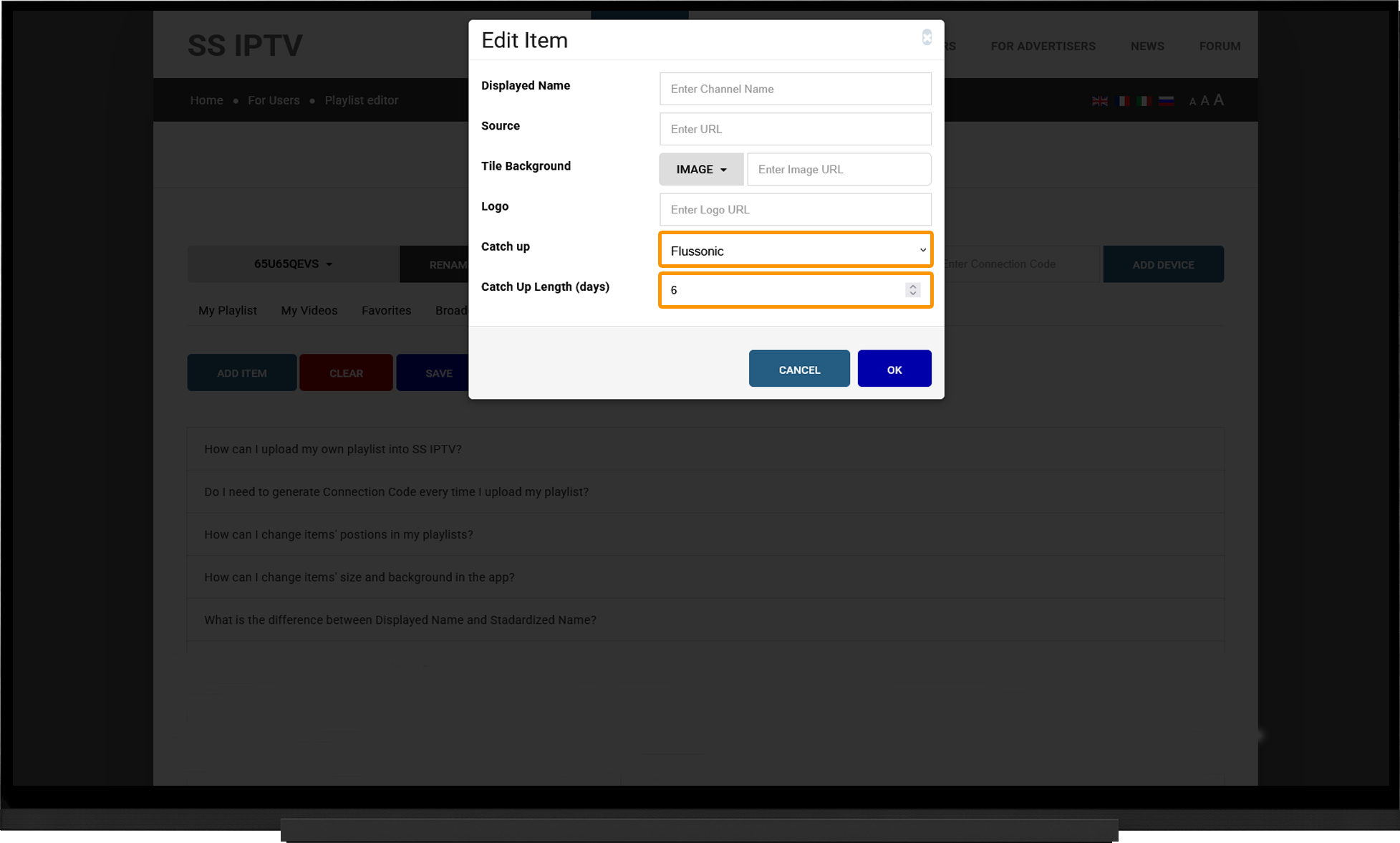
- Klicken Sie auf "Add Item".
- Displayed Name - geben Sie einen beliebigen Namen für die Playlist ein (z. B. "IPTV").
- Source - fügen Sie den Playlist-Link für "SS IPTV ein.
- Catch-up - wählen Sie "Flussonic".
- Catch-up Duration (Days) - stellen Sie den Wert auf "6".
- Klicken Sie auf "OK".
- Speichern Sie die Änderungen über die Schaltfläche "Save".
- Warten Sie einige Minuten und starten Sie anschließend die Anwendung auf Ihrem Fernseher neu.
Häufig gestellte Fragen
Playlist wird nicht geladen:
- Überprüfen Sie, ob der Playlist-Link korrekt ist. Beachten Sie, dass bei Links zwischen Groß- und Kleinschreibung unterschieden wird.
- Versuchen Sie sowohl HTTP- als auch HTTPS-Playlist-Links.
- Führen Sie die Serverauswahl durch, wechseln Sie zum empfohlenen Server und starten Sie die Anwendung nach 10 Minuten neu.
Video puffert:
- Führen Sie die Serverauswahl durch, wechseln Sie zum empfohlenen Server und starten Sie die Anwendung nach 10 Minuten neu.
Kein Ton oder kein Bild:
- Dies bedeutet in der Regel, dass Ihr Fernseher den verwendeten Video-Codec oder das entsprechende Codec-Profil nicht unterstützt. Prüfen Sie in der Bedienungsanleitung Ihres Fernsehers, ob der benötigte Codec und das Profil unterstützt werden.
- Versuchen Sie, den Fernseher vollständig neu zu starten: Trennen Sie ihn für einige Minuten vom Stromnetz und schalten Sie ihn anschließend wieder ein.
Leerer Bildschirm (schwarz oder weiß) beim Starten der Anwendung:
- Stellen Sie sicher, dass Ihr Gerät über eine stabile Internetverbindung verfügt.
- Versuchen Sie, die offizielle SS IPTV-Website über den Webbrowser Ihres Fernsehers zu öffnen. Falls die Website nicht erreichbar ist, konfigurieren Sie in den Netzwerkeinstellungen Ihres Fernsehers einen der folgenden DNS-Server:
8.8.8.8,8.8.4.4, 1.1.1.1
Der Player fordert beim Öffnen von Sendern einen PIN-Code an:
- Der Standard-PIN-Code lautet "12345".
- Wenn Sie den PIN-Code geändert und vergessen haben, senden Sie ein Foto des Bildschirms SS IPTV Settings Information an [email protected] mit dem Betreff "I forgot my PIN".