
OttPlayer
Обновлено: 03 августа 2026 г.
Установка
OttPlayer - это бесплатный кросс-платформенный сервис для просмотра IPTV.
Установка
LG Smart TV:
На телевизорах LG плеер может быть установлен из официального магазина приложений LG:
- Откройте магазин приложений на вашем телевизоре.
- Найдите приложение OttPlayer.
- Установите приложение.
- После установки запустите его.
Samsung Smart TV (Tizen OS), Hisense (Vidaa OS):
На телевизорах Samsung и Hisense установка OttPlayer возможна с помощью кросс-платформенного веб-приложения Media Station X.
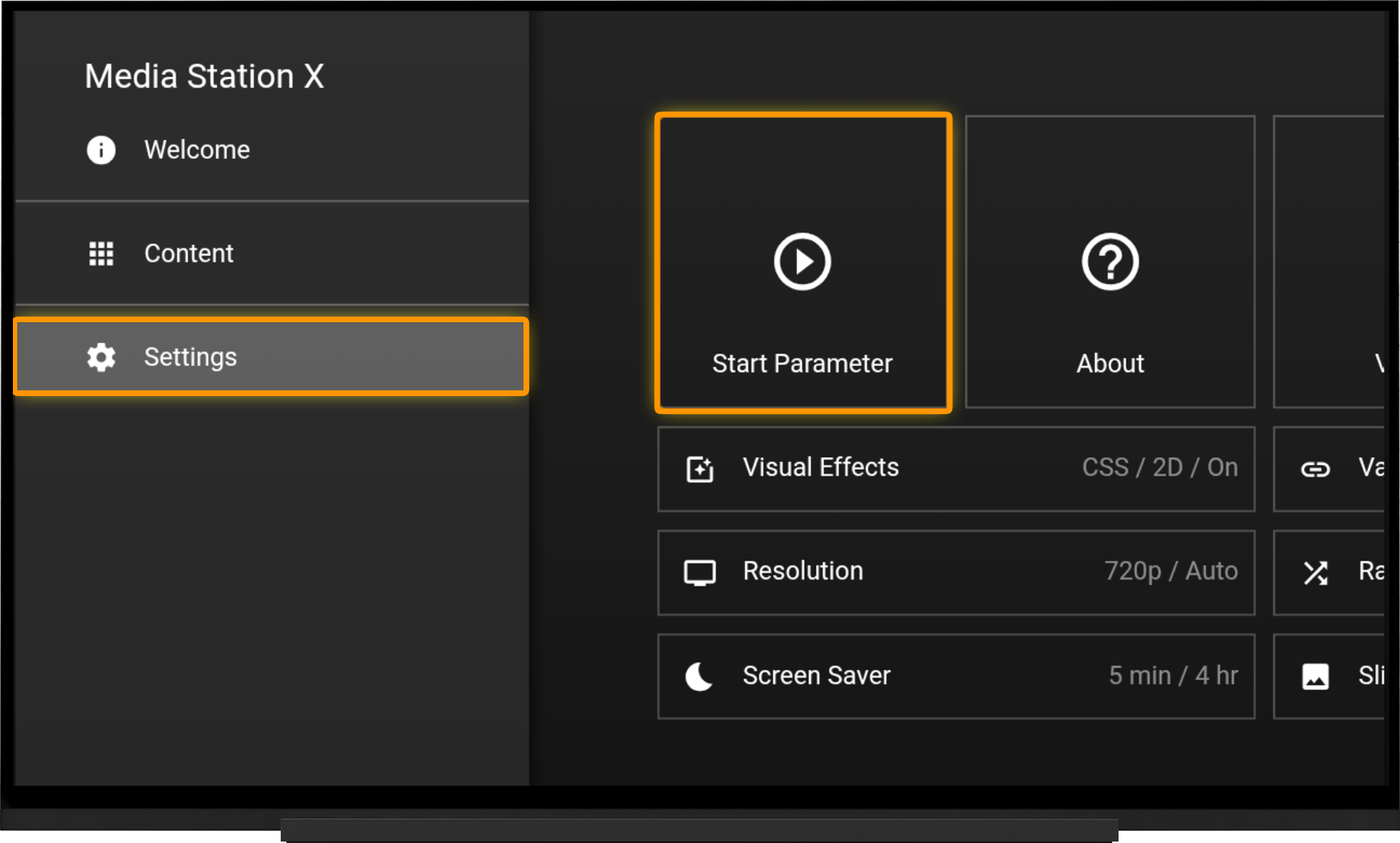
Установите из магазина приложений Media Station X (далее MSX). Запустите его и перейдите в настройки:
- Settings
- Start Parameters
- Setup
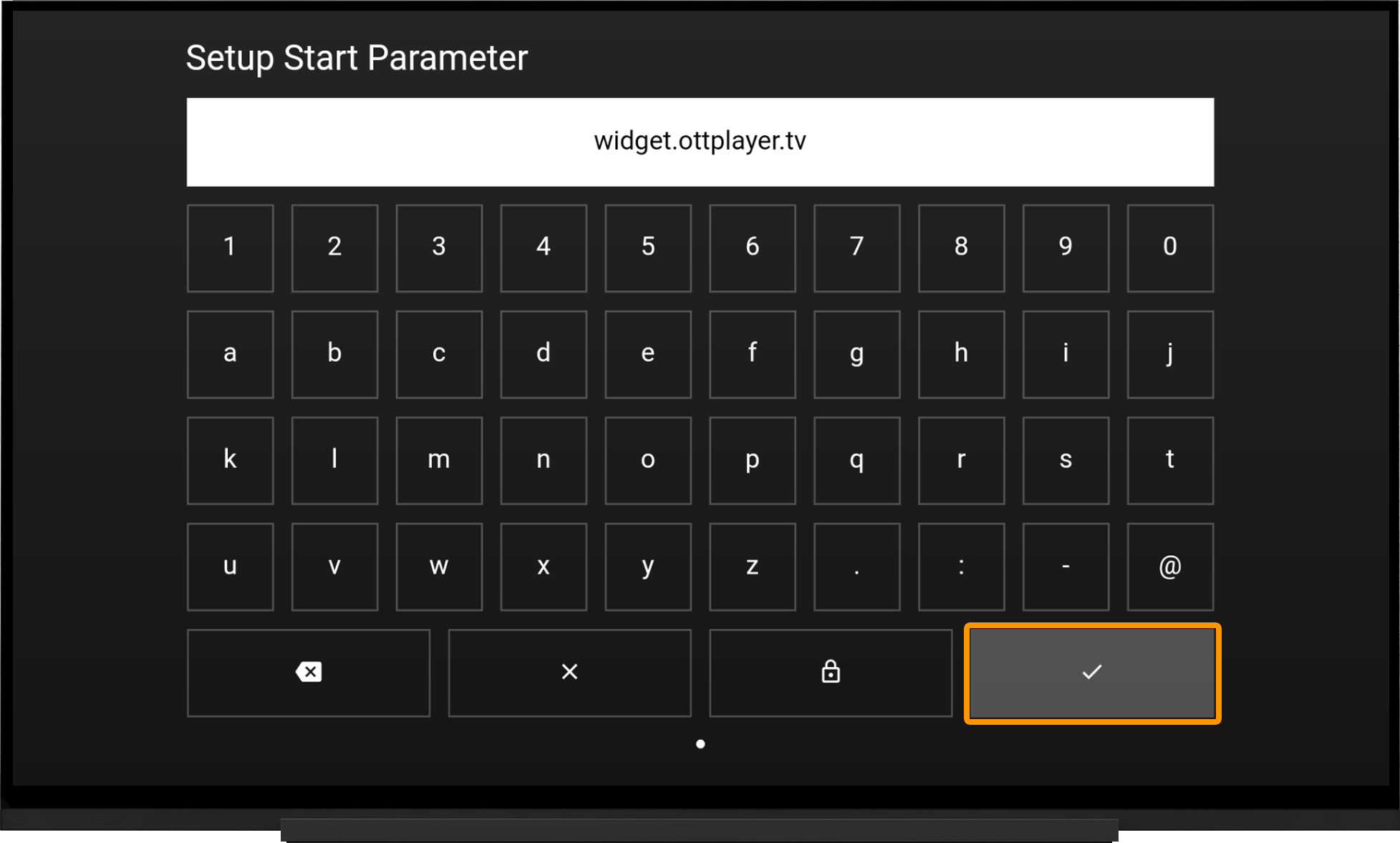
- Введите: widget.ottplayer.tv
- Для подтверждения нажмите кнопку с галочкой.
- В открывшемся окне выберите "Yes".
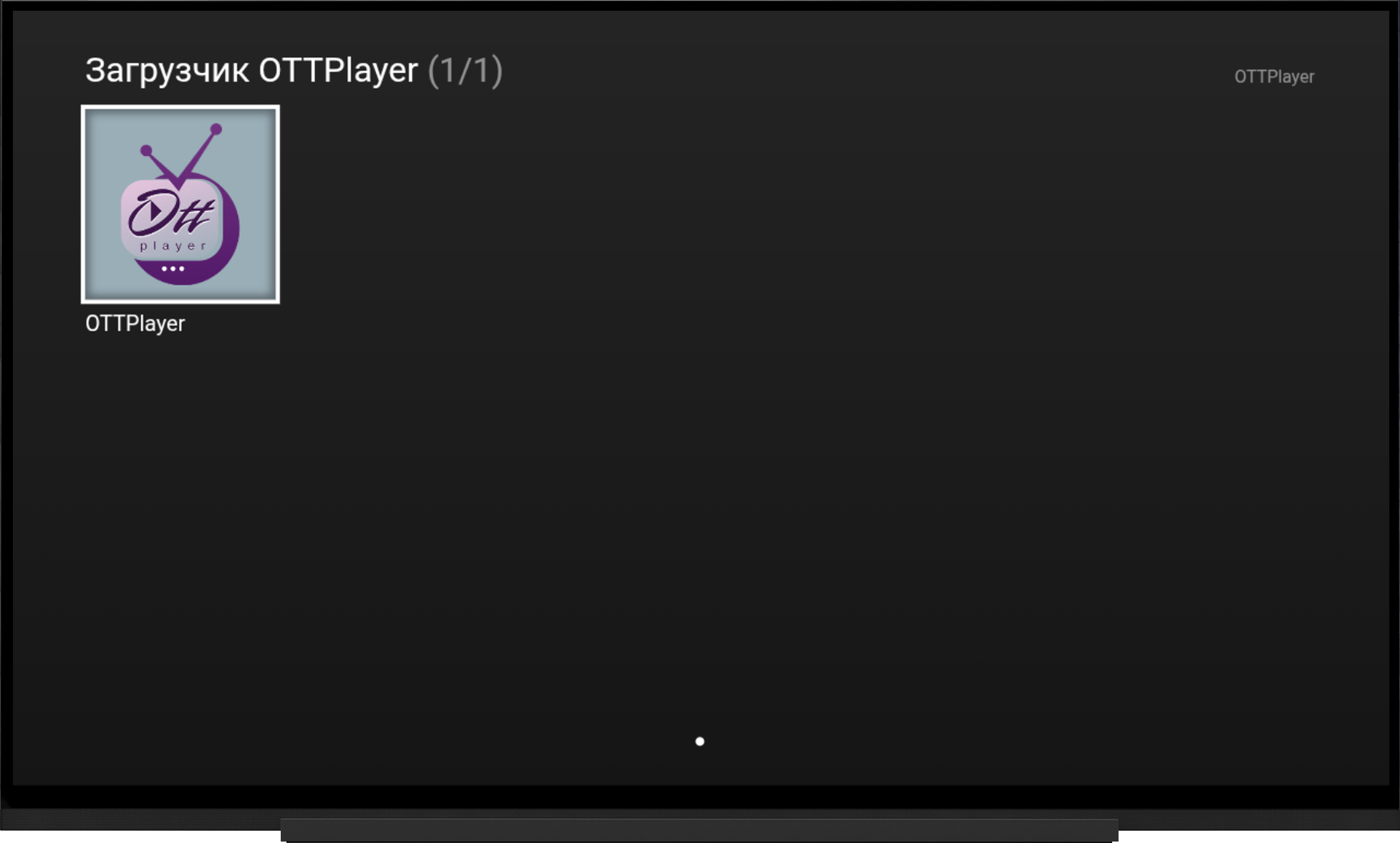
После удачной загрузки на главной странице MSX появится ярлык OttPlayer.
Добавление плейлиста в личном кабинете на сайте OttPlayer:
- Перейдите на официальный сайт OttPlayer - страница регистрации.
- Введите необходимые данные в регистрационную форму и нажмите "Отправить".
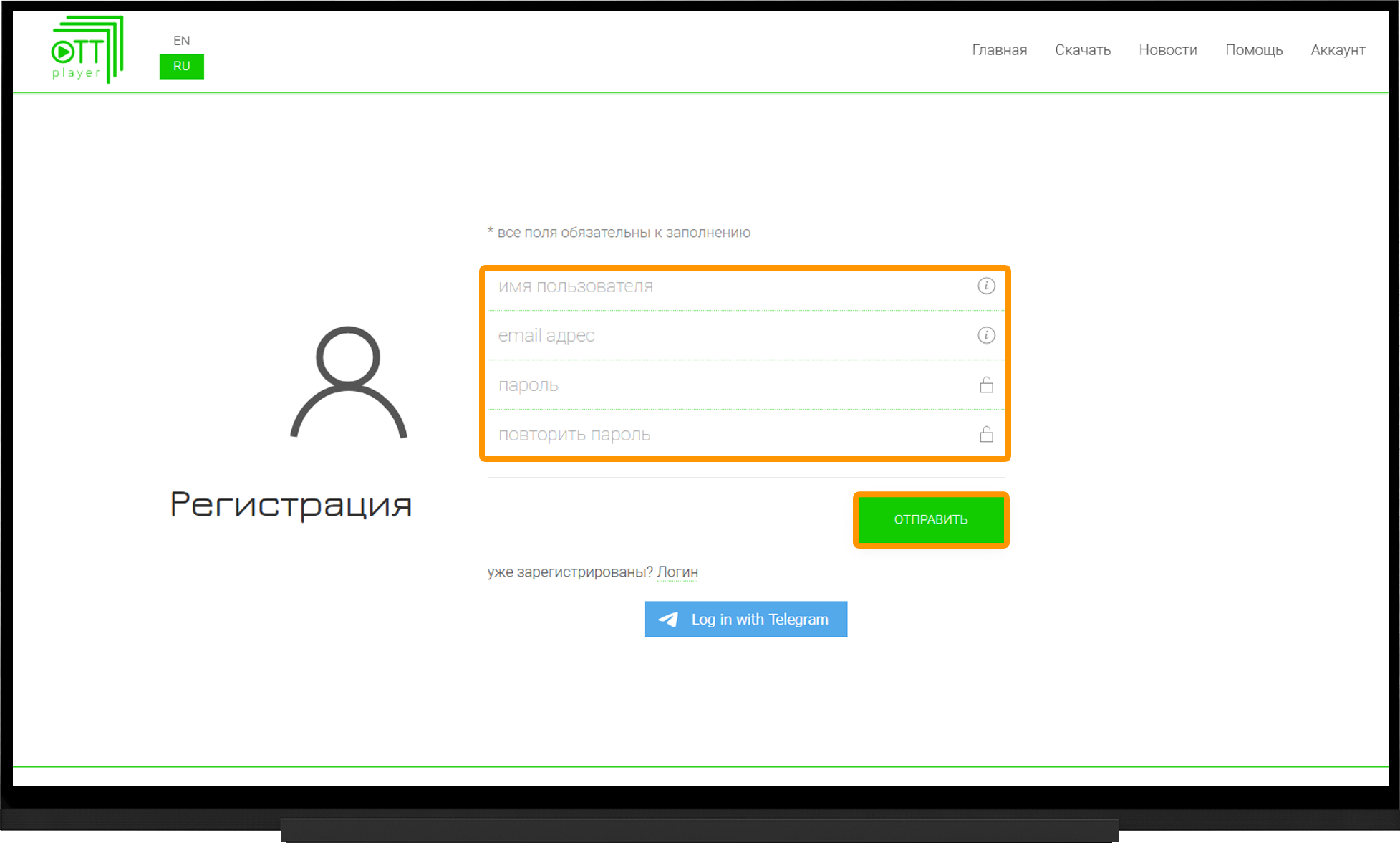
- Подтвердите регистрацию по ссылке из письма на почте, по которой регистрировались.
- Авторизуйтесь на сайте OttPlayer, используя Ваши почту и пароль, указанные при регистрации.
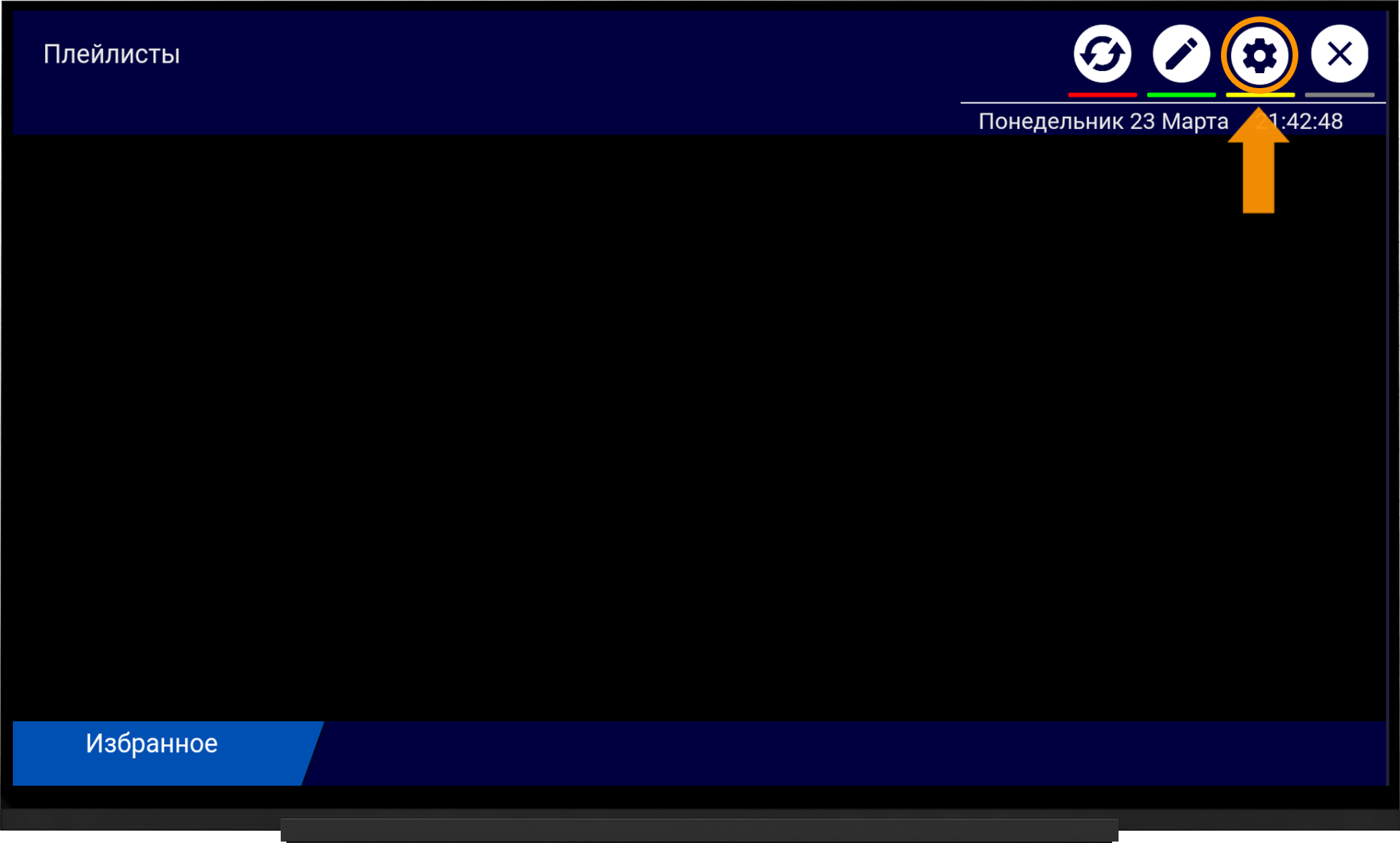
- Запустите плеер на Вашем устройстве и перейдите в Настройки ("шестерёнка" в верхнем правом углу).
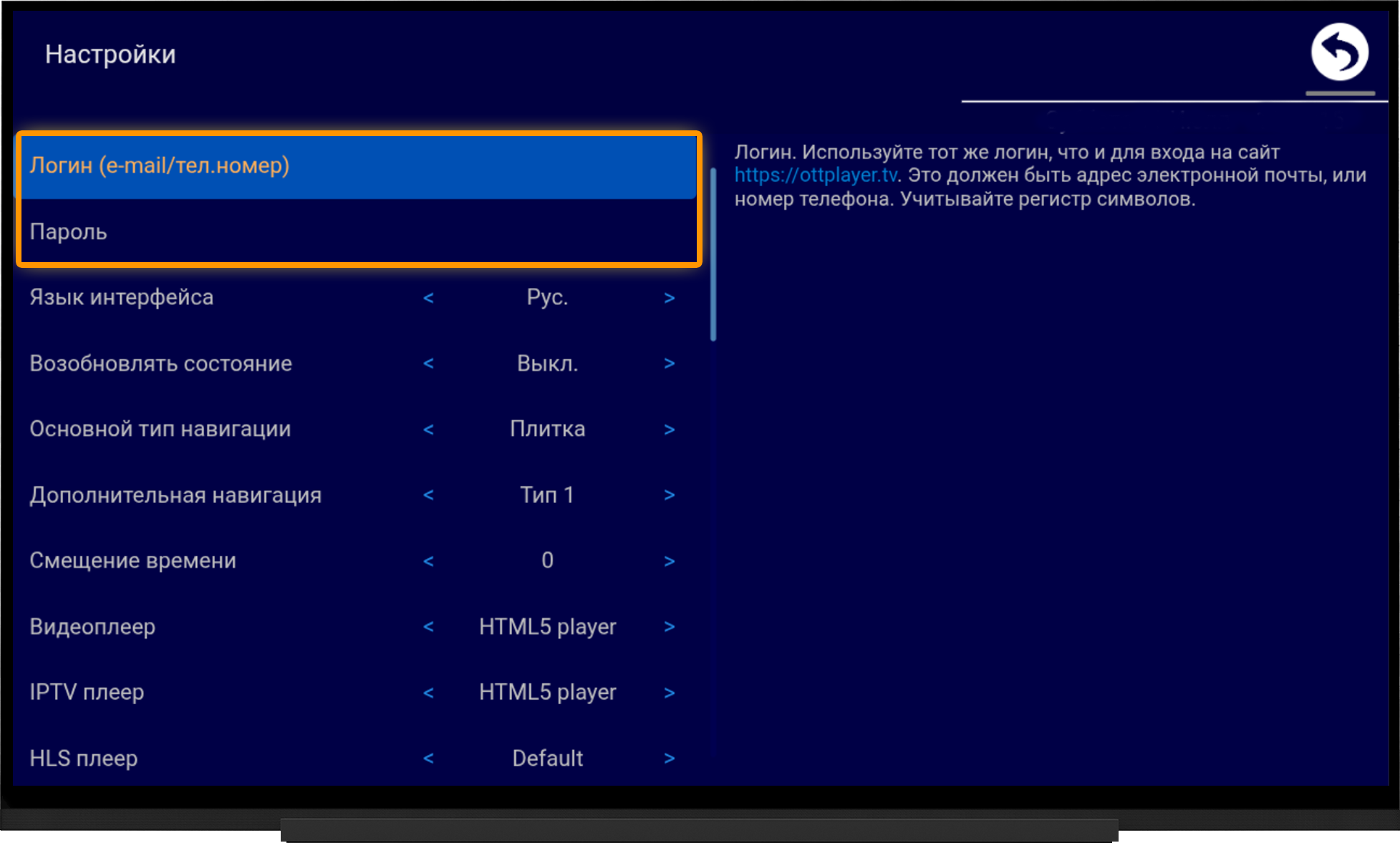
- Введите адрес почты и пароль в соответствующие разделы настроек.
- Вернитесь на главный экран OttPlayer.
- После авторизации приложение предложит создать новое устройство. Нажмите OK и введите любое название.
- Созданное устройство появится в разделе Устройства в личном кабинете на сайте OttPlayer.
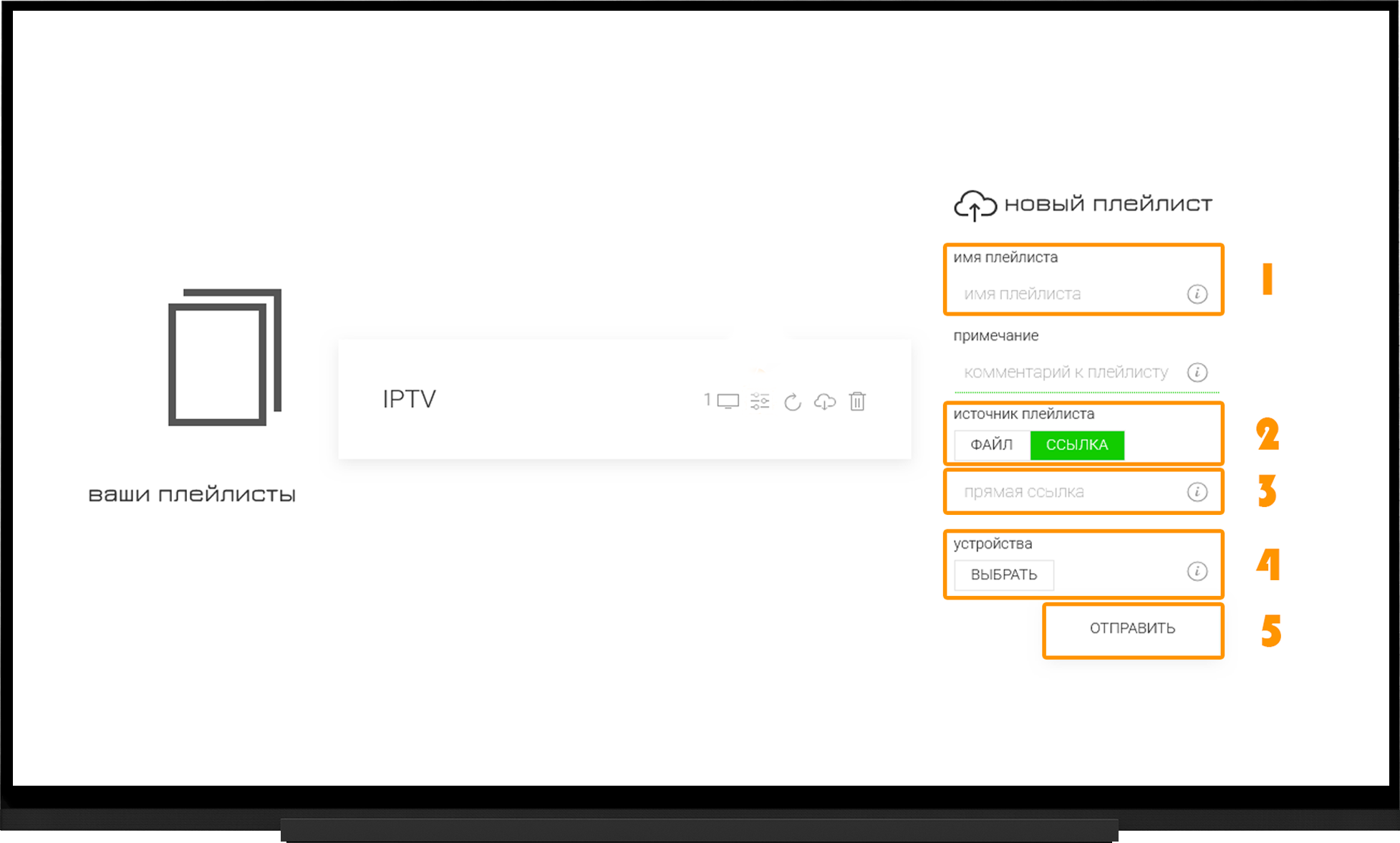
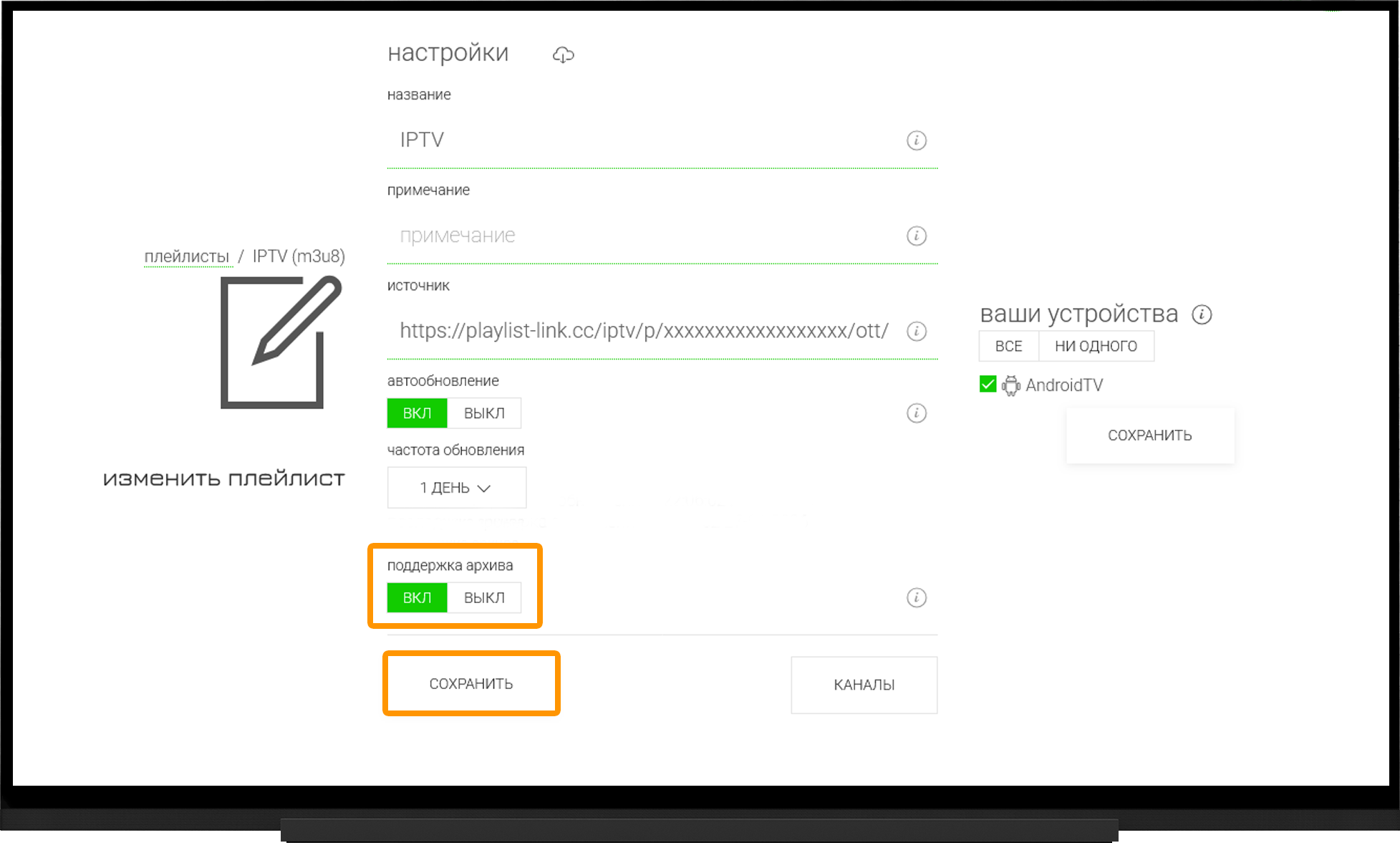
В личном кабинете OttPlayer перейдите в раздел Плейлисты:
- Имя плейлиста - любое имя (например, "IPTV").
- Источник плейлиста - выберите "Ссылка".
- Прямая ссылка - вставьте ссылку на плейлист для OttPlayer.
- Устройства - нажмите кнопку "Выбрать" и отметьте галочкой добавленное ранее устройство.
- Нажмите "Отправить" и дождитесь загрузки плейлиста.
Обратите внимание, после удачной загрузки плейлиста в верхней части экрана появится уведомление зелёного цвета.
Если после нажатия на кнопку "Отправить" плейлист не был создан, то попробуйте создать его ещё раз.
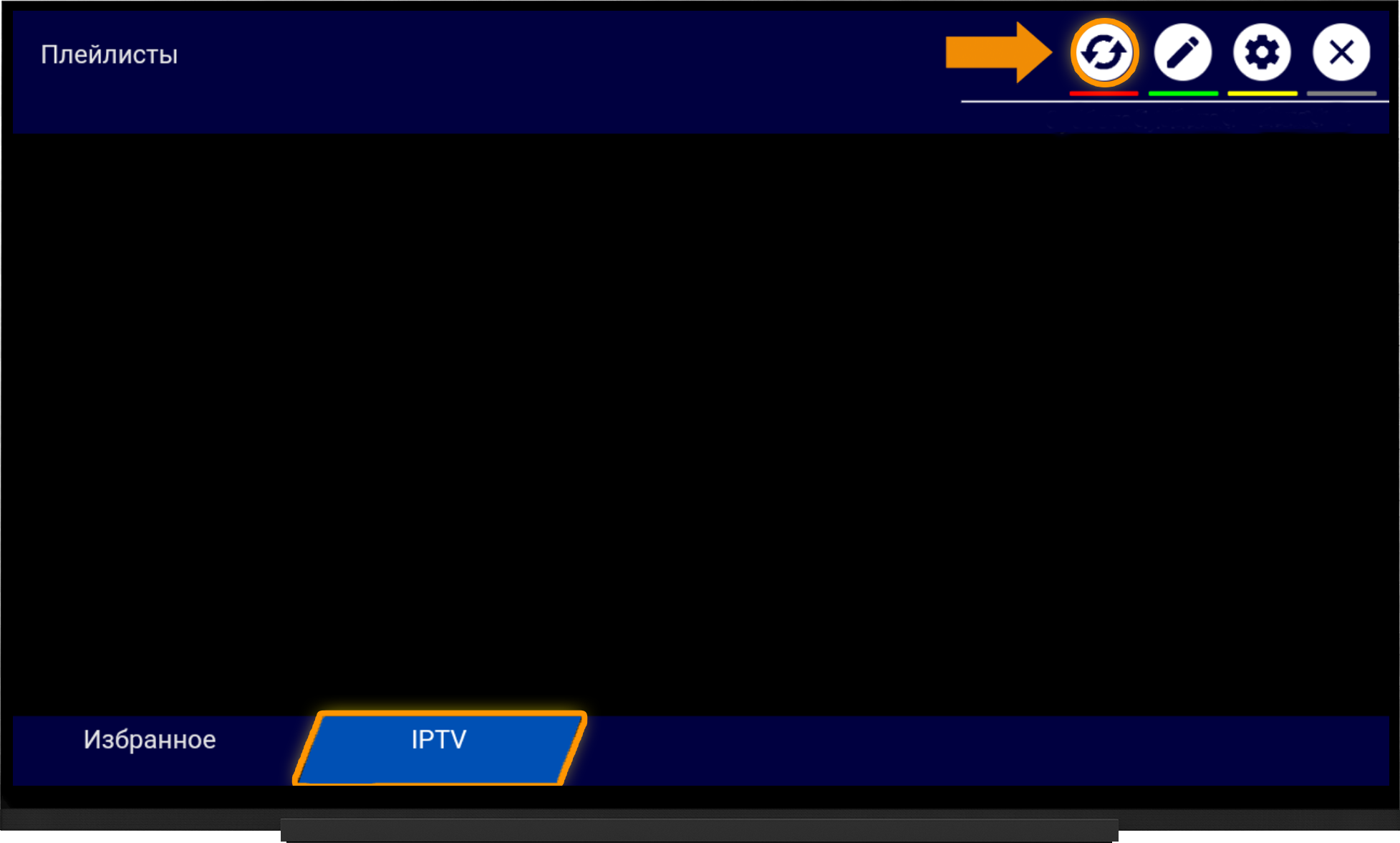
Вернитесь в плеер на Вашем телевизоре - на главной странице плеера нажмите на кнопку синхронизации (2 стрелки в виде кольца). После синхронизации в нижней части экрана появится плейлист. Выберите его и приступайте к просмотру.
Добавление локального плейлиста:
Вы также можете добавить плейлист в настройках плеера:
- Нажмите на кнопку "Карандаш" в верхней части экрана.
- В разделе "Редактирование плейлистов" нажмите на "+".
- Введите ссылку на плейлист для OttPlayer.
Примечание:
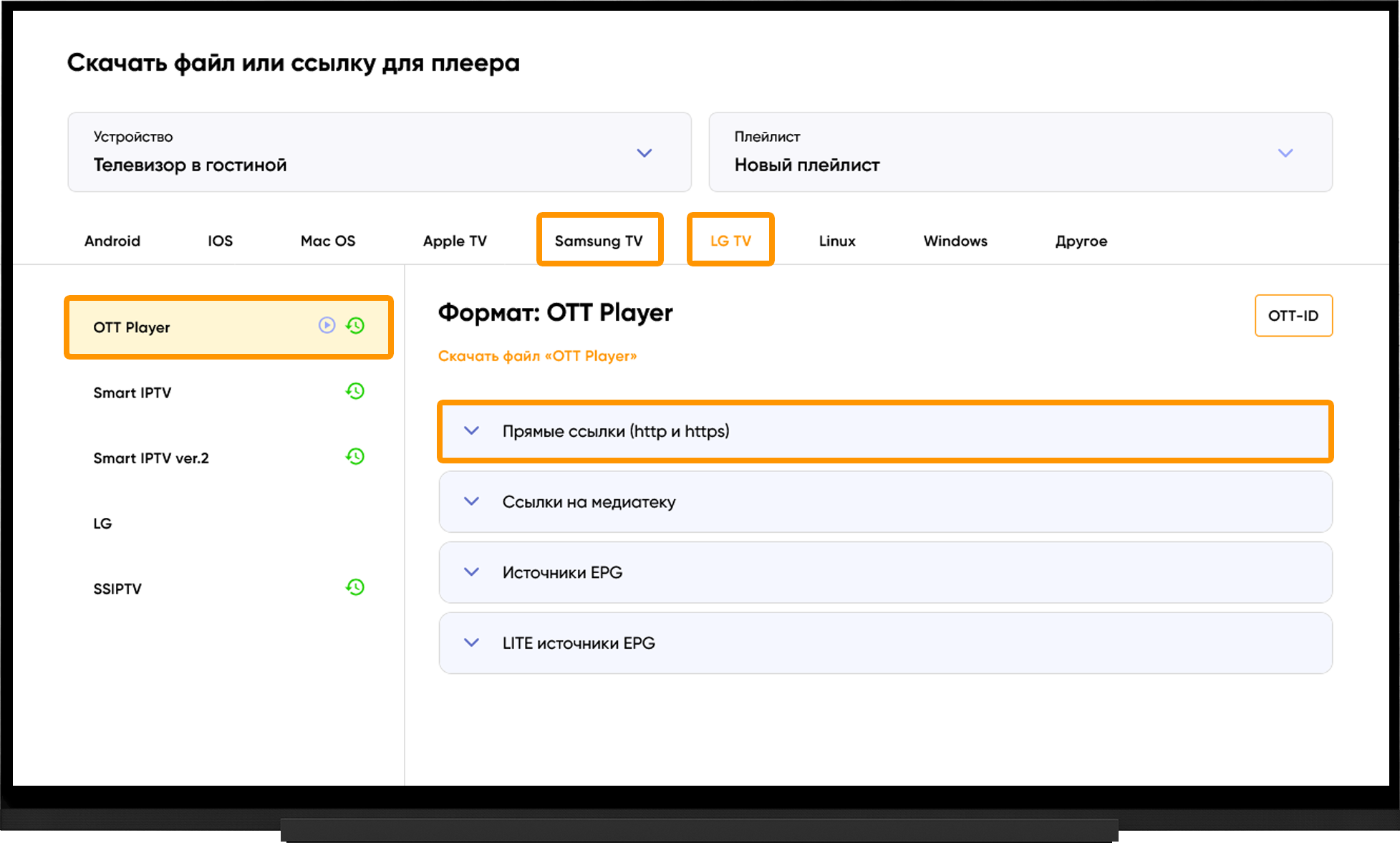
Для получения ссылки на плейлист перейдите в раздел Мои устройства и кликните по ссылке "Скачать" справа от названия устройства:
- Выберите тип Вашего устройства.
- OTT Player.
- "Прямые ссылки (http и https)".
Архив
При загрузке плейлиста в личном кабинете на сайте OttPlayer:
- Перейдите в раздел "Плейлисты".
- Нажмите на иконку редактирования плейлиста.
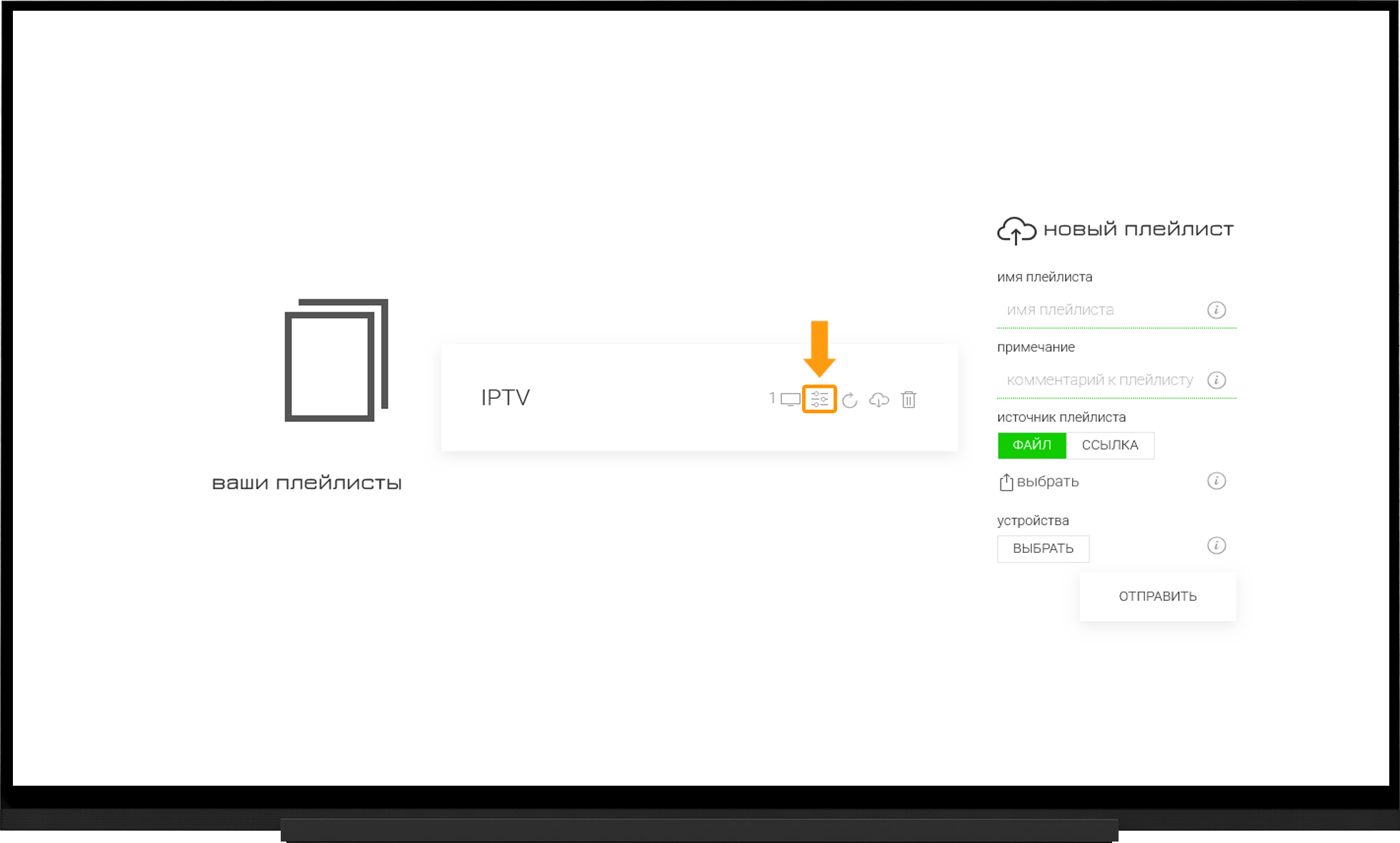
- Убедитесь, что поддержка архива включена в настройках плейлиста.
Медиатека
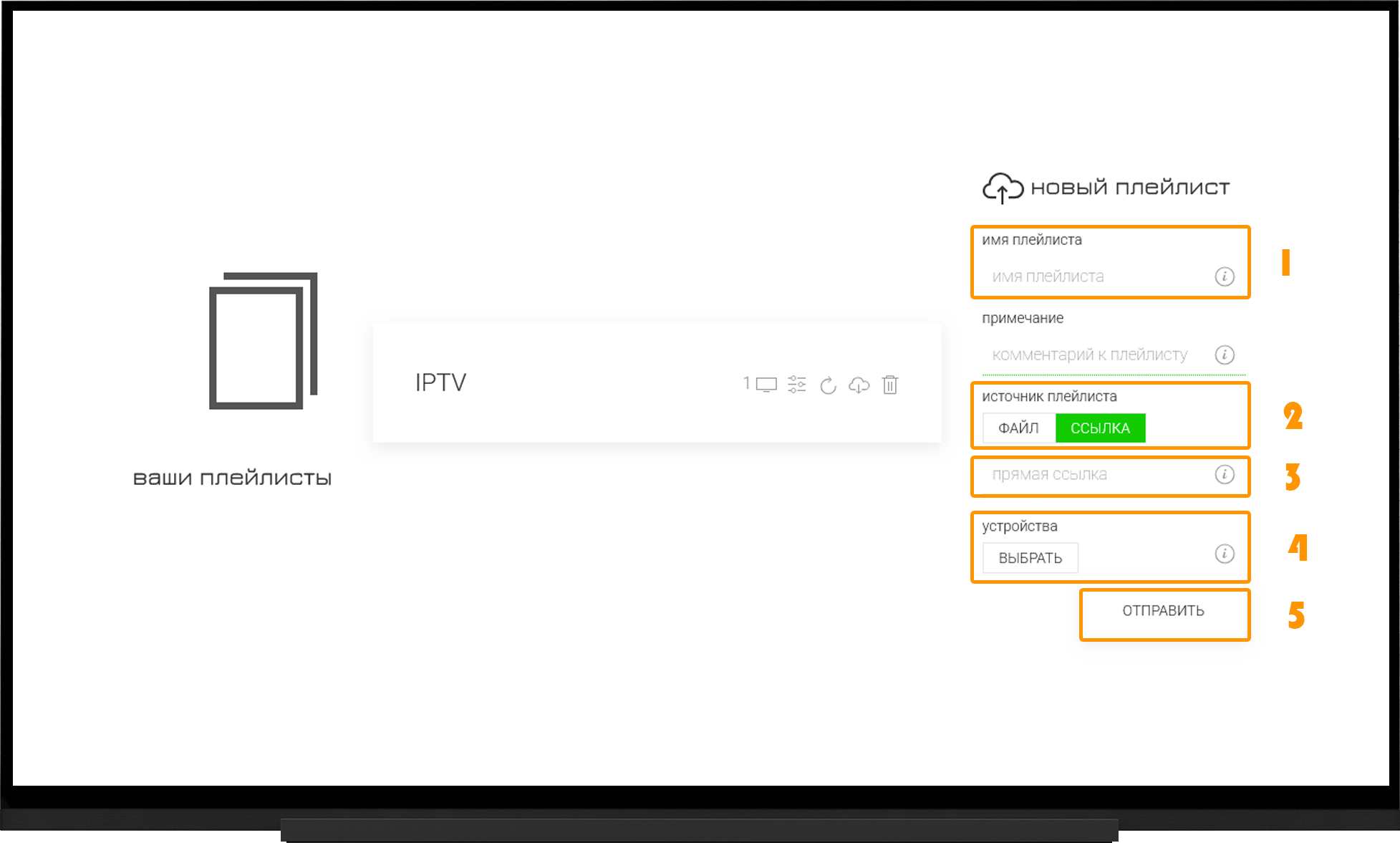
В личном кабинете OttPlayer перейдите в раздел Плейлисты:
- Имя плейлиста - любое имя (например, "Mediateka").
- Источник плейлиста - выберите "Ссылка".
- Прямая ссылка - вставьте ссылку на медиатеку для OttPlayer.
- Устройства - нажмите кнопку "Выбрать" и отметьте галочкой добавленное ранее устройство.
- Нажмите "Отправить" и дождитесь загрузки плейлиста.
Обратите внимание, после удачной загрузки плейлиста в верхней части экрана появится уведомление зелёного цвета.
Если после нажатия на кнопку "Отправить" плейлист не был создан, то попробуйте создать его ещё раз.
Перейдите в плеер и на главной странице нажмите на кнопку синхронизации (2 закрученные стрелками в виде кольца). После синхронизации в нижней части экрана появится плейлист медиатеки.
Примечание:
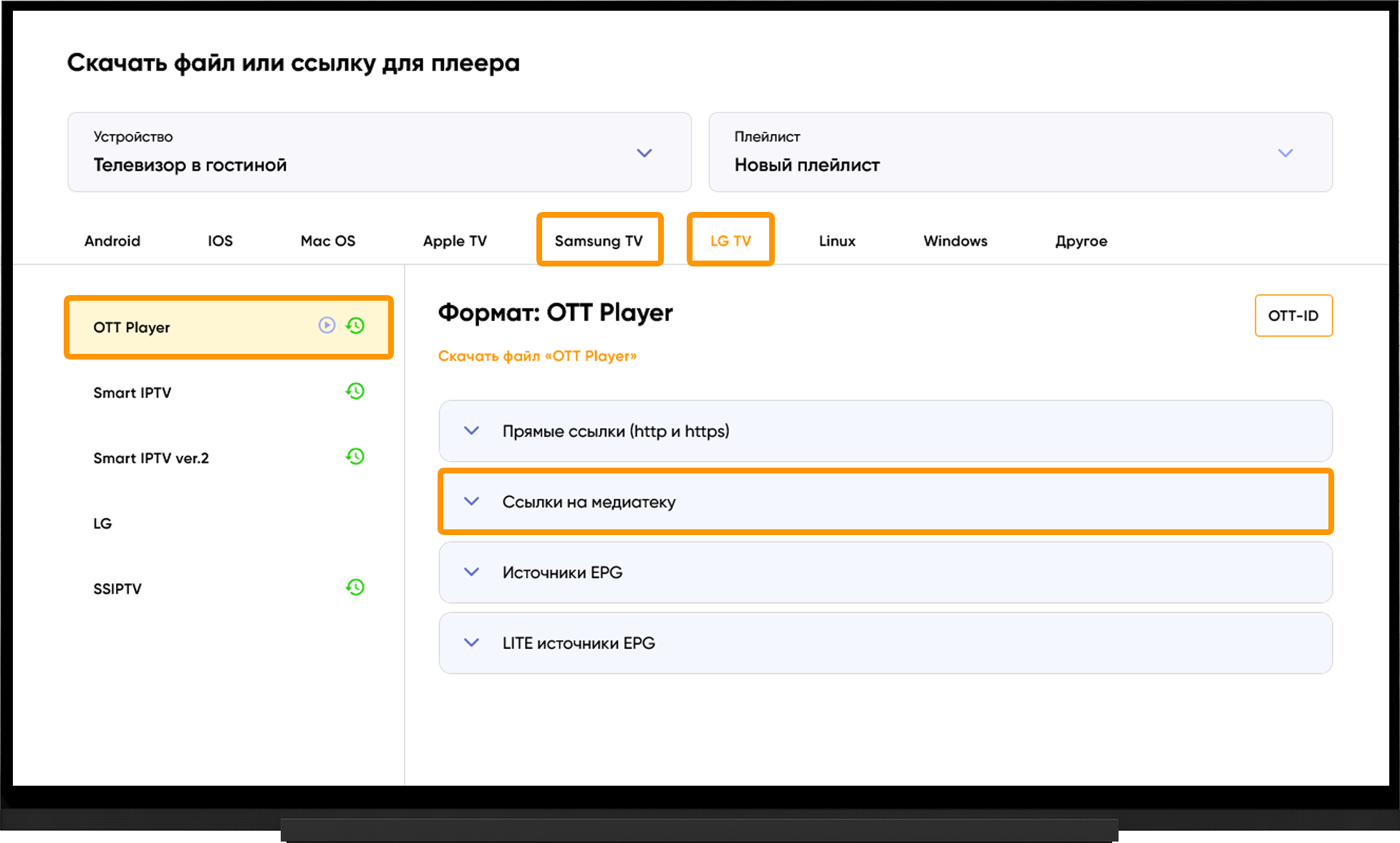
Для получения ссылки на медиатеку перейдите в раздел Мои устройства и кликните по ссылке "Скачать" справа от названия устройства:
- Выберите тип Вашего устройства.
- OTT Player.
- "Ссылки на медиатеку".
Частые вопросы
Возможные проблемы и решения
Плейлист не загружается:
- Проверьте, привязано ли устройство к плейлисту в личном кабинете OttPlayer.
- Обновите плейлист.
- Убедитесь, что сохранение плейлиста на сайте OttPlayer прошло удачно. Пробуйте создать плейлист ещё раз.
- Перезапустите устройство.
Каналы не запускаются:
- Проверьте корректность ссылки. Учитывайте регистр символов.
- Выполните подбор сервера сервера, переключитесь на оптимальный сервер и через 10 минут перезапустите приложение.
- Попробуйте удалить и добавить плейлист заново.
- Если плеер установлен на Media Station X, то попробуйте изменить параметр "IPTV плеер" - HTML5/Mediaplayer.