
OttPlayer
Aktualisiert: 03. August 2026
Installation
OttPlayer ist ein kostenloser, plattformübergreifender Dienst zum Ansehen von IPTV.
LG Smart TV
Auf LG-Fernsehern kann der Player über den offiziellen LG App Store installiert werden:
- Öffnen Sie den App Store auf Ihrem Fernseher.
- Suchen Sie nach "OttPlayer".
- Installieren Sie die Anwendung.
- Starten Sie die Anwendung nach der Installation.
Samsung Smart TV (Tizen OS) und Hisense (VIDAA OS)
Auf Samsung- und Hisense-Fernsehern kann OttPlayer über die plattformübergreifende Webanwendung Media Station X (MSX) installiert werden.
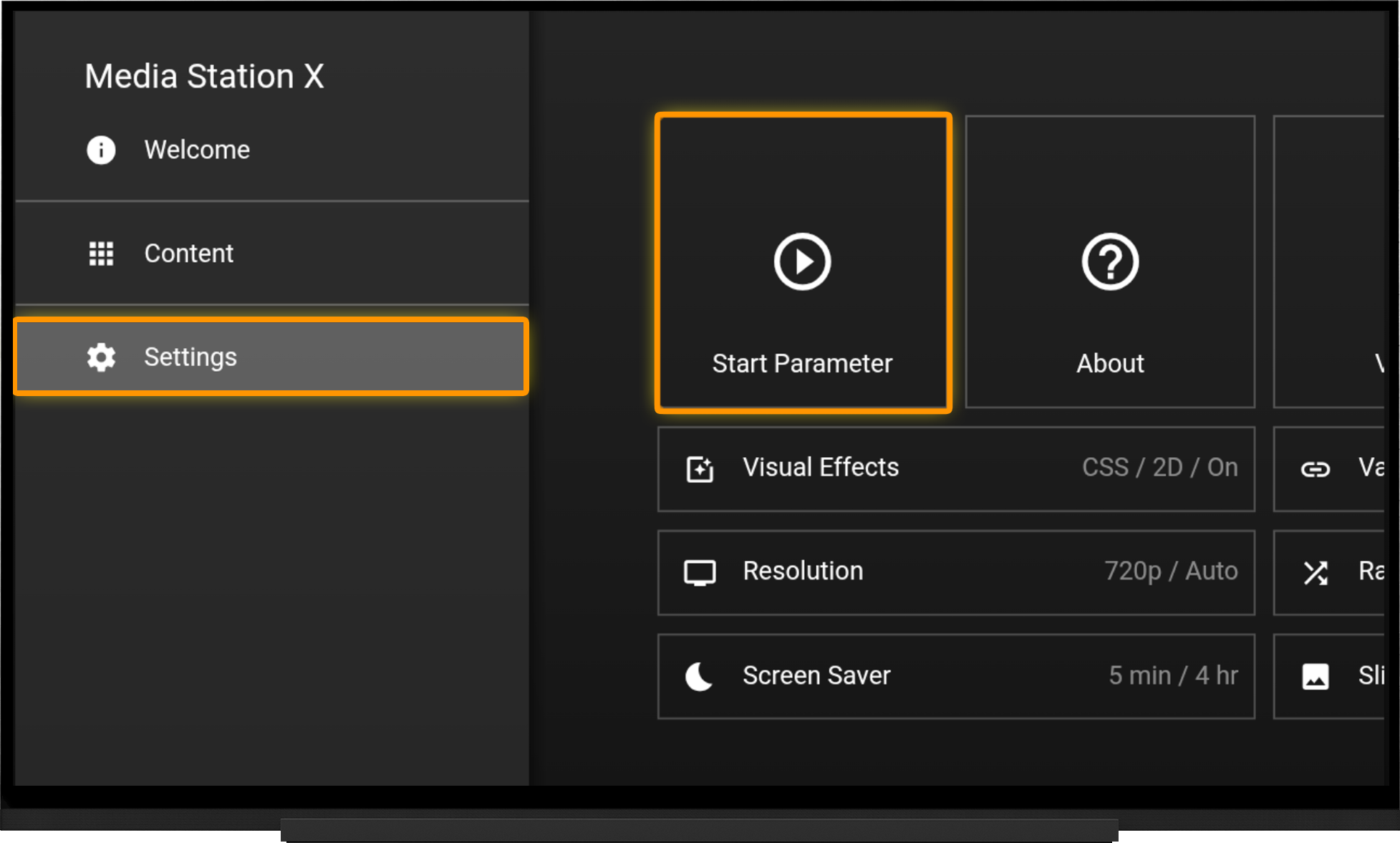
Installieren Sie zunächst Media Station X aus dem App Store Ihres Fernsehers. Starten Sie anschließend die Anwendung und öffnen Sie folgendes Menü:
- Settings
- Start Parameters
- Setup
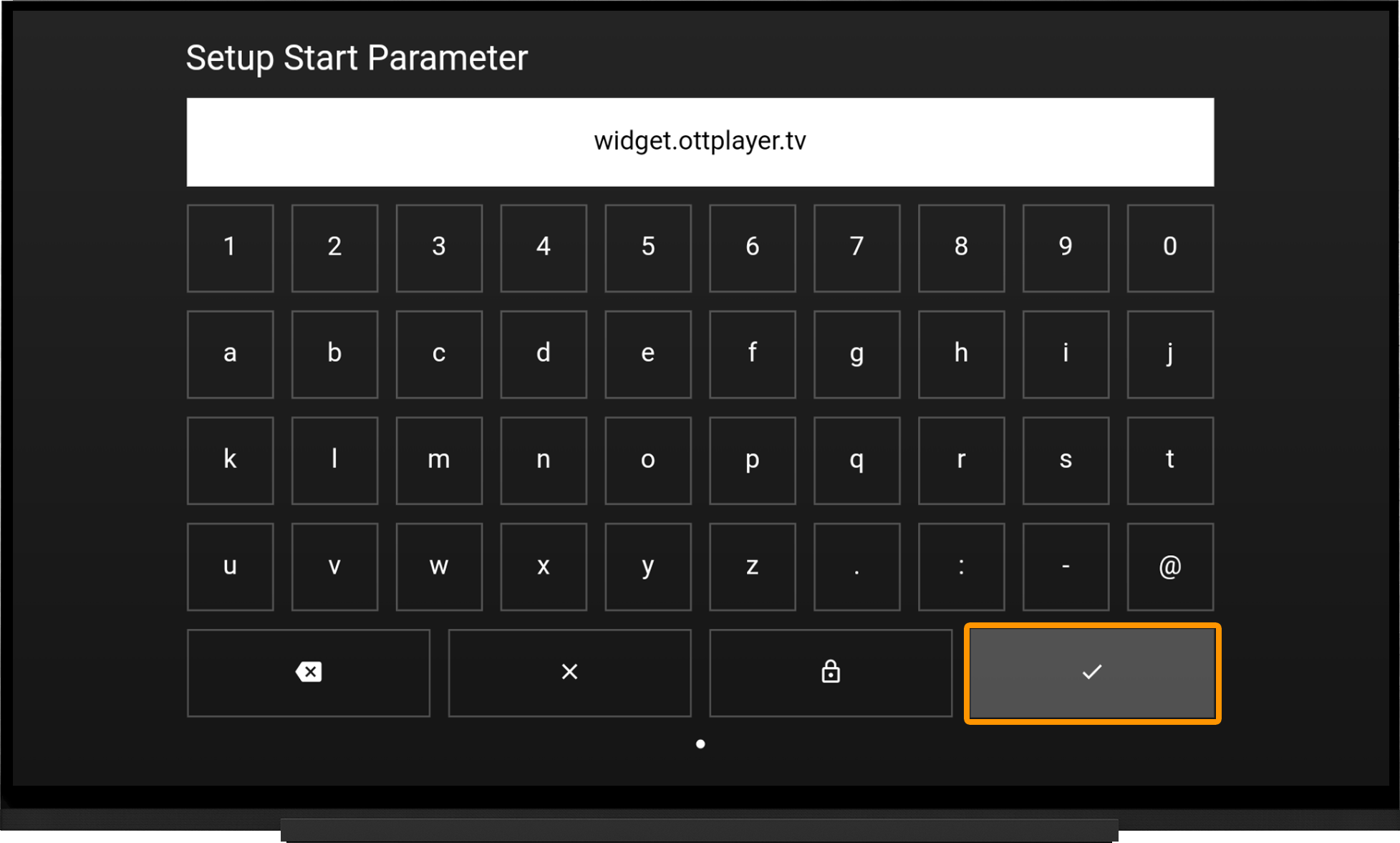
- Geben Sie "widget.ottplayer.tv" ein.
- Bestätigen Sie die Eingabe, indem Sie auf die Schaltfläche mit dem Häkchen klicken.
- Wählen Sie im daraufhin angezeigten Fenster "Yes" aus.
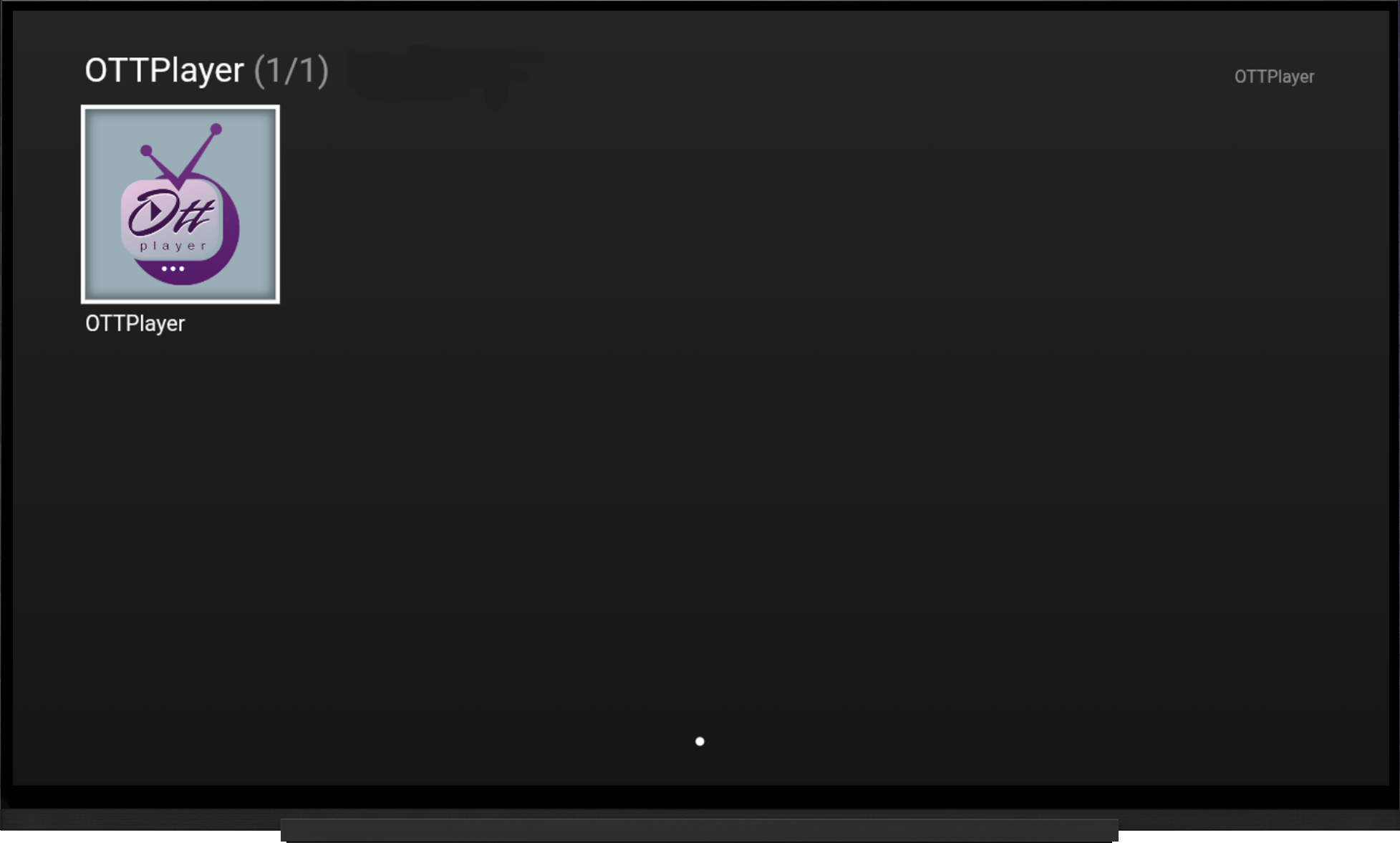
Nach erfolgreichem Laden erscheint auf der Startseite von Media Station X (MSX) eine OttPlayer-Verknüpfung.
Hinzufügen einer Playlist im OttPlayer-Kundenkonto:
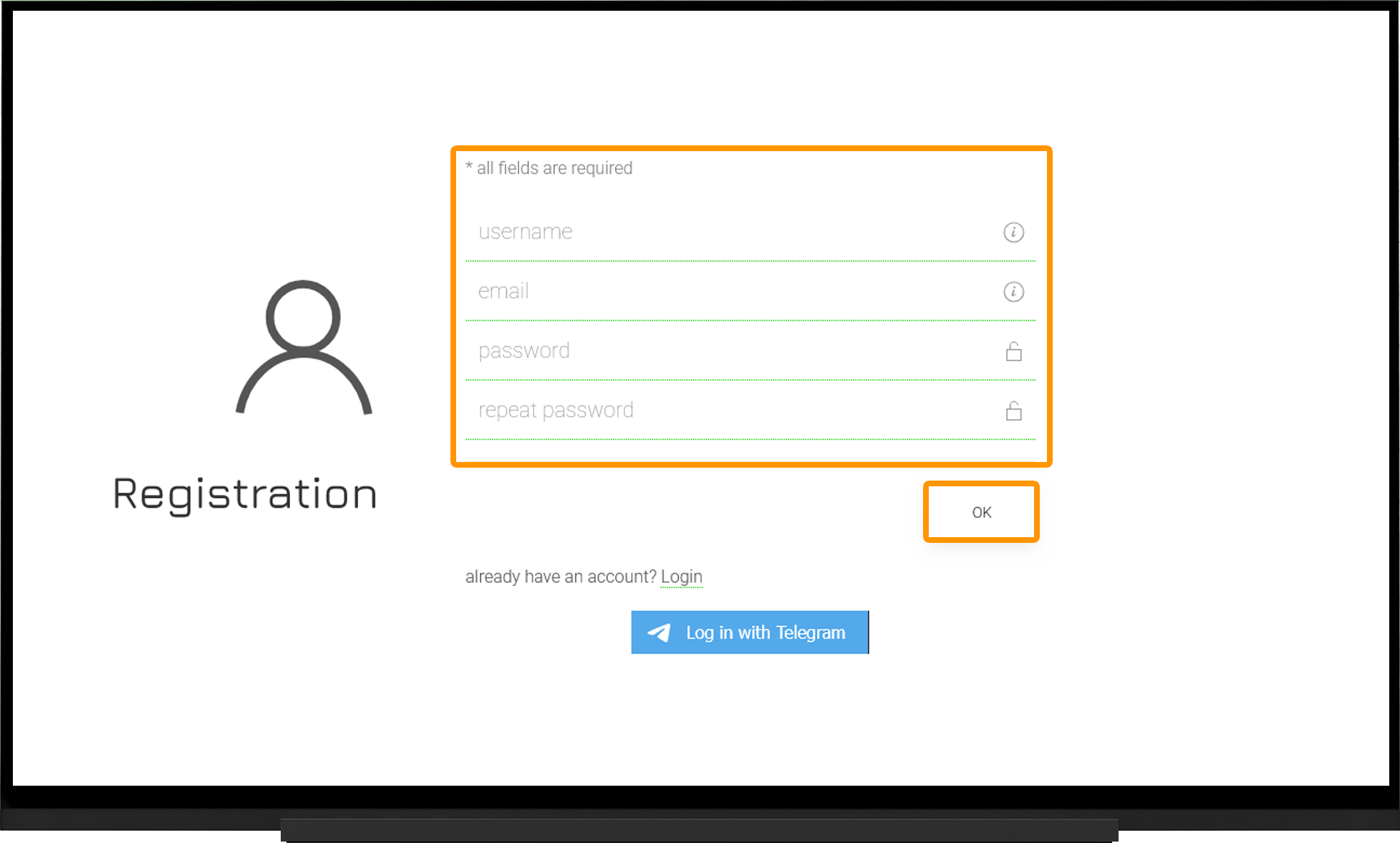
- Öffnen Sie die offizielle OttPlayer-Website und wechseln Sie zur Registrierungsseite.
- Geben Sie die erforderlichen Daten in das Registrierungsformular ein und klicken Sie auf "OK".
- Bestätigen Sie Ihre Registrierung über den Bestätigungslink, den Sie an die bei der Anmeldung angegebene E-Mail-Adresse erhalten haben.
- Melden Sie sich auf der OttPlayer-Website mit Ihrer E-Mail-Adresse und Ihrem Passwort an.
- Starten Sie OttPlayer auf Ihrem Gerät und öffnen Sie die Einstellungen (das Zahnrad-Symbol in der oberen rechten Ecke).
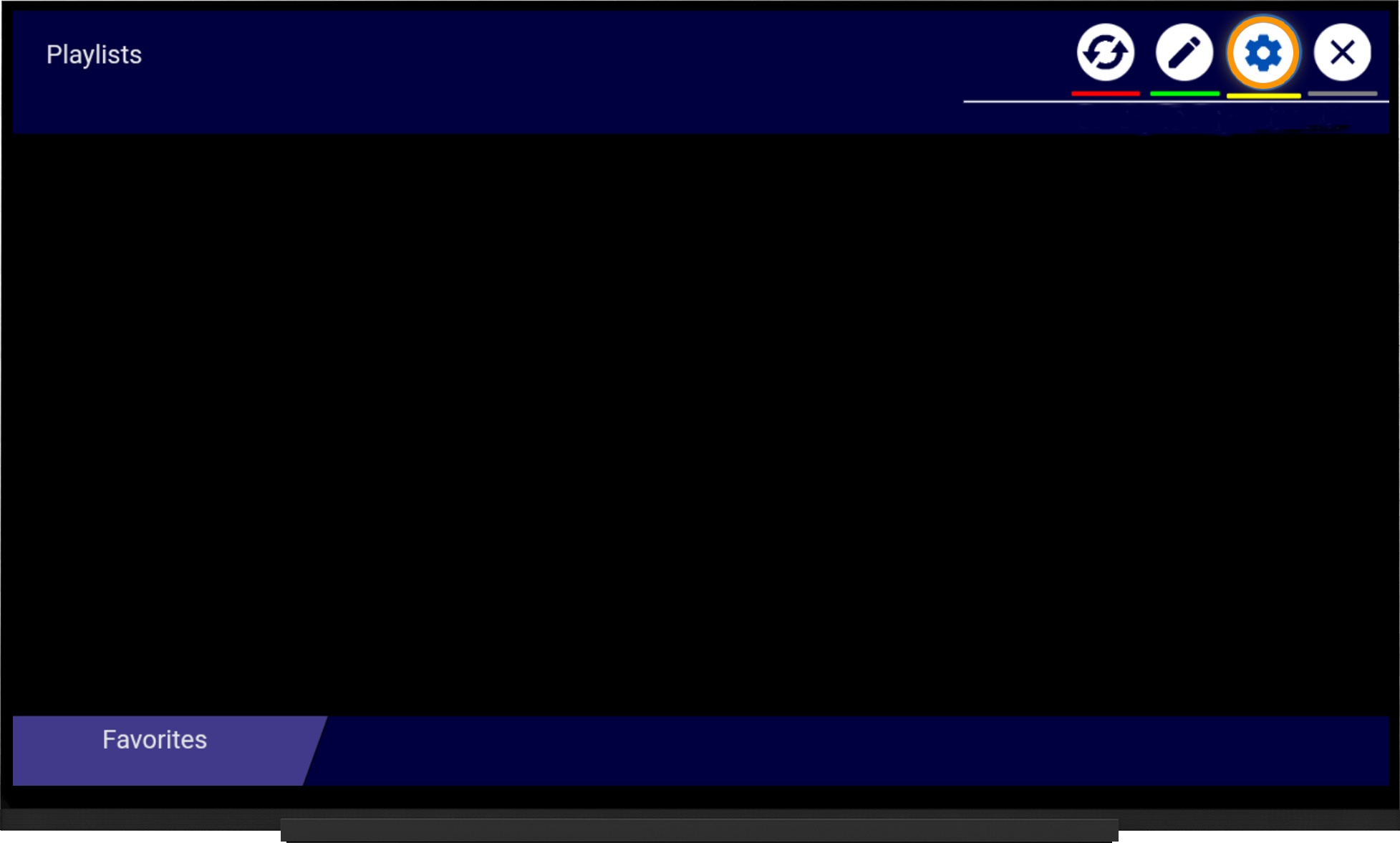
- Geben Sie Ihre E-Mail-Adresse und Ihr Passwort in die entsprechenden Felder der Einstellungen ein.
- Kehren Sie zum Startbildschirm von OttPlayer zurück.
- Nach der Anmeldung fordert die Anwendung Sie auf, ein neues Gerät zu erstellen. Klicken Sie auf "OK" und geben Sie einen beliebigen Gerätenamen ein.
- Das neu erstellte Gerät wird anschließend im Bereich Geräte Ihres OttPlayer-Kontos angezeigt.
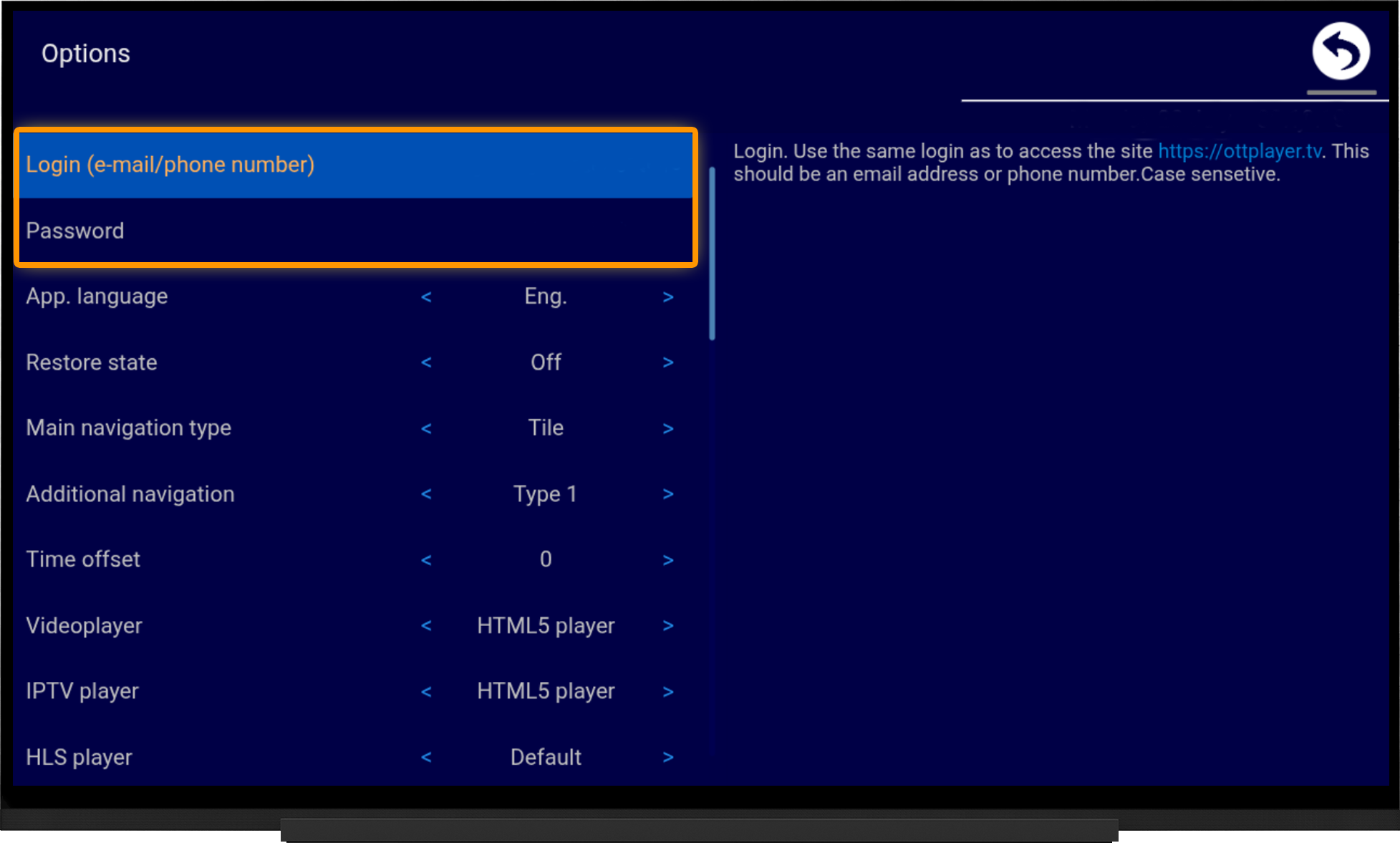
Öffnen Sie in Ihrem OttPlayer-Konto den Bereich Playlists:
- Playlist Name - geben Sie einen beliebigen Namen ein (zum Beispiel "IPTV").
- Playlist Source - wählen Sie "Link".
- Direct Link - fügen Sie den Playlist-Link für OttPlayer ein.
- Devices - klicken Sie auf "Select" und wählen Sie das zuvor hinzugefügte Gerät aus.
- Klicken Sie auf "OK" und warten Sie, bis die Playlist vollständig geladen wurde.
Nach dem erfolgreichen Hochladen der Playlist erscheint oben auf der Seite eine grüne Benachrichtigung.
Falls die Playlist nach dem Klicken auf "OK" nicht erstellt wurde, versuchen Sie, sie erneut anzulegen.
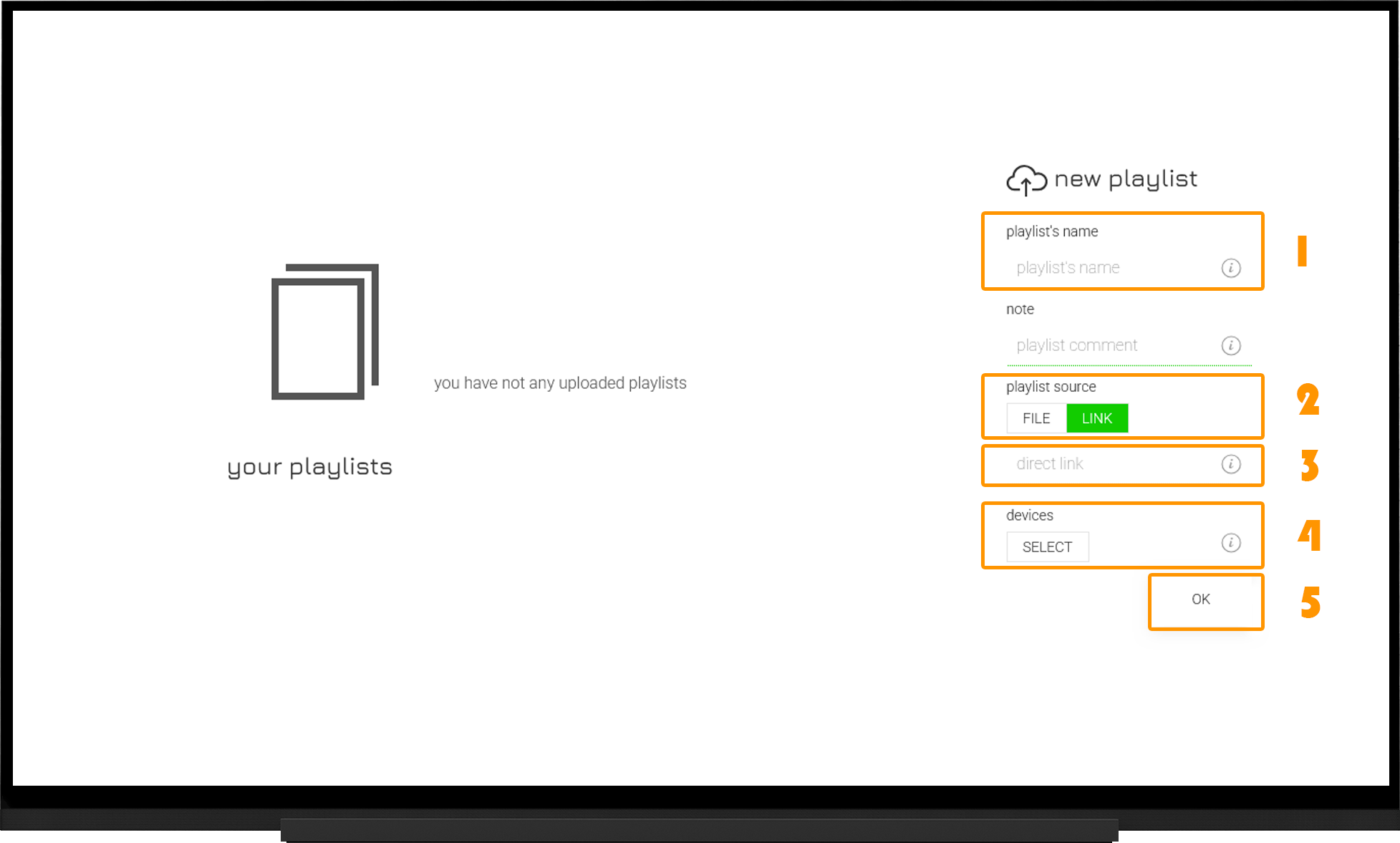
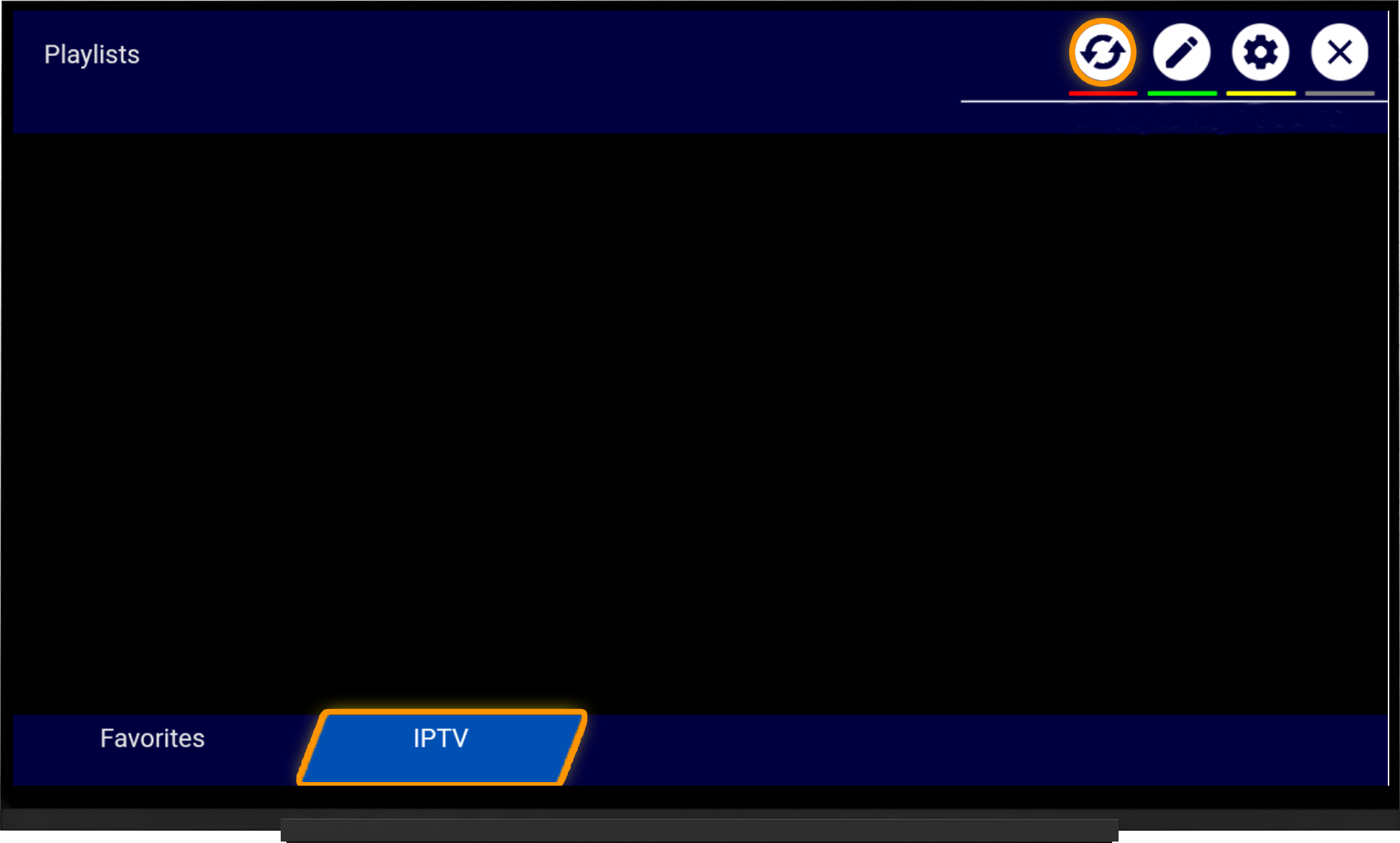
Kehren Sie anschließend zu OttPlayer auf Ihrem Fernseher zurück. Drücken Sie auf dem Startbildschirm die "Synchronisieren-Taste" (Symbol mit zwei kreisförmigen Pfeilen). Nach Abschluss der Synchronisierung wird Ihre Playlist am unteren Bildschirmrand angezeigt.
Wählen Sie die Playlist aus, um die Wiedergabe zu starten.
Hinzufügen einer lokalen Playlist
Sie können eine Playlist auch direkt in OttPlayer hinzufügen:
- Tippen Sie oben auf dem Bildschirm auf die Bearbeiten-Schaltfläche (das Stift-Symbol).
- Öffnen Sie im Bereich "Playlist Editor" die Schaltfläche "+".
- Geben Sie den Playlist-Link für OttPlayer ein.
Hinweis:
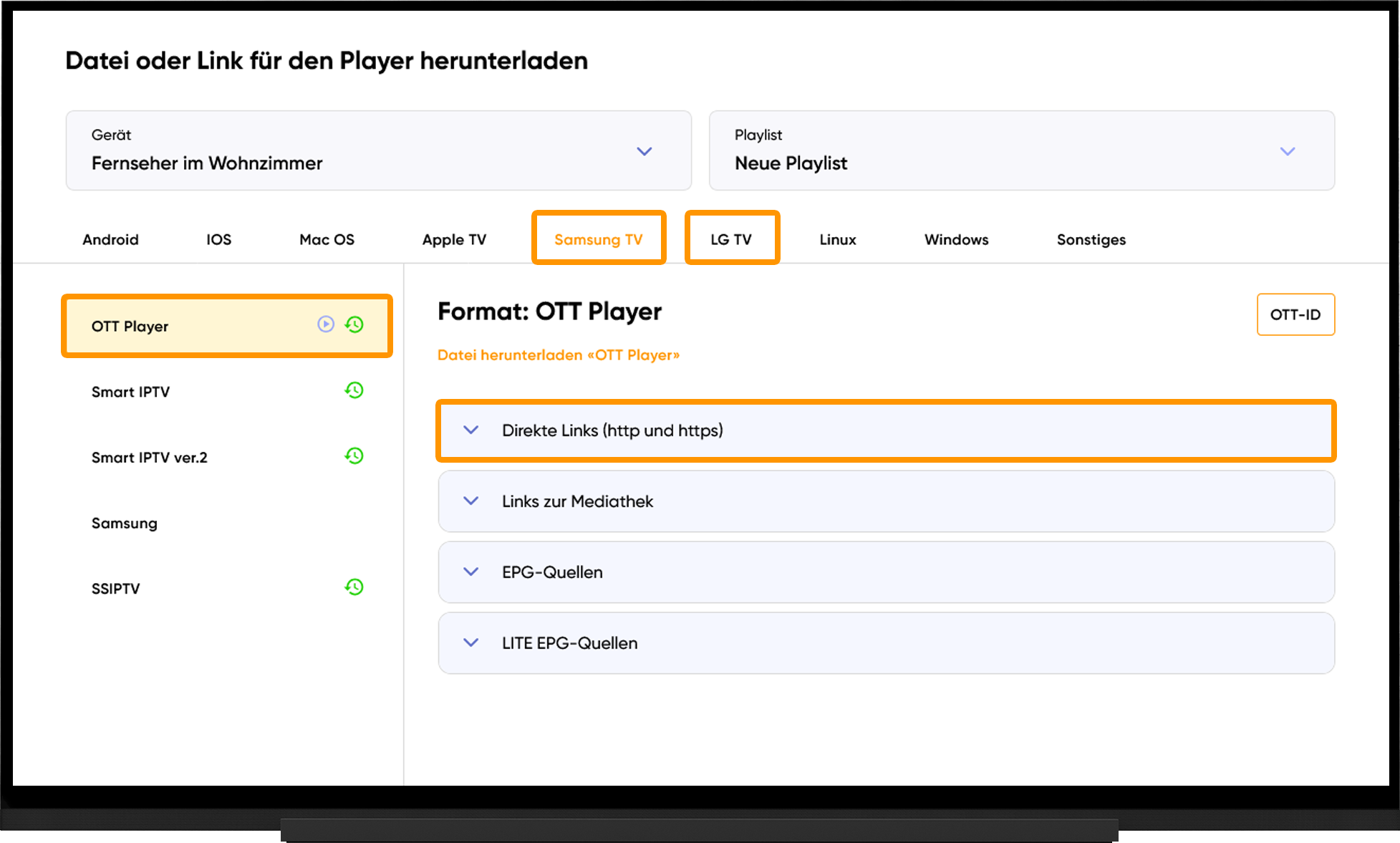
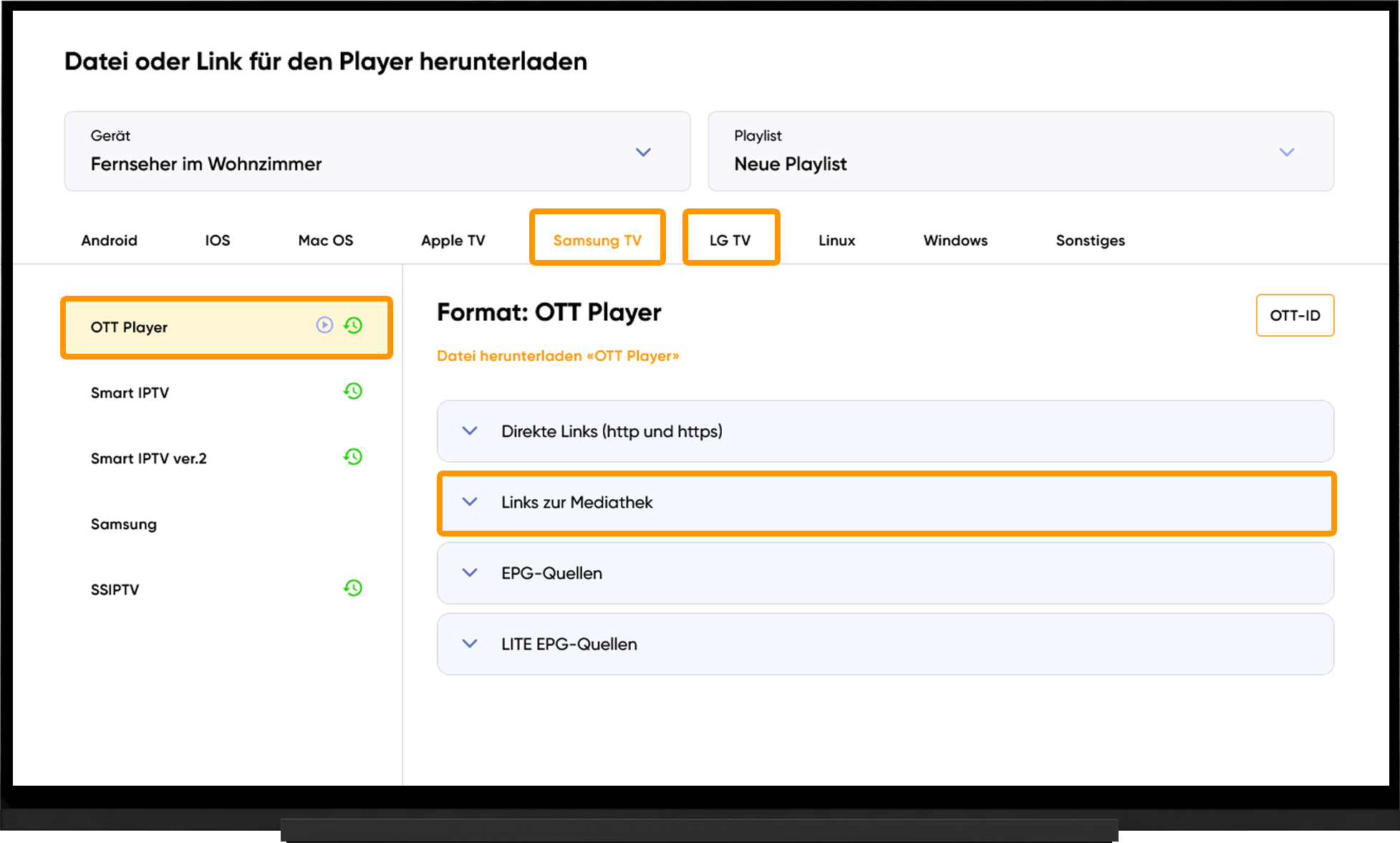
Um Ihren Playlist-Link zu erhalten, öffnen Sie den Bereich Meine Geräte und klicken Sie neben Ihrem Gerät auf "Herunterladen":
- Wählen Sie den Typ Ihres Geräts aus.
- Wählen Sie OTT Player.
- Kopieren Sie einen der "Direkten Links (HTTP oder HTTPS).
Archiv
Bei Verwendung einer Playlist, die in Ihr OttPlayer-Konto hochgeladen wurde:
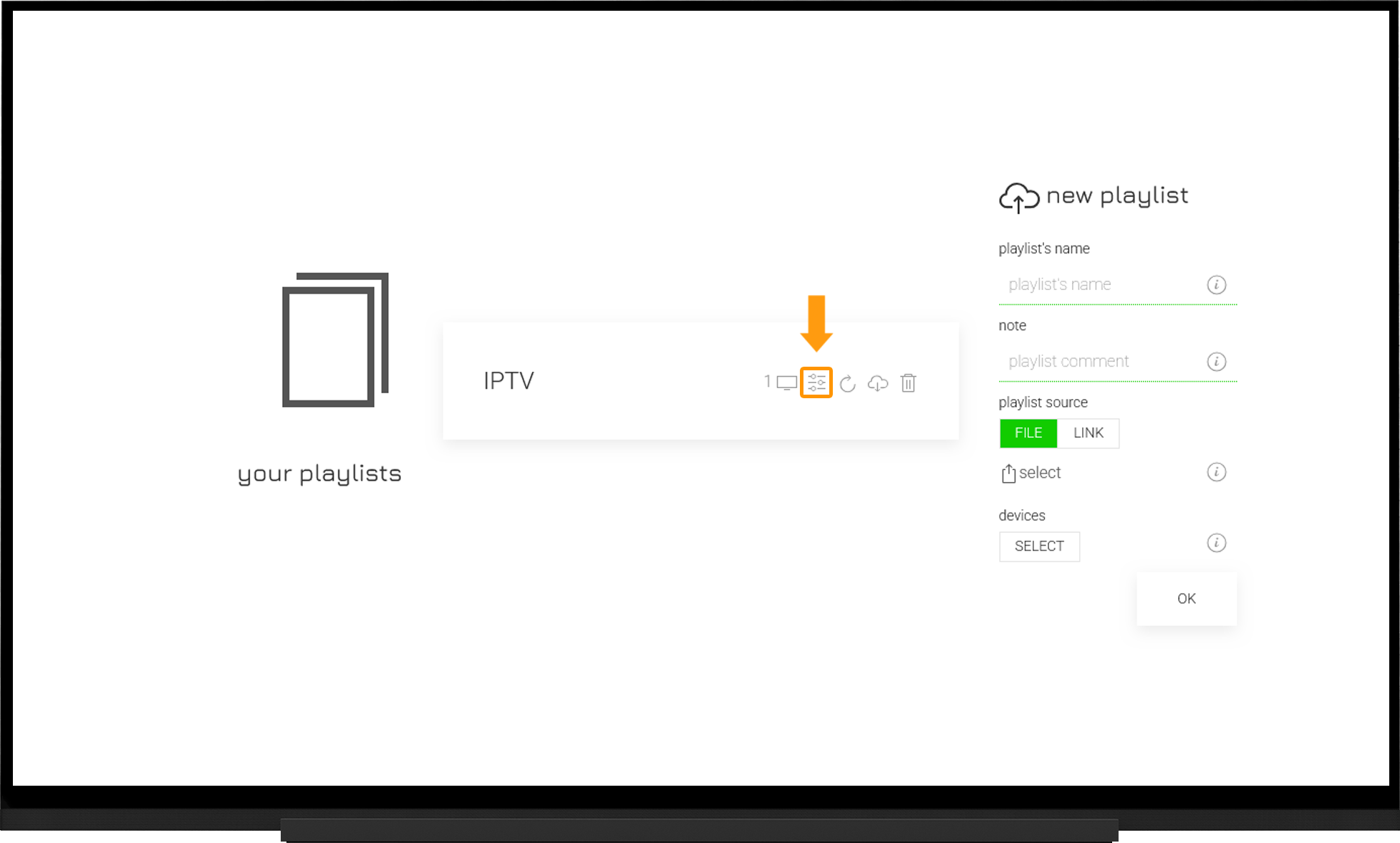
- Öffnen Sie den Bereich "Playlists".
- Klicken Sie neben Ihrer Playlist auf das Bearbeiten-Symbol.
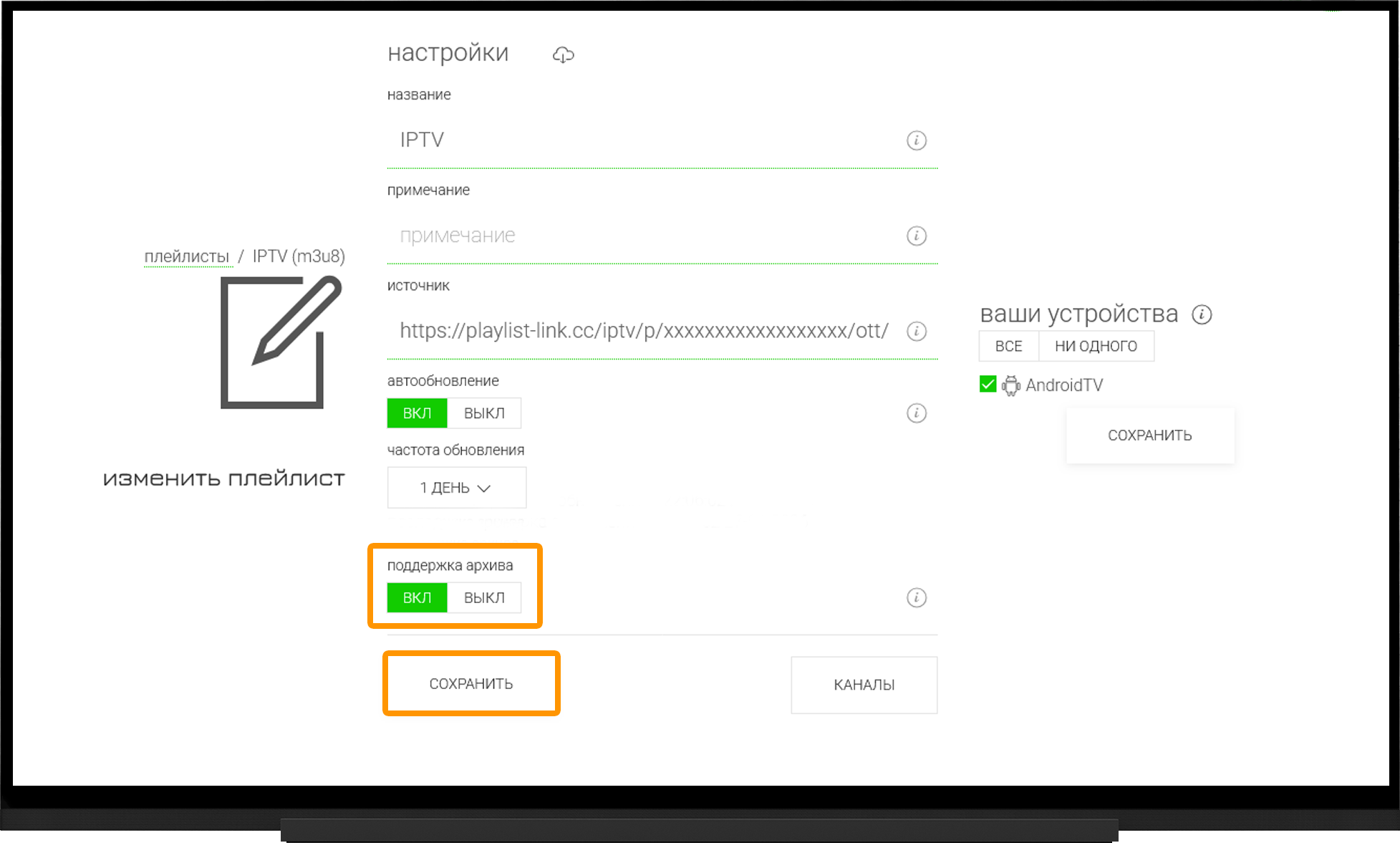
- Stellen Sie sicher, dass Archiv in den Playlist-Einstellungen aktiviert ist.
Mediathek
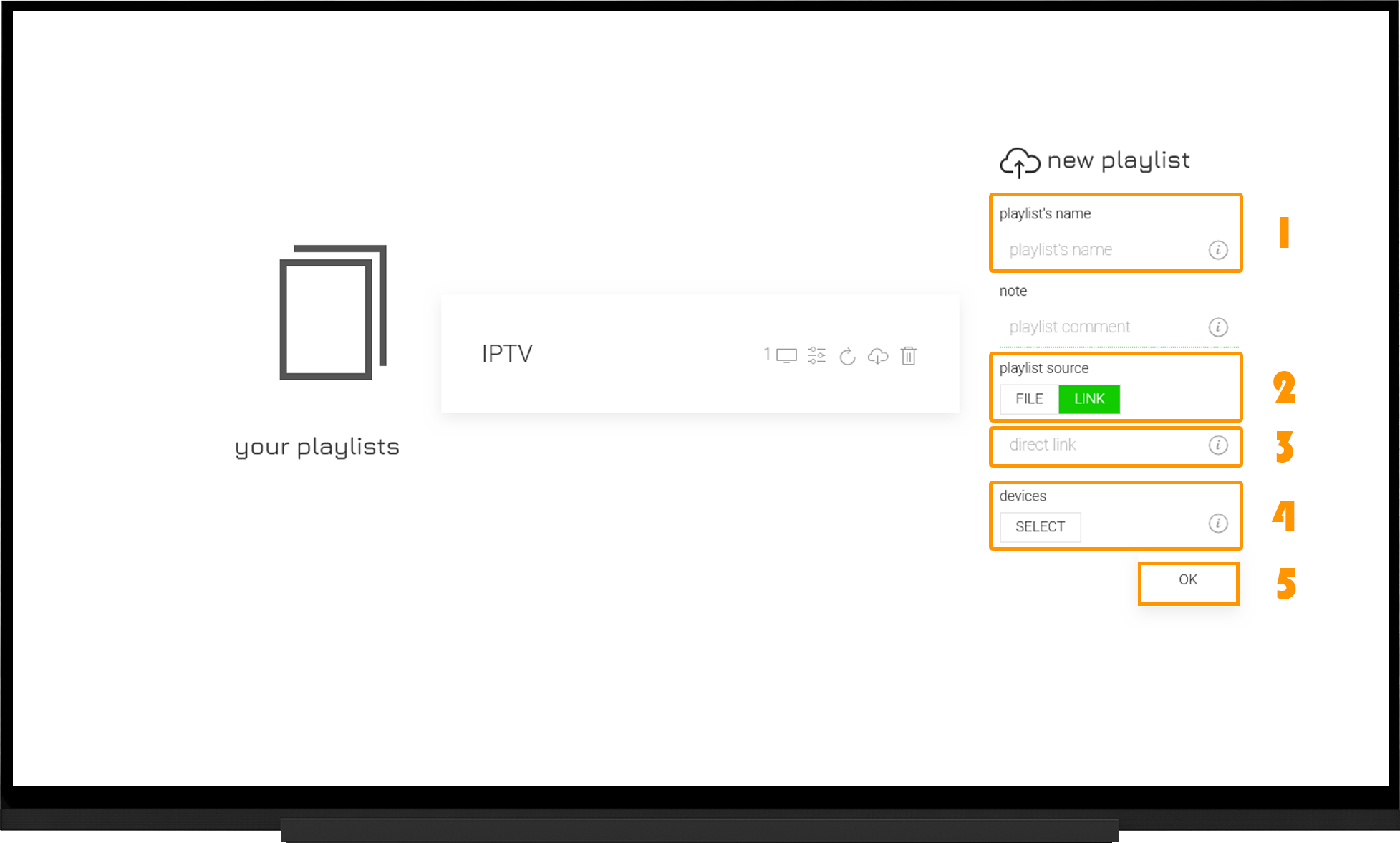
Öffnen Sie in Ihrem OttPlayer-Konto den Bereich Playlists:
- Playlist Name - geben Sie einen beliebigen Namen ein (zum Beispiel "Media").
- Playlist Source - wählen Sie "Link".
- Direct Link - fügen Sie den Mediathek-Playlist-Link für OttPlayer ein.
- Devices - klicken Sie auf "Select" und wählen Sie das zuvor hinzugefügte Gerät aus.
- Klicken Sie auf "OK" und warten Sie, bis die Playlist vollständig geladen wurde.
Nach dem erfolgreichen Hochladen der Playlist erscheint oben auf der Seite eine grüne Benachrichtigung.
Falls die Playlist nach dem Klicken auf "OK" nicht erstellt wurde, versuchen Sie, sie erneut anzulegen.
Kehren Sie anschließend zu OttPlayer zurück und drücken Sie auf dem Startbildschirm die Synchronisieren-Taste (Symbol mit zwei kreisförmigen Pfeilen). Nach Abschluss der Synchronisierung wird die Mediathek-Playlist am unteren Bildschirmrand angezeigt.
Hinweis:
Um den Link zur Mediathek-Playlist zu erhalten, öffnen Sie den Bereich Meine Geräte und klicken Sie neben Ihrem Gerät auf "Herunterladen":
- Wählen Sie den Typ Ihres Geräts aus.
- Wählen Sie "OTT Player".
- Kopieren Sie den Mediathek-Link.
Häufig gestellte Fragen
Playlist wird nicht geladen:
- Stellen Sie sicher, dass Ihr Gerät in Ihrem OttPlayer-Konto der Playlist zugewiesen ist.
- Aktualisieren Sie die Playlist.
- Überprüfen Sie, ob die Playlist auf der OttPlayer-Website erfolgreich gespeichert wurde. Falls erforderlich, erstellen Sie die Playlist erneut.
- Starten Sie Ihr Gerät neu.
Kanäle werden nicht abgespielt:
- Stellen Sie sicher, dass der Playlist-Link korrekt ist. Beachten Sie, dass bei URLs zwischen Groß- und Kleinschreibung unterschieden wird.
- Führen Sie den Serverauswahl-Test durch, wechseln Sie zum empfohlenen Server und starten Sie die Anwendung nach 10 Minuten neu.
- Entfernen Sie die Playlist und fügen Sie sie erneut hinzu.
- Wenn Sie OttPlayer über Media Station X verwenden, versuchen Sie, die Einstellung IPTV Player zwischen "HTML5" und "MediaPlayer" zu wechseln.