
Smart IPTV
Aktualisiert: 27. Juli 2026
Installation
Smart IPTV ist ein kostenpflichtiger IPTV-Player, der hauptsächlich für Samsung- und LG-Fernseher entwickelt wurde, aber auch Android TV, Google TV und Fire TV unterstützt.
Zu den Vorteilen von Smart IPTV gehören die stabile Leistung, die einfache Benutzeroberfläche und die gute Anpassung für die Bedienung mit der Fernbedienung.
Der Player unterstützt M3U-Playlists (direkte Links und Dateien), EPG (elektronische Programmzeitschrift) über integrierte und externe XMLTV-Quellen sowie die Wiedergabe von archivierten Sendungen.
Die Verwaltung der Playlists erfolgt über das persönliche Konto auf der Website des Entwicklers. Dadurch können Playlists einfach aktualisiert werden, ohne die Anwendung erneut konfigurieren zu müssen.
Die Aktivierung erfolgt nach einer einmaligen Zahlung von 5,49 € pro Fernseher oder Gerät. Es steht ein 7-tägiger Demo-Modus zur Verfügung. Die Zahlung muss über die offizielle Smart-IPTV-Website vorgenommen werden.
Samsung Smart TV (Tizen):
- Öffnen Sie Apps (Smart Hub).
- Suchen Sie nach Smart IPTV.
- Installieren Sie die Anwendung.
LG Smart TV (webOS):
- Öffnen Sie den LG Content Store.
- Suchen Sie nach Smart IPTV.
- Installieren Sie die Anwendung.
Hinweis: Wenn die Anwendung nicht im Store verfügbar ist, kann dies mit der Regionseinstellung Ihres Fernsehers zusammenhängen. In diesem Fall empfehlen wir, einen alternativen IPTV-Player zu verwenden oder die Region des App Stores zu ändern (sofern dies von Ihrem Gerät unterstützt wird).
Android TV / Google TV:
- Öffnen Sie den Google Play Store auf Ihrem Gerät.
* - Suchen Sie nach Smart IPTV.
- Installieren Sie den Player.
Wenn im Google Play Store angezeigt wird, dass die Anwendung nicht mit Ihrem Gerät kompatibel ist, bedeutet dies, dass Ihr Gerät nicht auf Android TV basiert.
Hinzufügen einer Playlist
In Smart IPTV wird die Playlist über die Website des Entwicklers auf der Playlist-Upload-Seite hinzugefügt.
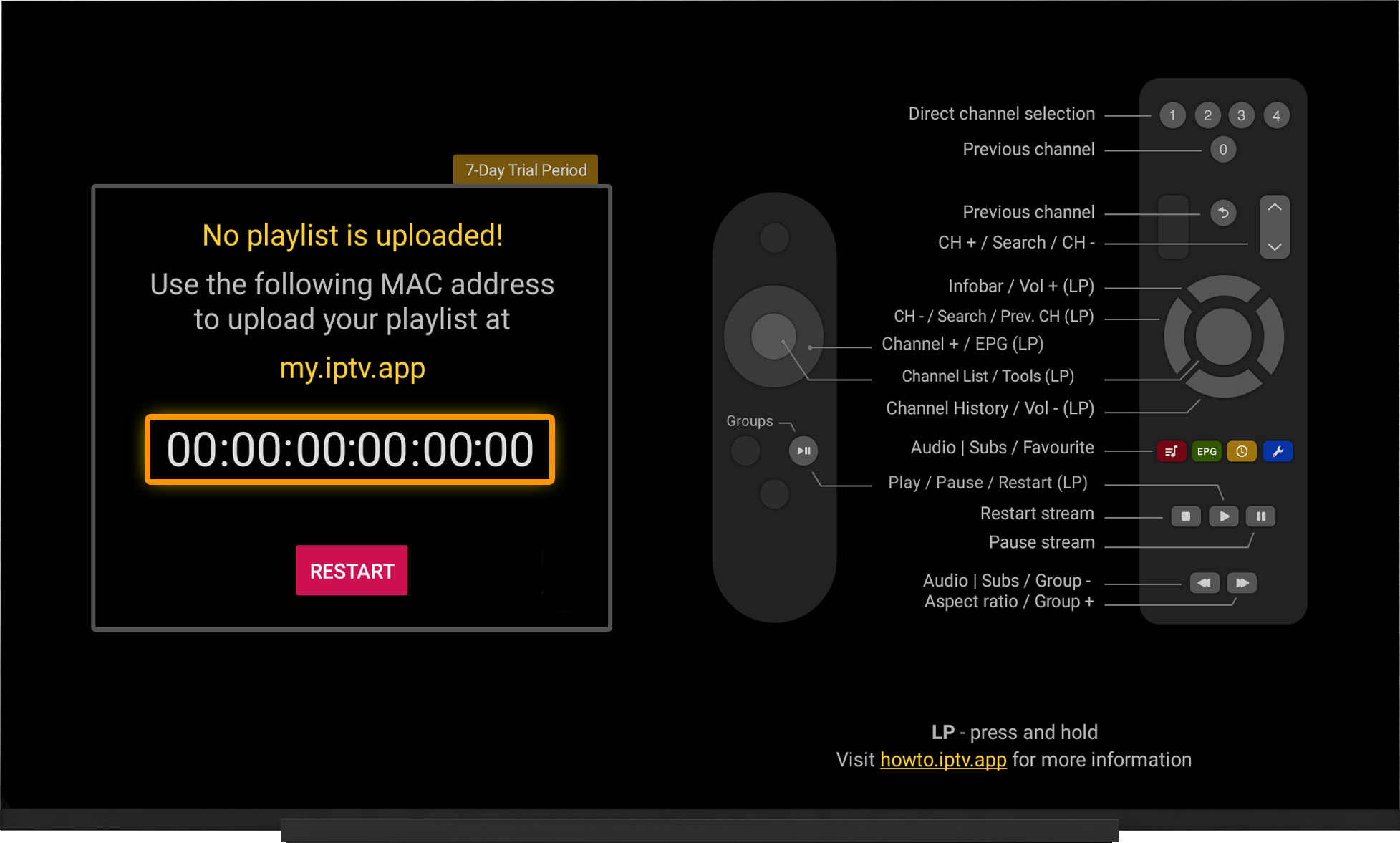
Die Playlist wird mit der MAC-Adresse oder der Geräte-ID (Device ID) verknüpft, die beim Start der Anwendung angezeigt werden.
- Starten Sie Smart IPTV auf Ihrem Fernseher.
- Notieren Sie auf dem Startbildschirm der Anwendung die MAC-Adresse oder Device ID.
- Auf den meisten Samsung-Geräten wird die MAC-Adresse angezeigt.
- Auf LG-Fernsehern mit webOS (ab App-Version 3.0.0) wird die Device ID angezeigt. Bei Fernsehern, die zuvor über die MAC-Adresse aktiviert wurden, kann die MAC-Adresse weiterhin zum Hochladen der Playlist verwendet werden.
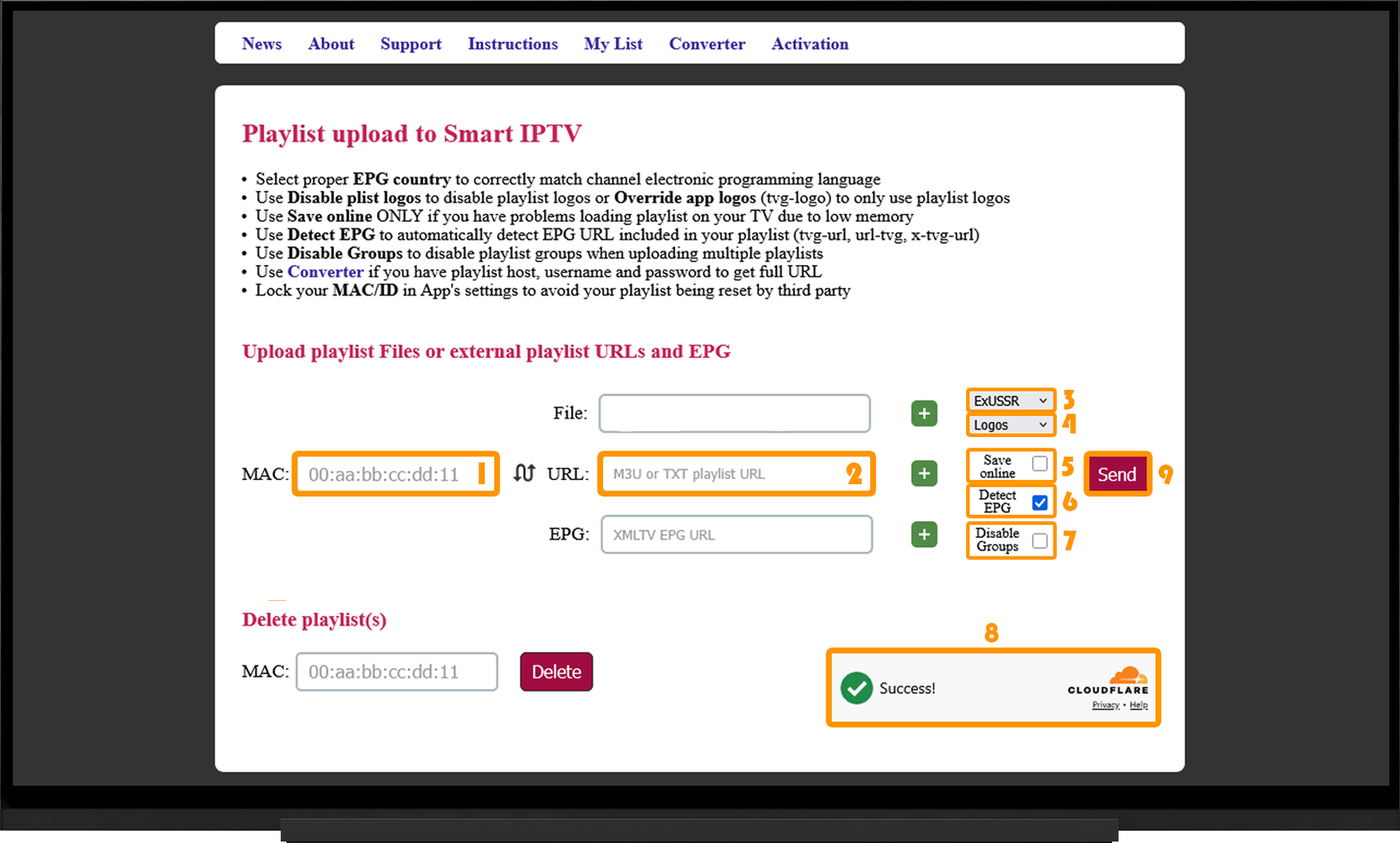
Öffnen Sie die Playlist-Upload-Seite in einem Browser auf einem beliebigen Gerät (PC, Smartphone usw.):
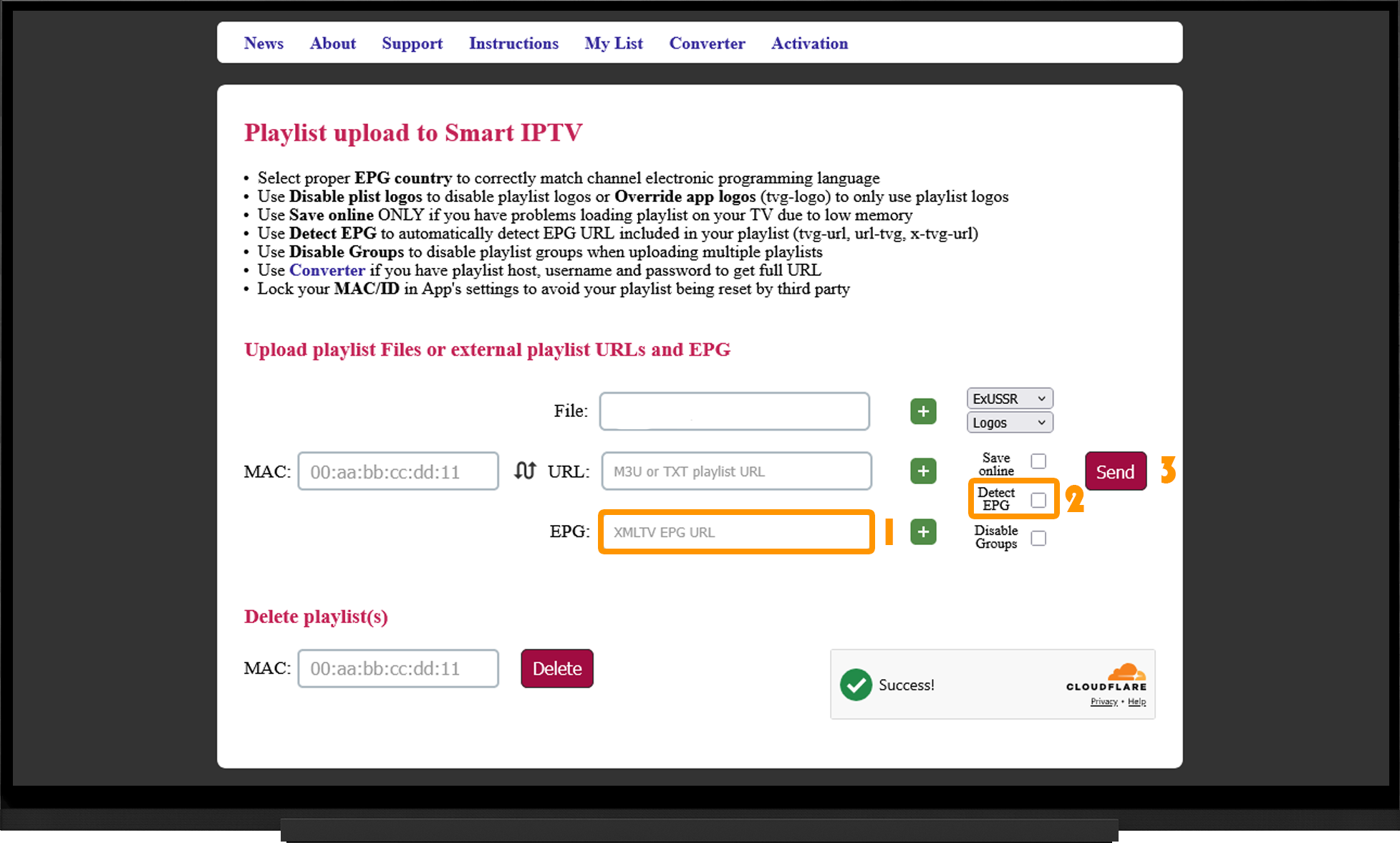
- Geben Sie im Feld **„MAC“** die MAC-Adresse oder die Geräte-ID ein.
- Fügen Sie im Feld "URL" den direkten Playlist-Link für Smart IPTV ein.
- Wählen Sie im Bereich "EPG Region" die Option "ExUSSR", damit kyrillische Zeichen in der TV-Programmübersicht korrekt angezeigt werden.
- Aktivieren Sie die Option "Logos".
- Verwenden Sie die Option "Save online" nur, wenn beim Laden der Playlist aufgrund des geringen Speicherplatzes auf Ihrem Gerät Probleme auftreten.
- Aktivieren Sie die Option "Detect EPG", damit die Anwendung die EPG-Quelle automatisch erkennt (bei Verwendung einer kompatiblen Smart-IPTV-Playlist).
- Die Option "Disable Groups" zeigt bei Aktivierung alle Sender in einer gemeinsamen Liste ohne separate Gruppen an.
- Bestätigen Sie die CAPTCHA-Abfrage.
- Klicken Sie auf "Send".
Nach erfolgreichem Hochladen der Playlist schließen Sie die Smart IPTV-Anwendung vollständig und starten Sie sie erneut. Nach wenigen Sekunden wird die Senderliste automatisch geladen.
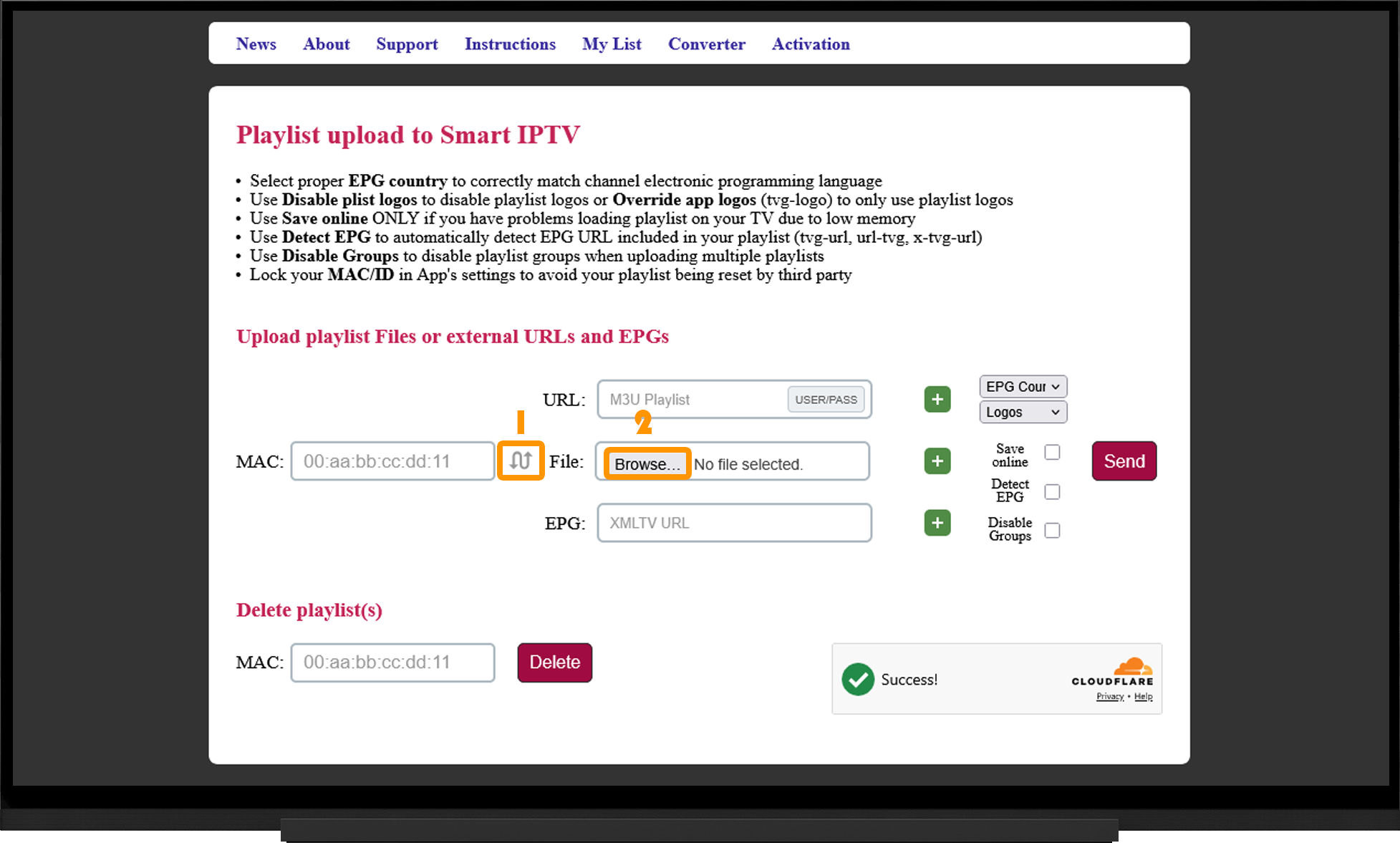
Hinzufügen einer Playlist aus einer Datei
Laden Sie die Playlist-Datei auf Ihren PC oder Ihr Smartphone herunter und öffnen Sie anschließend die Playlist-Upload-Seite von Smart IPTV:
- Klicken Sie auf das Symbol zum Tauschen der Eingabefelder, sodass neben dem Feld "MAC/ID" das Feld "File" angezeigt wird.
- Klicken Sie auf "Browse" und wählen Sie die Playlist-Datei aus.
- Konfigurieren Sie die übrigen Optionen genauso wie beim Hinzufügen einer Playlist über einen direkten Link.
Hinweis:
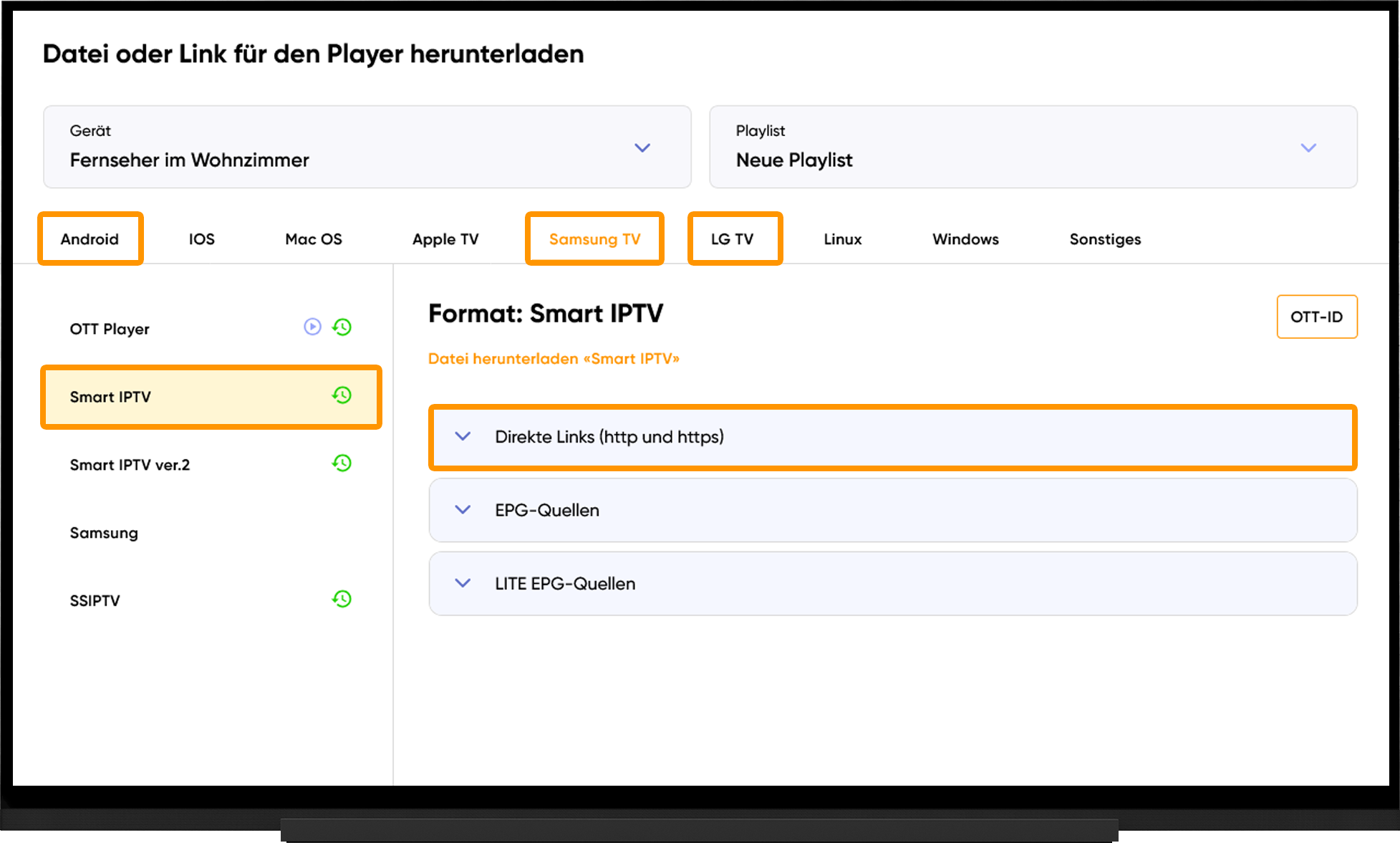
Um die Playlist-URL zu erhalten oder die Playlist-Datei herunterzuladen, öffnen Sie den Bereich Meine Geräte und klicken Sie neben Ihrem Gerät auf "Herunterladen":
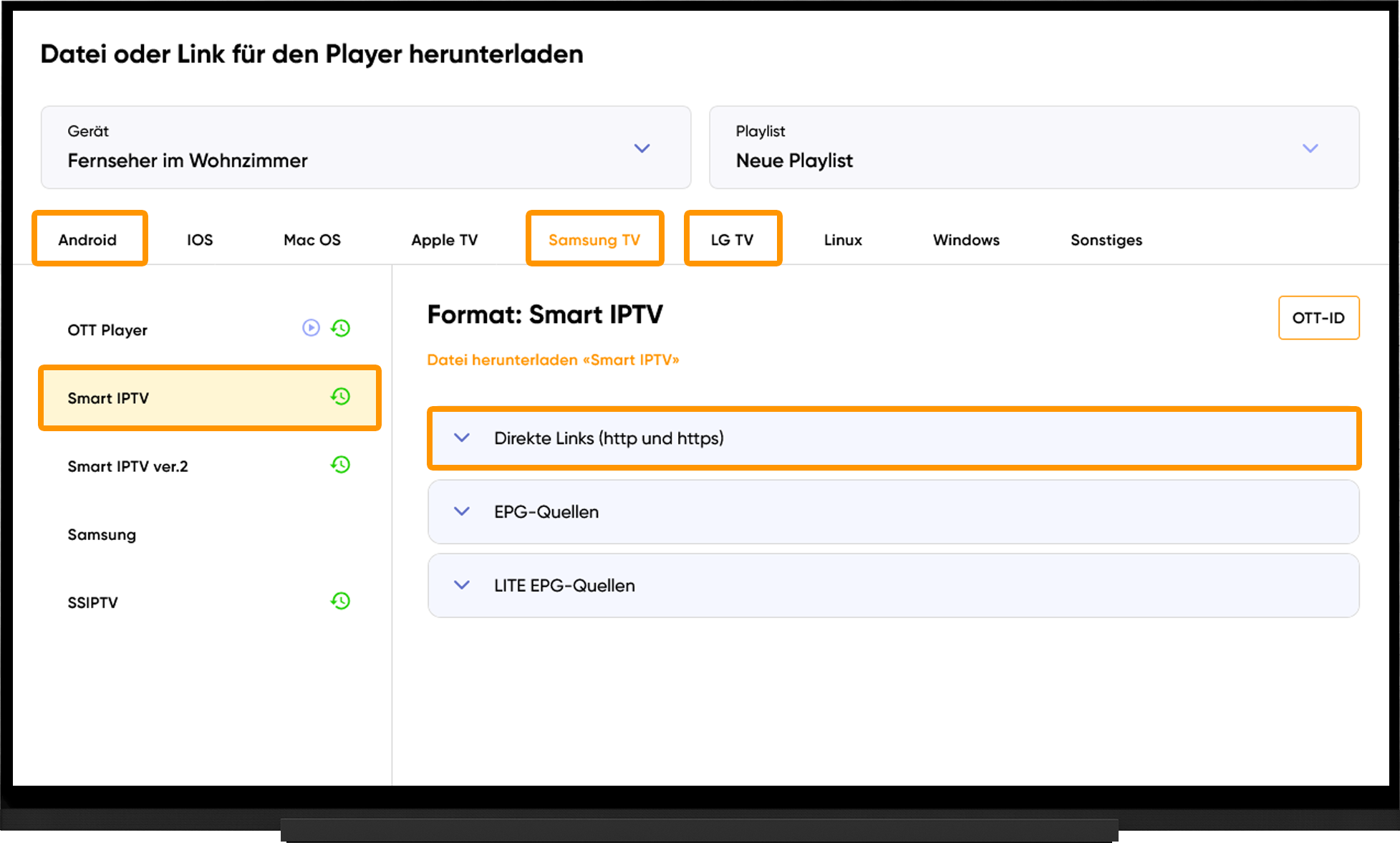
- Wählen Sie den Typ Ihres Geräts aus.
- Wählen Sie Smart IPTV (die Option Smart IPTV ver.2 ist für ältere TV-Modelle vorgesehen).
- Öffnen Sie den Abschnitt "Direkte Links (HTTP und HTTPS)" und kopieren Sie entweder die Playlist-URL oder klicken Sie auf "Datei herunterladen", je nachdem, welche Methode Sie bevorzugen.
EPG (Programmführer)
Bei Verwendung einer kompatiblen Playlist-URL wird die TV-Programmübersicht (EPG) automatisch geladen. Starten Sie nach dem Hochladen der Playlist die Smart IPTV-Anwendung neu und warten Sie, bis die Aktualisierung abgeschlossen ist. Der erste Download der EPG-Daten kann mehrere Minuten dauern.
Falls die TV-Programmübersicht nicht angezeigt wird:
- Öffnen Sie die Playlist-Upload-Seite auf der Smart IPTV-Website.
- Geben Sie die MAC-Adresse oder Device ID Ihres Geräts ein.
- Fügen Sie den Link zur EPG-Quelle in das Feld "EPG" ein.
- Deaktivieren Sie die Option "Detect EPG", falls sie aktiviert ist.
- Klicken Sie auf "Send".
- Schließen Sie die Smart IPTV-Anwendung vollständig und starten Sie sie anschließend erneut.
Hinweis:
Um den Link zur EPG-Quelle zu erhalten, öffnen Sie den Bereich Meine Geräte und klicken Sie neben Ihrem Gerät auf "Herunterladen". Erweitern Sie auf der Playlist-Download-Seite den Abschnitt "EPG Quellen".
Häufig gestellte Fragen
Die MAC-Adresse ändert sich nach dem Wechsel der Netzwerkverbindung:
- Jeder Fernseher verfügt über zwei MAC-Adressen: eine für WLAN und eine für Ethernet. Wenn Sie die Verbindungsart ändern und die Anwendung neu starten, wird automatisch die entsprechende MAC-Adresse verwendet. Die MAC-Adresse ist für jedes Gerät eindeutig und kann nicht manuell geändert werden.
- Wenn Ihre Aktivierung mit einer bestimmten MAC-Adresse durchgeführt wurde, funktioniert sie über die andere Netzwerkverbindung erst, nachdem diese ebenfalls aktiviert wurde.
- Ab Version 3.0.0 auf LG webOS-Fernsehern hat die Anwendung keinen Zugriff mehr auf die MAC-Adresse und zeigt stattdessen nur die Device ID an. Wurde Ihr Fernseher zuvor über die MAC-Adresse aktiviert, funktioniert die Aktivierung nach dem Start der Anwendung weiterhin automatisch. Sie können außerdem die ursprüngliche MAC-Adresse weiterhin zum Hochladen von Playlists verwenden.
Die Smart-IPTV-Website oder -Anwendung ist nicht erreichbar:
- Möglicherweise blockiert Ihr Internetanbieter den Zugriff auf die Smart-IPTV-Website oder die Anwendung. Versuchen Sie, den DNS-Server in den Netzwerkeinstellungen Ihres Fernsehers oder Routers auf 1.1.1.1 oder 8.8.8.8 zu ändern.
- "Server (URL) connection timeout", "Check playlist URL" oder "No playlist uploaded":
- Versuchen Sie, die Test-Playlist des Entwicklers hochzuladen: http://siptv.app/lists/example.m3u. Wenn diese funktioniert, überprüfen Sie Ihre Playlist-URL auf Fehler.
- Versuchen Sie, die Playlist als Datei statt über einen direkten Link hochzuladen.
- Wenn die Meldung "Check playlist URL" erscheint, trennen Sie Ihren Fernseher oder Ihr Gerät für etwa eine Minute vom Strom, um den Cache zu leeren. Erzwingen Sie anschließend eine Aktualisierung der Playlist, indem Sie die Taste "0" oder "CH" auf der Fernbedienung gedrückt halten oder die Schaltfläche "Reload" gedrückt halten (dadurch wird der Anwendungscache deaktiviert).
- Verringern Sie die Größe der Playlist, indem Sie nicht benötigte Sender entfernen, insbesondere bei LG LM-Serie-Fernsehern mit begrenztem Speicher.
- Deaktivieren Sie gegebenenfalls das externe EPG oder entfernen Sie die Markierung bei "Detect EPG", wenn Sie die Playlist hochladen.
- Wenn die Playlist nach einem Neustart des Fernsehers nicht angezeigt wird oder verschwindet, aktivieren Sie die Option "Save online".
- Bei Samsung-Fernsehern kann außerdem das Zurücksetzen von Smart Hub oder ein vollständiges Ausschalten und erneutes Einschalten des Fernsehers helfen, um den Cache zu leeren.
Hinweis: Smart-TVs verfügen nur über begrenzten Speicher für Anwendungsdaten. Ist die Playlist zu groß, kann sie möglicherweise nicht gespeichert werden.
"Stream failed", "Cannot connect" oder dauerhaftes "Buffering...“, obwohl die Playlist auf anderen Geräten funktioniert:
- Führen Sie den Serverauswahl-Test durch, wechseln Sie zum empfohlenen Server, warten Sie 10 Minuten und starten Sie anschließend die Anwendung neu.
- Löschen Sie die vorhandene Playlist über die Option "Delete playlist(s)" auf der Playlist-Upload-Seite und laden Sie sie anschließend erneut hoch. Versuchen Sie außerdem sowohl die HTTP- als auch die HTTPS-Playlist-URL.