
Häufig gestellte Fragen
Aktualisiert: 18. September 2026
Häufig gestellte Fragen
Wie kann ich den Service nutzen?
Nach der Registrierung und Anmeldung in Ihrem persönlichen Konto müssen Sie fünf einfache Einrichtungsschritte durchführen:
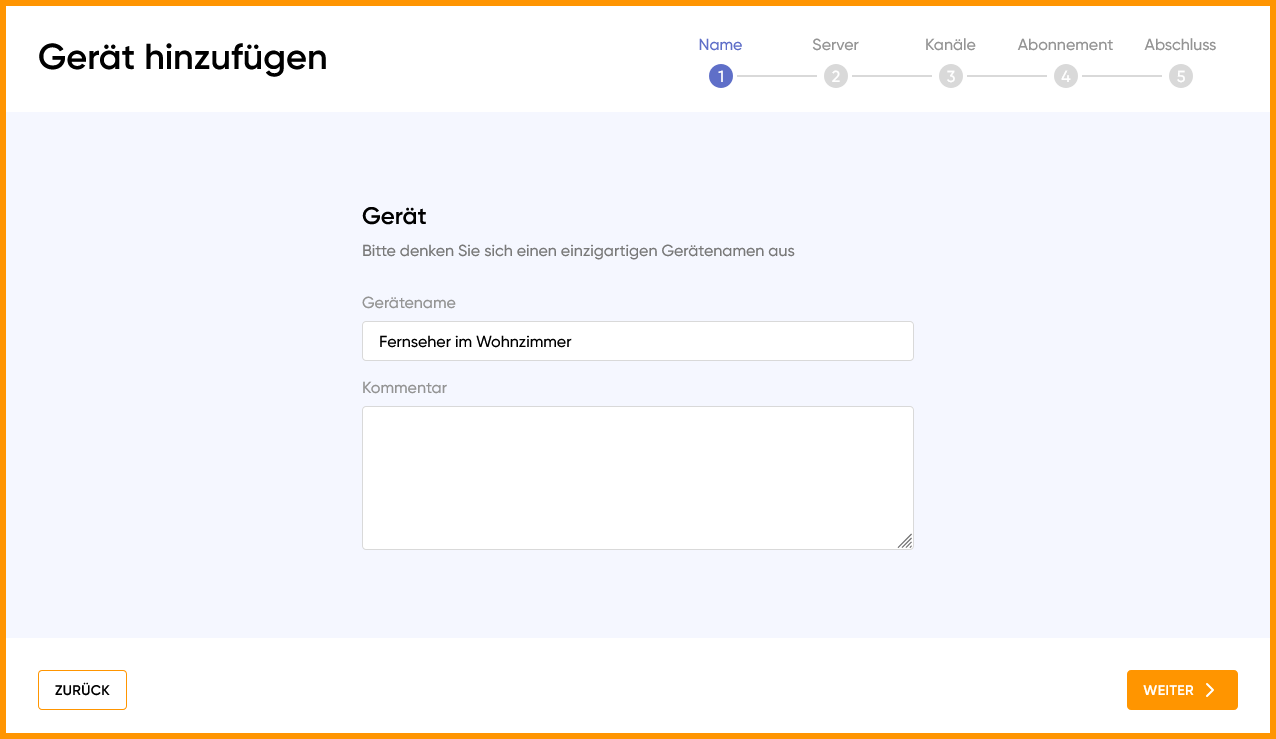
1. Name - öffnen Sie den Bereich Meine Geräte und klicken Sie auf "Gerät hinzufügen". Geben Sie dem Gerät einen beliebigen Namen (z. B. "Fernseher im Wohnzimmer").
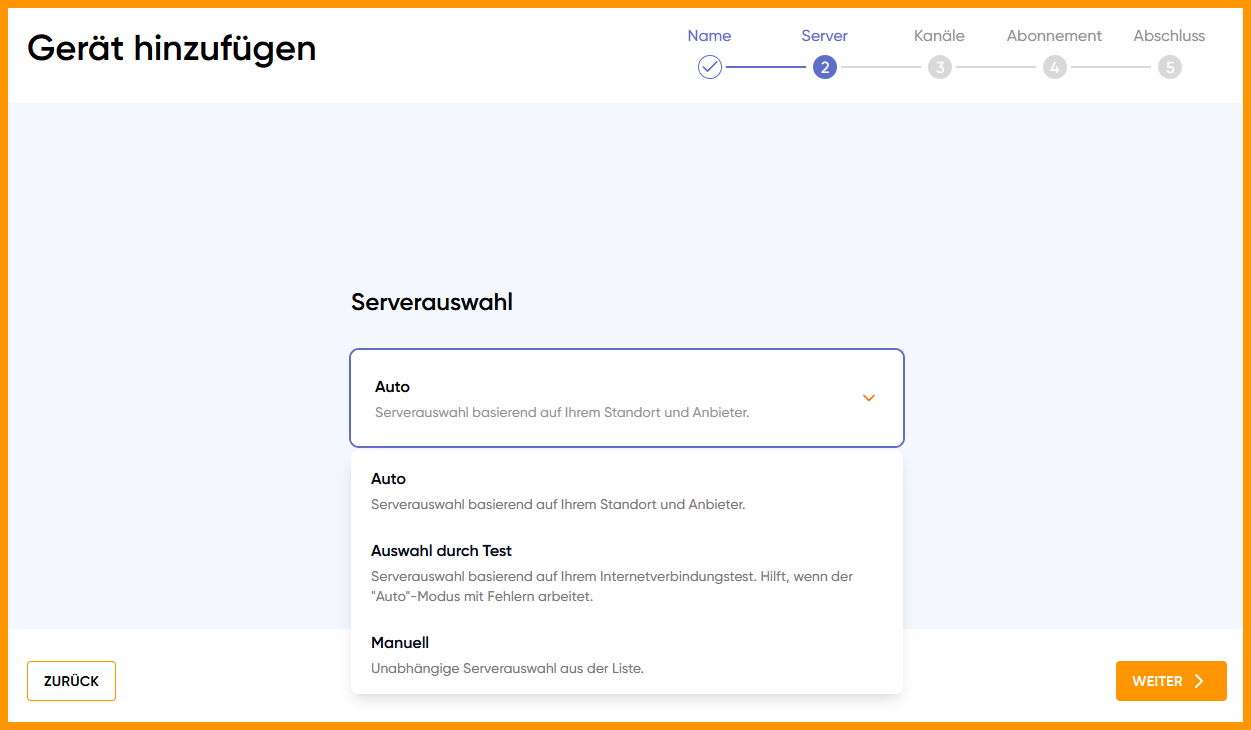
2. Server - wählen Sie eine der drei verfügbaren Optionen:
- Auto - der Server wird anhand der Daten anderer Nutzer sowie Ihres Standorts ausgewählt.
- Auswahl durch Test - klicken Sie auf "Auswählen" und warten Sie, bis der Test abgeschlossen ist.
- Manuell - wählen Sie den Server selbst aus der Liste aus.
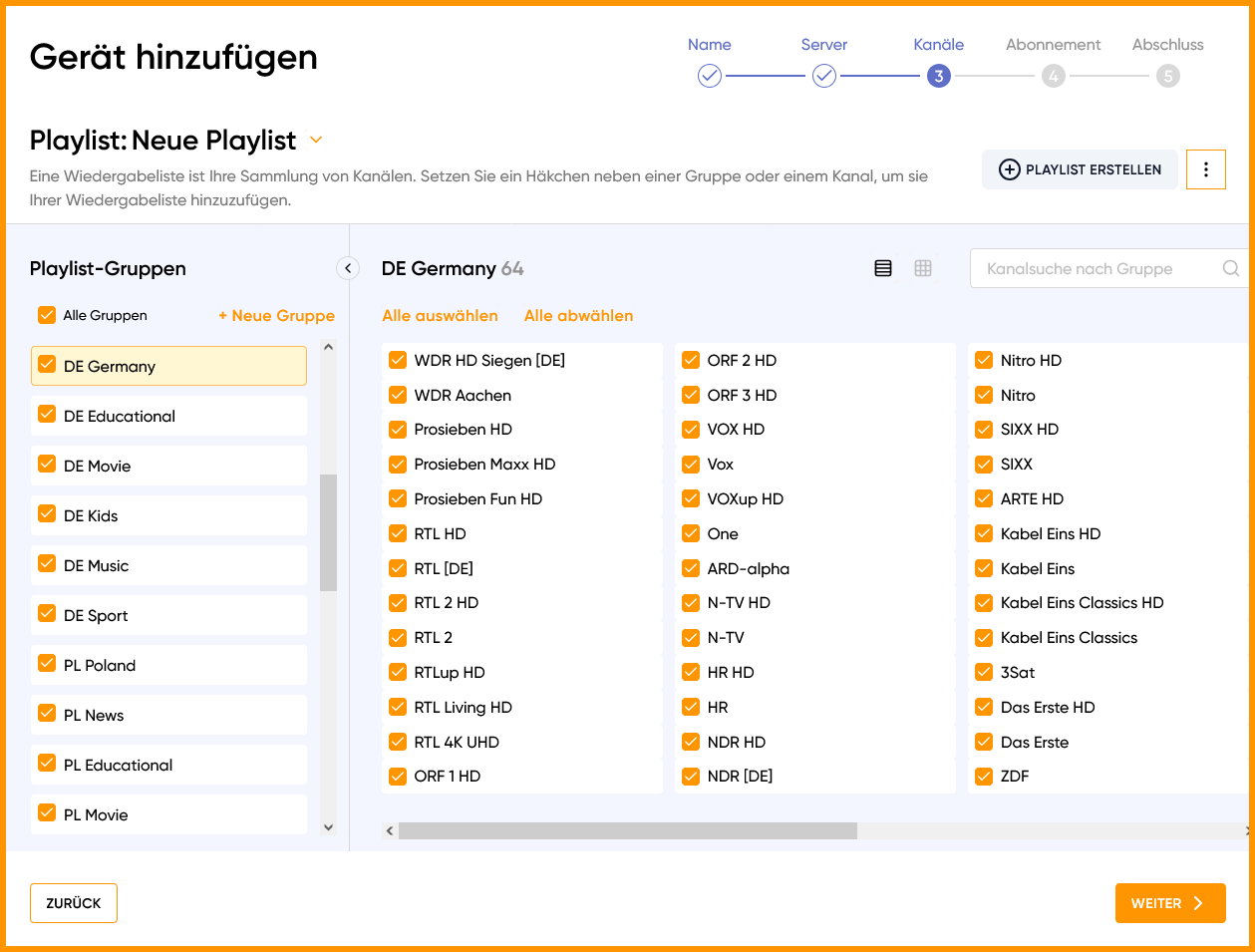
3. Kanäle - hier können Sie personalisierte Playlists erstellen und bearbeiten, um die Inhalte an Ihre Vorlieben anzupassen. Die Playlist-Einstellungen können Sie jederzeit im Bereich Playlist-Editor ändern.
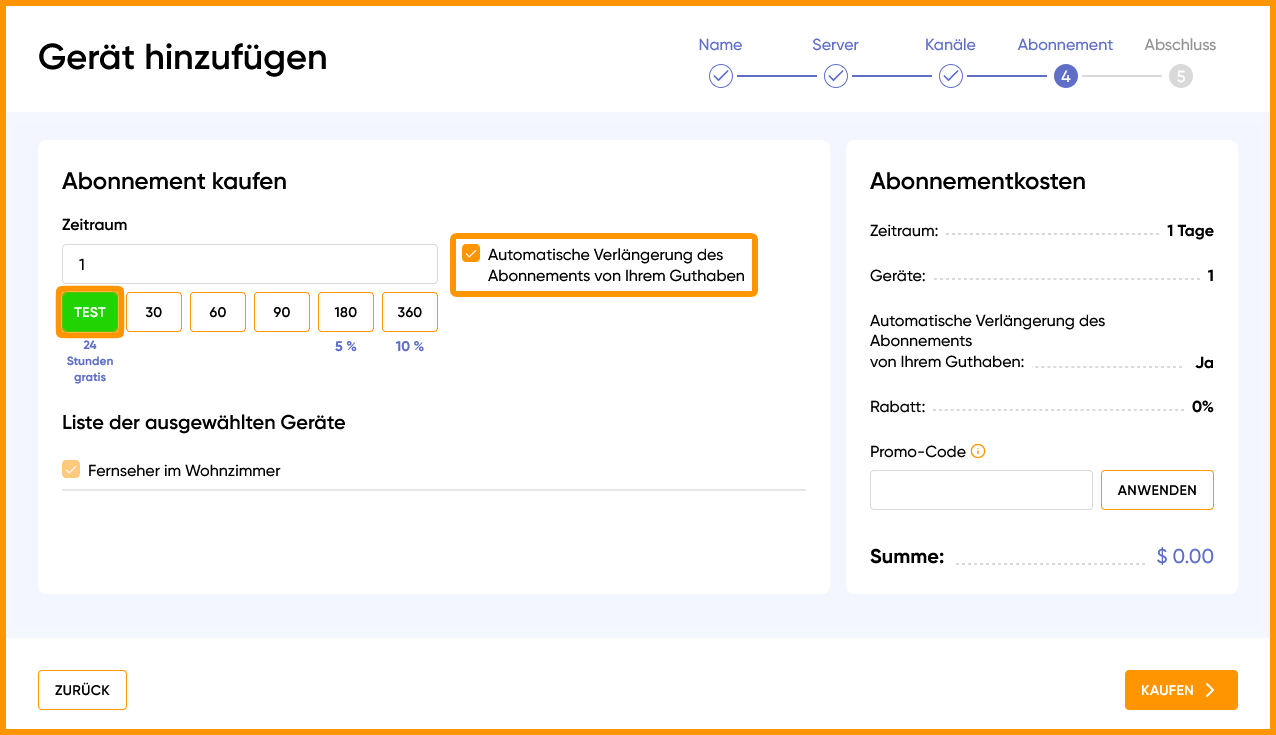
4. Abonnement - wählen Sie "TEST", um den kostenlosen 72-stündigen Testzeitraum zu aktivieren.
Bitte beachten Sie, dass Sie in diesem Schritt die automatische Verlängerung des Abonnements deaktivieren oder aktiviert lassen können. Diese Funktion verlängert Ihr Abonnement automatisch, sofern ausreichend Guthaben auf Ihrem Konto vorhanden ist.
5. Abschluss - der letzte Schritt zur Einrichtung des IPTV-Empfangs:
- Wählen Sie den Gerätetyp aus.
- Wählen Sie den Player aus.
- "Direkte Links (http/https)" - kopieren Sie den Playlist-Link oder klicken Sie auf "Datei herunterladen", wenn Sie die Playlist als Datei verwenden möchten.
- "Links zur Mediathek" - wird für die Einrichtung von Playern verwendet, die diese Funktion unterstützen.
- "EPG-Quellen" - Links zur Einrichtung des EPG (elektronischer Programmführer).
- "LITE-EPG-Quelle" - ist eine "leichte" Version des Programmführers für Geräte mit geringerer Leistung.
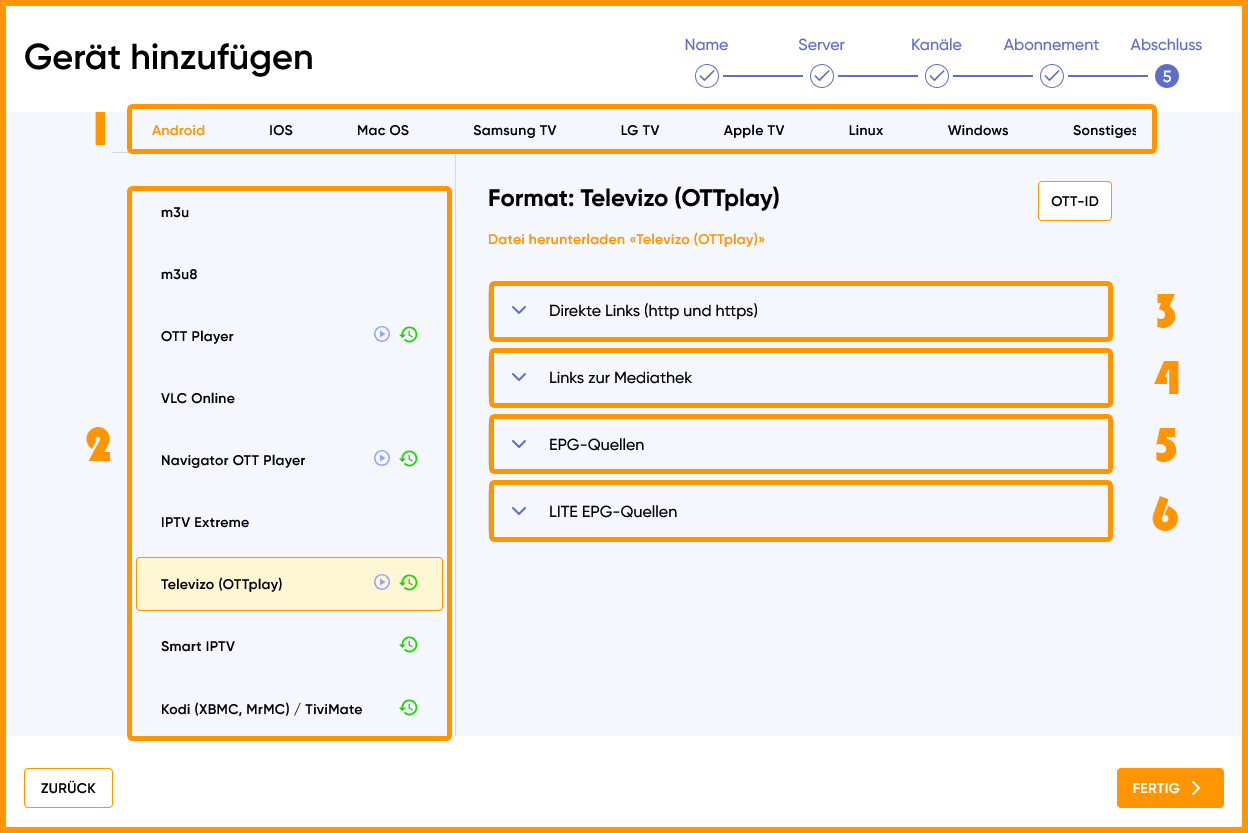
Nun können Sie mit der Einrichtung Ihres IPTV-Players beginnen.
Welche IPTV-Player empfehlen Sie?
Wir empfehlen die folgenden IPTV-Player:
Samsung Tizen OS:
- Smart IPTV: unterstützt die Archivfunktion.
LG WebOS:
- Smart IPTV: unterstützt die Archivfunktion.
- SS IPTV: unterstützt die Archivfunktion.
Hisense Vidaa:
- SS IPTV: unterstützt die Archivfunktion.
Android:
- Televizo: unterstützt Archiv und Mediathek.
- OTT Navigator: unterstützt Archiv und Mediathek.
- TiviMate: unterstützt Archiv und Mediathek.
iOS, Apple TV:
- UniPlayer: unterstützt die Archivfunktion.
Sie können auch jeden anderen IPTV-Player verwenden, der M3U-Playlists unterstützt. In einigen Fällen kann es jedoch erforderlich sein, den elektronischen Programmführer (EPG) und das Archiv manuell einzurichten, sofern diese Funktionen vom verwendeten Player unterstützt werden.
Bitte beachten Sie, dass wir die einwandfreie Funktion der Playlist, des Archivs und des EPG nicht in allen IPTV-Playern garantieren können. Die Kompatibilität hängt von der jeweiligen Implementierung und den Funktionen der verwendeten Anwendung ab.
Darüber hinaus haben wir keinen Einfluss auf Fehler, Einschränkungen oder Änderungen in der Funktionsweise von IPTV-Playern von Drittanbietern, da wir weder deren Entwickler sind noch an deren Support oder Wartung beteiligt sind.
Welchen Playlist-Typ soll ich für meinen Player wählen?
Für verschiedene Geräte und Anwendungen stehen unterschiedliche Playlist-Links zur Verfügung.
So wählen Sie den passenden Playlist-Typ aus:
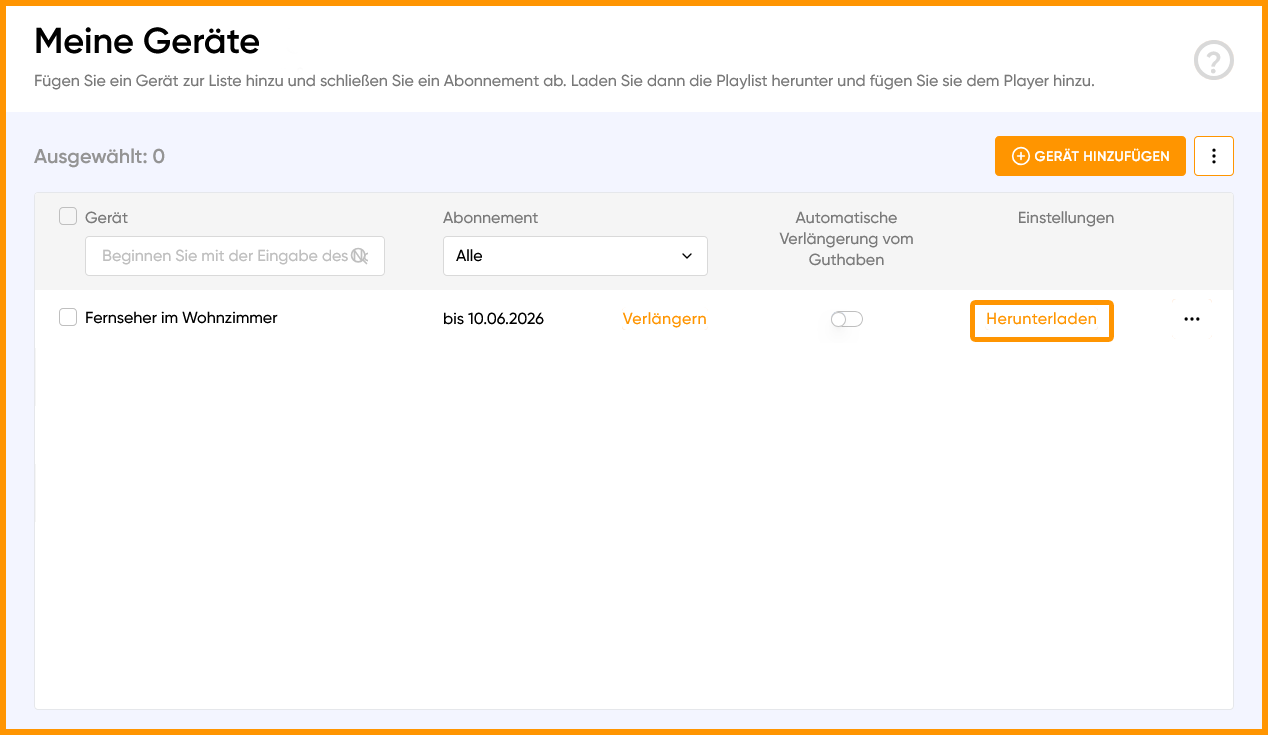
1. Öffnen Sie den Bereich Meine Geräte. Klicken Sie auf "Herunterladen".
2. Wählen Sie den Typ Ihres Geräts (Android, iOS, Samsung, LG usw.).
3. Wählen Sie Ihren Player aus.
4. Öffnen Sie den Abschnitt "Direkte Links (http/https)" und kopieren Sie den Playlist-Link zur Einrichtung Ihres Players.
Hinweis: Wenn der von Ihnen verwendete Player nicht in der Liste aufgeführt ist, versuchen Sie es mit den standardmäßigen M3U-/M3U8-Links.
Bitte beachten Sie, dass Sie in diesem Fall höchstwahrscheinlich zusätzlich die Quelle des elektronischen Programmführers (EPG) in den Einstellungen Ihres Players angeben müssen.
Wie kann ich die Kanalliste in meiner Playlist ändern?
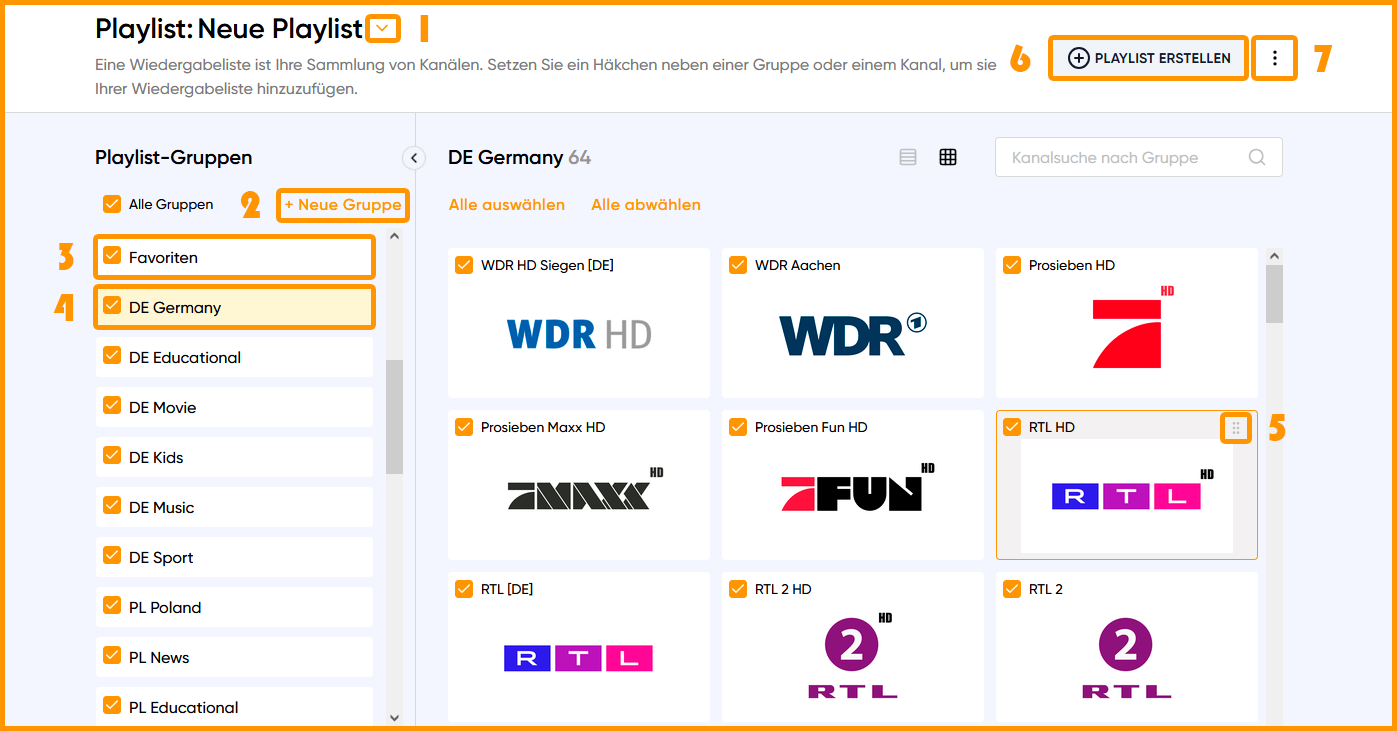
Der Playlist-Editor ermöglicht es Ihnen, einzelne Kanäle oder ganze Gruppen zu deaktivieren, deren Reihenfolge zu ändern sowie eigene Gruppen mit Ihren Lieblingskanälen zu erstellen.
Nach Abschluss der Bearbeitung müssen Sie die Playlist in den Einstellungen Ihres Players aktualisieren.
- Wenn Sie mehrere Playlists erstellt haben, wählen Sie die Playlist aus, die Sie bearbeiten möchten.
- Eigene Gruppen - klicken Sie auf "+ Neue Gruppe", geben Sie einen beliebigen Namen ein und verschieben Sie anschließend Ihre Lieblingskanäle aus anderen Gruppen in diese Gruppe.
- Eigene Kanalgruppen sind besonders praktisch, wenn Sie mehrere verschiedene IPTV-Player auf unterschiedlichen Geräten verwenden und schnellen Zugriff auf Ihre bevorzugten Kanäle benötigen.
- Kanalgruppen - klicken Sie auf den Namen einer Gruppe, um sie auszuwählen. Entfernen Sie das Häkchen, um eine Gruppe zu deaktivieren. Um die Reihenfolge der Gruppen zu ändern, bewegen Sie den Mauszeiger über die Gruppe, halten Sie das Verschiebesymbol gedrückt und ziehen Sie die Gruppe nach oben oder unten in der Liste.
- Einzelne Kanäle - entfernen Sie die Häkchen bei den Kanälen, die Sie nicht in Ihrer Playlist anzeigen möchten. Beim Überfahren einer Kanal-Kachel erscheint ein Verschiebesymbol, mit dem Sie den Kanal innerhalb einer Gruppe verschieben oder in eine andere Gruppe übertragen können.
- Playlist-Verwaltung - klicken Sie auf "Playlist erstellen", um eine neue Playlist anzulegen.
- Menü für erweiterte Playlist-Einstellungen - Sie können eine Playlist umbenennen, auf Standardeinstellungen zurücksetzen oder löschen.
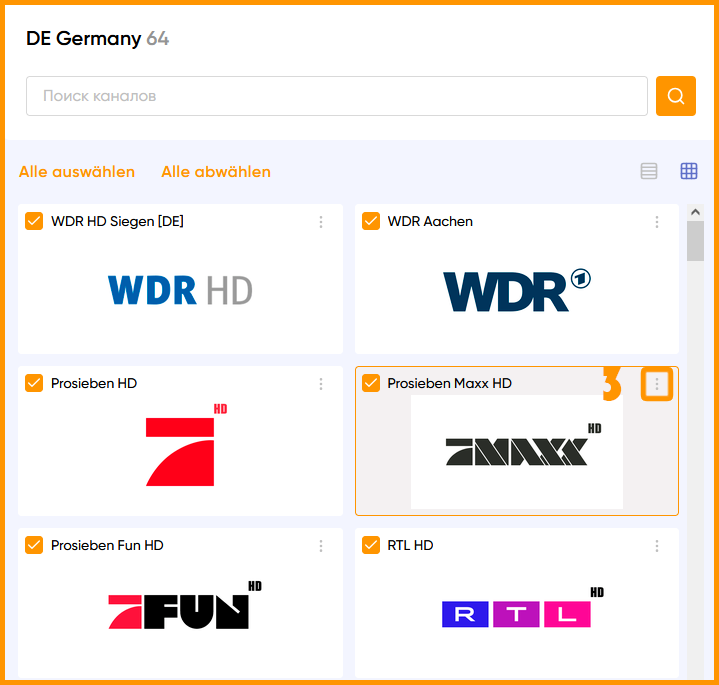
Die mobile Version des Playlist-Editors unterscheidet sich in der Bedienung leicht von der Desktop-Version, bietet jedoch denselben Funktionsumfang.
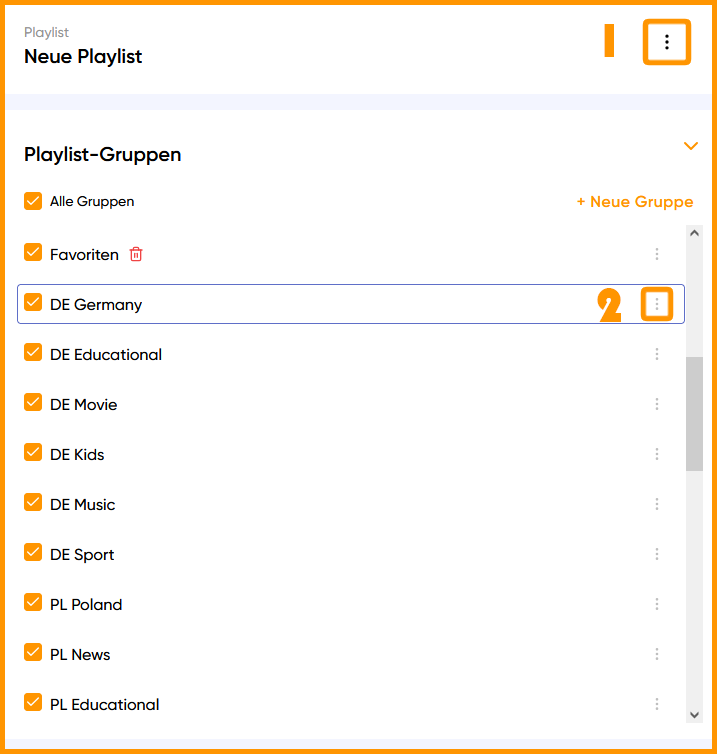
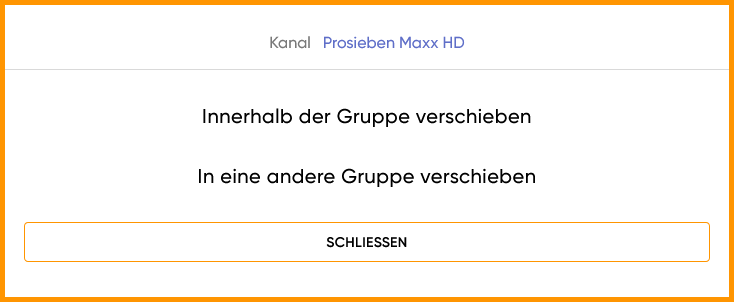
1. Menü für erweiterte Einstellungen und Playlist-Verwaltung:
- Neu hinzufügen - Neue Playlist erstellen
- Aktuelle Playlist umbenennen
- Auf Standardeinstellungen zurücksetzen
- Eine andere Playlist auswählen (falls bereits erstellt)
- Aktuelle Playlist löschen
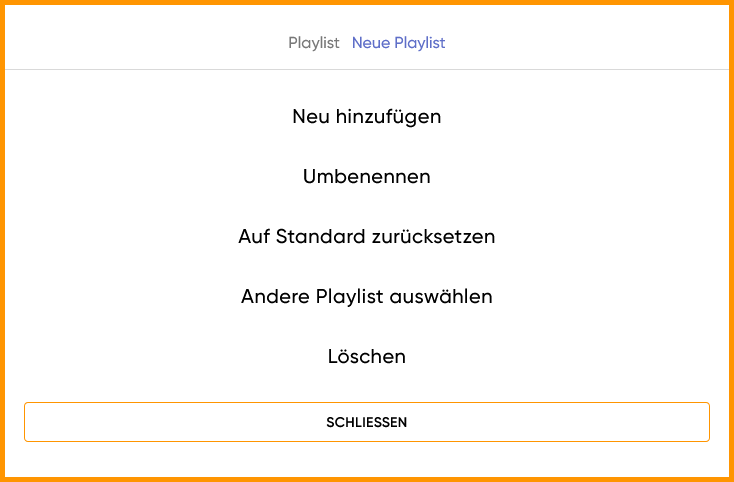
2. Das Einstellungsmenü der Kanalgruppen ermöglicht es, Gruppen innerhalb der Liste zu verschieben.
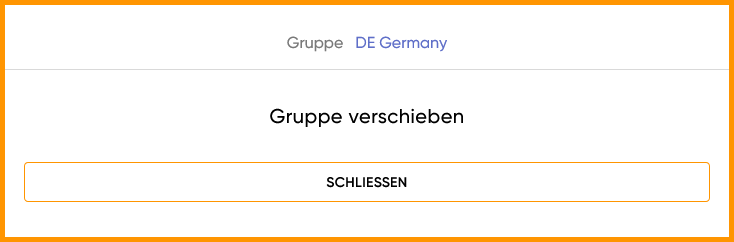
3. Menü für die Kanaleinstellungen.
- Kanal innerhalb einer Gruppe verschieben - Wählen Sie einen Kanal aus und legen Sie fest, ob er vor oder nach einem anderen Kanal eingefügt werden soll.
- Kanal in eine andere Gruppe verschieben - Wählen Sie die Gruppe aus, in die der Kanal verschoben werden soll.
Einige Kanäle haben keinen Ton oder kein Bild. Wie kann ich das beheben?
Am häufigsten wird das Problem durch eine fehlerhafte Funktion der Decoder Ihres Players oder Geräts verursacht.
Versuchen Sie, in den Einstellungen des Players einen anderen Decoder auszuwählen, und starten Sie das Gerät anschließend neu.
- Deaktivieren Sie Klangverbesserungen (z. B. Kino-, Musikmodus usw.) und starten Sie das Gerät neu.
Wenn Sie eine Soundbar oder ein Heimkinosystem verwenden, stellen Sie sicher, dass der entsprechende Passthrough-Modus korrekt konfiguriert und aktiviert ist. Testen Sie die Wiedergabe der Playlist außerdem direkt ohne Soundbar oder Heimkinosystem. - Vergewissern Sie sich, dass die neueste Softwareversion installiert ist. Falls nicht, aktualisieren Sie sowohl den IPTV-Player als auch das Betriebssystem Ihres Geräts.
Ich habe schnelles Internet, aber die IPTV-Kanäle ruckeln. Was kann ich tun?
Wichtig zu wissen: Dienste zur Messung der Internetgeschwindigkeit prüfen die Verbindungsgeschwindigkeit zum nächstgelegenen Server Ihres Internetanbieters.
Beim IPTV-Empfang verbinden Sie sich jedoch mit entfernten Servern, die sich an ganz anderen Standorten befinden. Daher können Geschwindigkeit und Verbindungsqualität von den Ergebnissen eines Speedtests oder ähnlicher Dienste abweichen.
Was können Sie tun?
1. Klicken Sie im Bereich Meine Geräte auf die drei Punkte rechts neben dem gewünschten Gerät und wählen Sie "Server ändern".
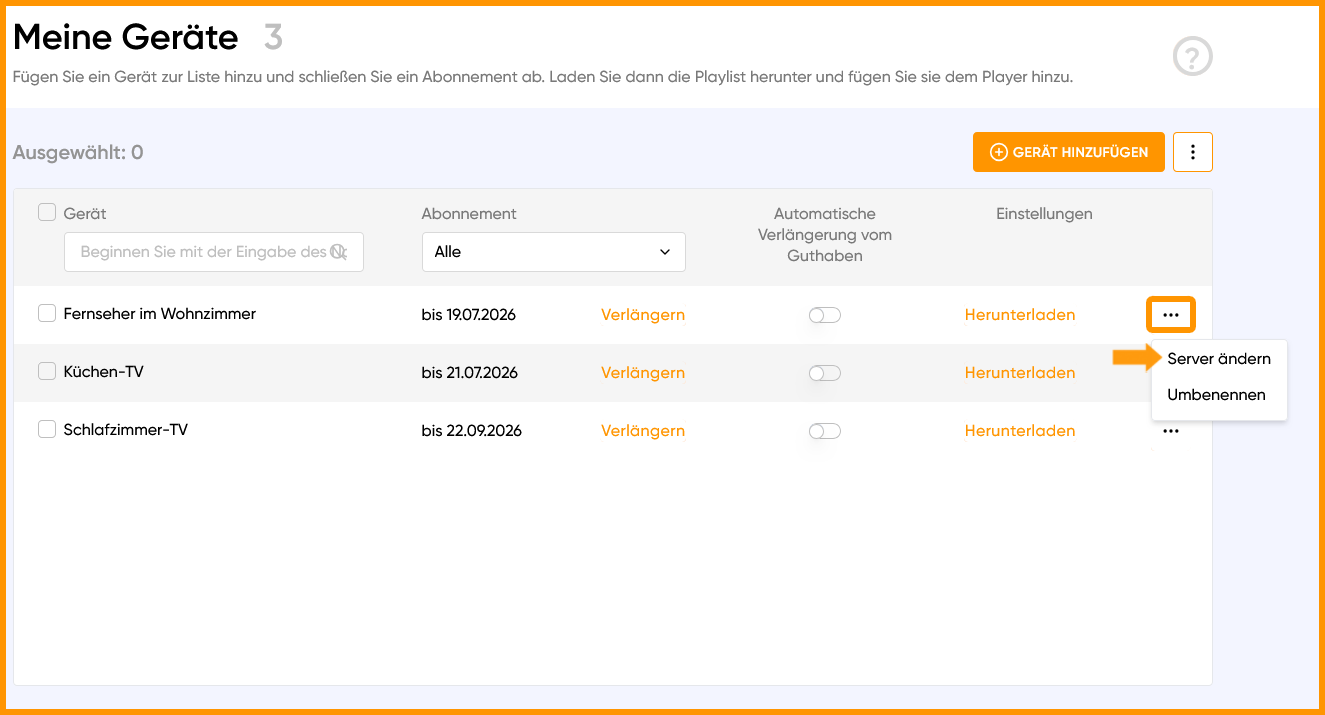
2. Wählen Sie die Option "Auswahl per Test" und führen Sie den Test durch.
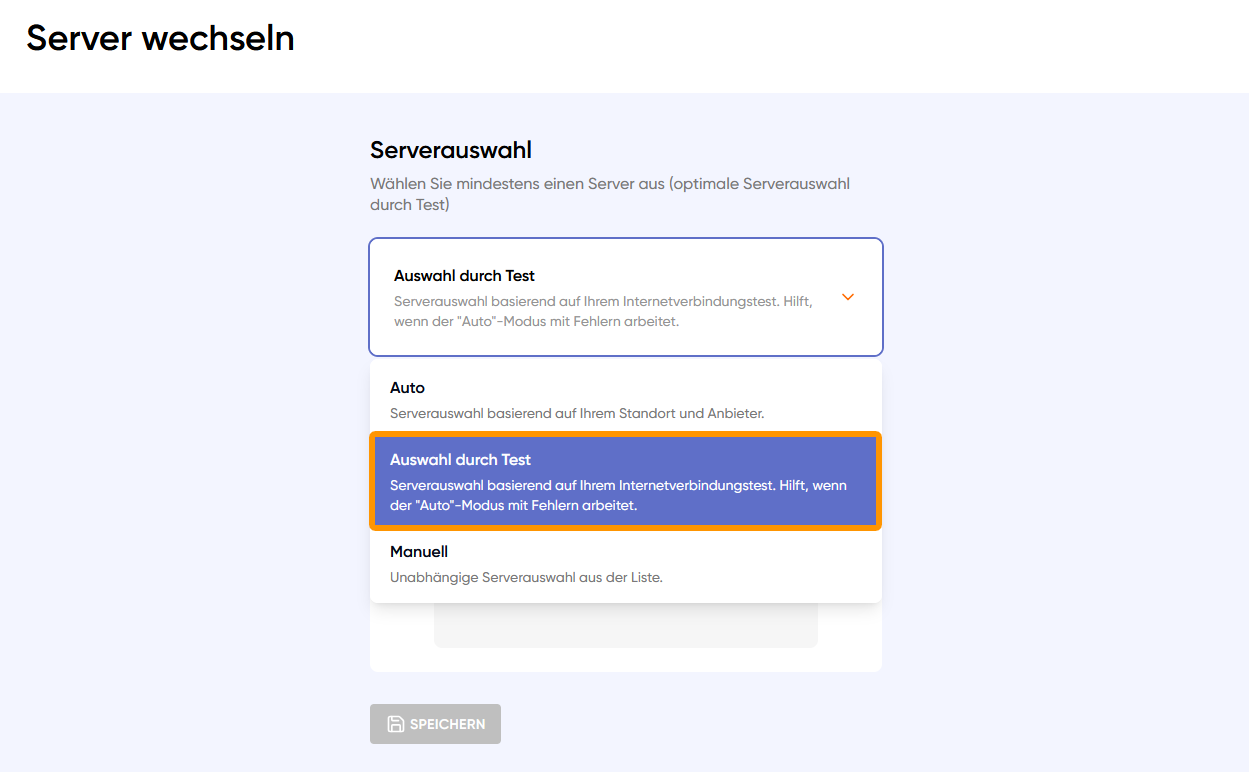
3. Nach Abschluss des Tests wird automatisch der optimale Server für Ihre Verbindung ausgewählt. Speichern Sie das Ergebnis und starten Sie Ihren Player nach 10 Minuten neu.
Tipp: Für die stabilste Verbindung empfehlen wir, Ihr Gerät über ein Netzwerkkabel mit dem Router zu verbinden. Dadurch werden Verzögerungen und Verbindungsabbrüche deutlich reduziert.
Was tun, wenn die Kanäle nicht starten?
- Überprüfen Sie Ihre Internetverbindung.
- Starten Sie Ihr IPTV-Gerät und Ihren Router neu.
- Stellen Sie sicher, dass der richtige Playlist-Typ für Ihr Gerät und Ihren Player verwendet wird.
- Versuchen Sie, den Server zu wechseln, indem Sie die Option „Auswahl per Test“ verwenden. Starten Sie anschließend den Player nach 10 Minuten neu.
- Vergewissern Sie sich, dass Ihr Abonnement noch gültig ist.
- In manchen Fällen hilft es, die Playlist aus dem Player zu entfernen und erneut hinzuzufügen.
Falls das Problem weiterhin besteht, wenden Sie sich bitte an den technischen Support in Ihrem persönlichen Konto. Wir werden unser Bestes tun, um Ihnen zu helfen.
Wie viele Geräte können mit einem einzigen Abonnement verbunden werden?
Mit einem Abonnement können maximal zwei Geräte gleichzeitig verbunden werden. Wenn versucht wird, ein drittes Gerät zu verbinden, wird die Wiedergabe auf allen Geräten automatisch gesperrt.
Die Sperrung wird automatisch aufgehoben. Stellen Sie sicher, dass Ihr Playlist-Link nicht gleichzeitig auf mehr als zwei Geräten verwendet wird, und starten Sie den Player 15 Minuten nach der Sperrung neu.
Kann ich die Playlist gleichzeitig auf mehr als zwei Geräten ansehen?
Ja. Fügen Sie dazu die gewünschte Anzahl von Geräten im Bereich Meine Geräte hinzu und erwerben Sie für jedes Gerät ein eigenes Abonnement.
Bitte beachten Sie, dass jedes Abonnement über einen eigenen Playlist-Link verfügt. Dadurch können Sie für jedes Gerät unabhängig voneinander unterschiedliche Server und Kanallisten auswählen.
Dies ist besonders praktisch, wenn auch Familienmitglieder oder Freunde in anderen Städten oder Ländern den Service nutzen.
Kann ich die Playlist an einem anderen Standort, in einer anderen Stadt oder in einem anderen Land ansehen?
Ja, unser Service funktioniert weltweit. Die wichtigste Voraussetzung ist eine stabile Internetverbindung zu unseren Servern.
Wenn Sie reisen, empfehlen wir, bei jedem Wechsel des Standorts oder des Internetanbieters den Test zur Auswahl des optimalen Servers erneut durchzuführen. Dies trägt dazu bei, eine möglichst komfortable und stabile Wiedergabe der Playlist zu gewährleisten.
Die Wiedergabe wurde aufgrund einer Überschreitung des Limits für gleichzeitige Verbindungen gesperrt. Was kann ich tun?
Stellen Sie sicher, dass Ihr Playlist-Link nicht gleichzeitig auf mehr als zwei Geräten verwendet wird.
Starten Sie den IPTV-Player 15 Minuten nach der Sperrung neu.
In einigen Fällen kann die Überschreitung des Verbindungslimits folgende Ursachen haben:
Ein interner Fehler des IPTV-Players, der doppelte Verbindungsanfragen verursacht.
Das abwechselnde Starten mehrerer Player, ohne den zuvor verwendeten Player ordnungsgemäß zu beenden.
Kurzzeitige Unterbrechungen der Internetverbindung oder Paketverluste ohne vollständigen Verbindungsabbruch.
Kurzzeitige Stromausfälle.
Empfohlene Maßnahmen zur Behebung des Problems:
Beenden Sie beim Start eines anderen Players die Hintergrundprozesse des zuvor verwendeten Players. Auf Android-Geräten sollten Sie beispielsweise vor dem Öffnen eines anderen Players die Hintergrundprozesse des vorherigen Players schließen.
Starten Sie Ihr IPTV-Gerät und Ihren Router neu, indem Sie beide Geräte für einige Minuten vom Stromnetz trennen.
Falls das Problem nach dem Neustart weiterhin besteht, installieren Sie den IPTV-Player neu und richten Sie ihn erneut ein.
Wenn die Sperrungen regelmäßig auftreten, ist es möglich, dass Ihr Playlist-Link an Dritte weitergegeben wurde. In diesem Fall sollten Sie Ihre OTT-ID aktualisieren:
1. Gehen Sie im Bereich Meine Geräte auf "Herunterladen", um die Seite für den Playlist-Download zu öffnen.
2. Klicken Sie auf die Schaltfläche "OTT-ID" und aktualisieren Sie diese.
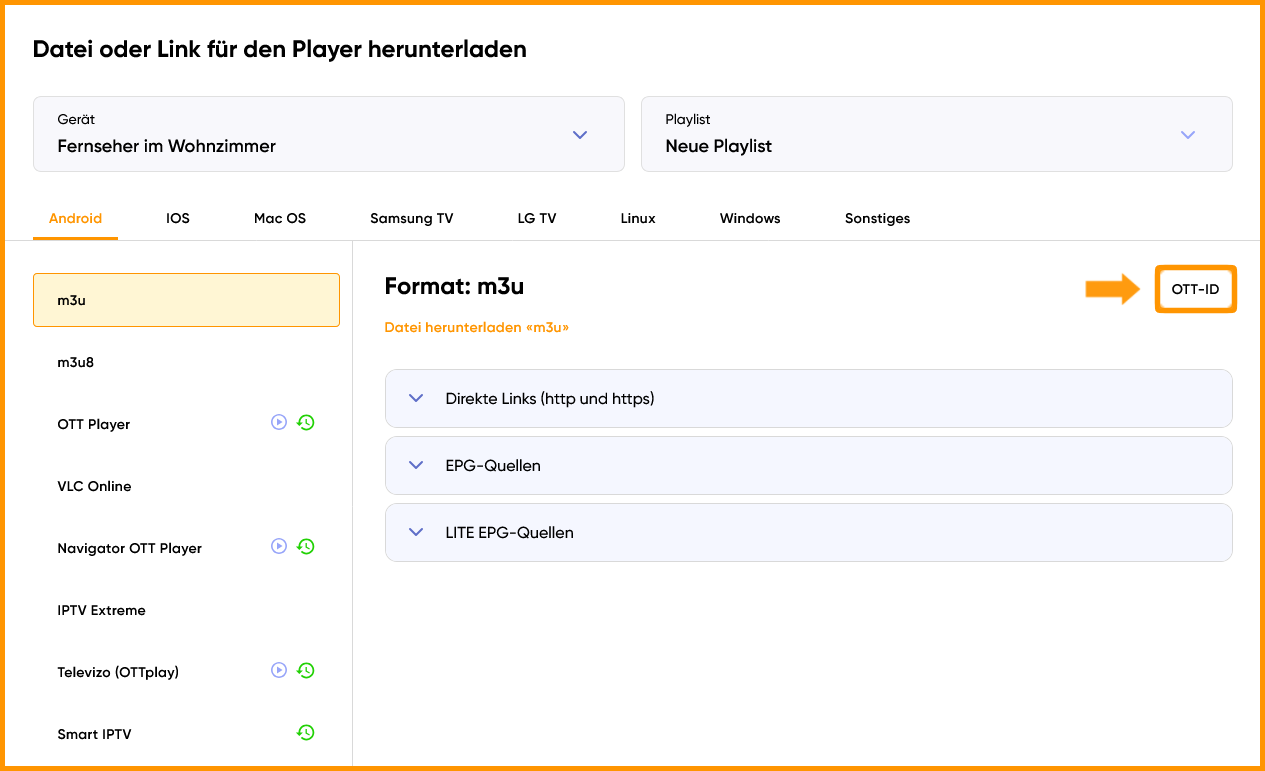
3. Ersetzen Sie anschließend den Playlist-Link in den Einstellungen Ihres Players durch den neuen Link.