
UniPlayer
Aktualisiert: 28. Juli 2026
Installation
UniPlayer ist ein moderner IPTV-Player für Apple TV, iPhone und iPad. Die Anwendung unterstützt M3U-Playlists, die Anzeige der TV-Programmübersicht (EPG), Catch-up TV (Archiv), Favoriten, die Synchronisierung zwischen Geräten sowie die hardwarebeschleunigte Videodekodierung.
Neue Benutzer können den Player während eines kostenlosen Testzeitraums ausprobieren.
Installation des Players:
- Öffnen Sie den App Store auf Ihrem Gerät.
- Suchen Sie nach der Anwendung UniPlayer
- Installieren Sie den Player auf Ihrem Gerät.
Hinzufügen einer Playlist:
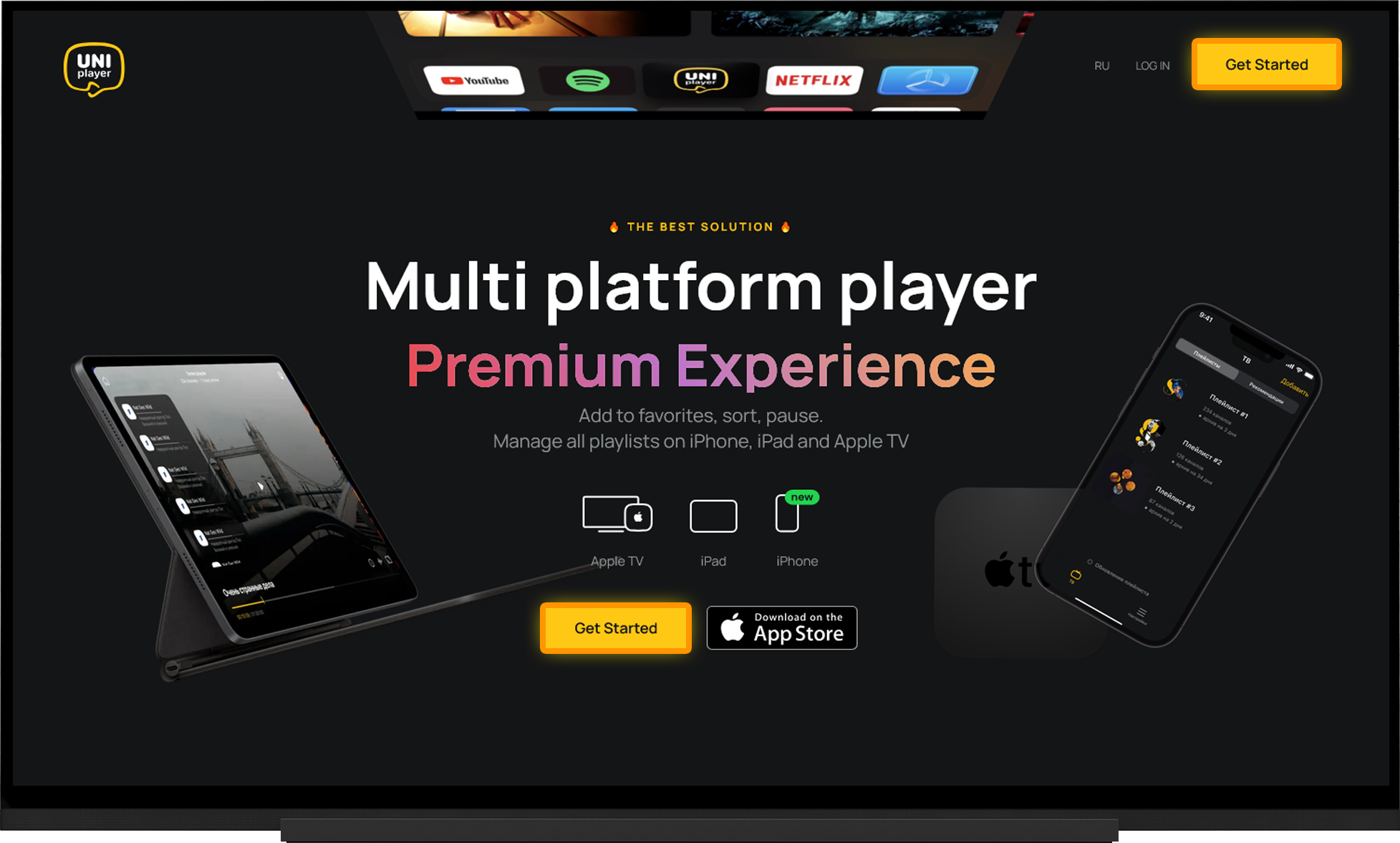
- Öffnen Sie die offizielle UniPlayer-Website
- Klicken Sie auf "Get Started".
- Erstellen Sie ein Benutzerkonto. Alternativ können Sie sich mit Ihrer Apple-ID anmelden.
- Neuen Benutzern steht ein 30-tägiger kostenloser Testzeitraum mit vollem Zugriff auf alle Funktionen des Players zur Verfügung.
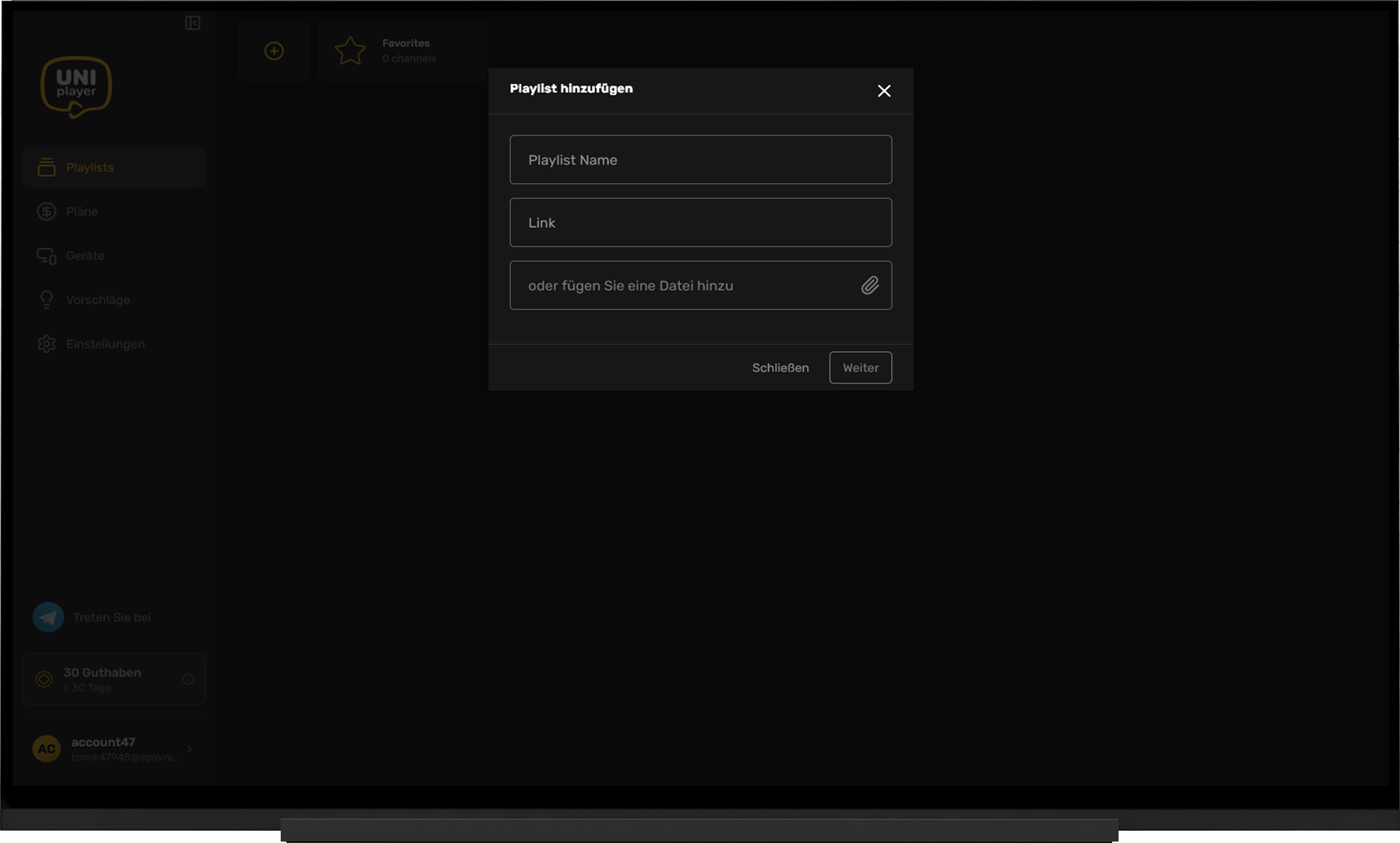
- Öffnen Sie den Bereich "Playlists".
- Klicken Sie auf die Schaltfläche "+".
- Geben Sie im geöffneten Dialog einen beliebigen Namen sowie den Playlist-Link ein oder wählen Sie eine Playlist-Datei aus.
- Klicken Sie auf "Weiter".
- Im nächsten Schritt können Sie optional einen Link zu einer externen "EPG-Quelle" hinzufügen.
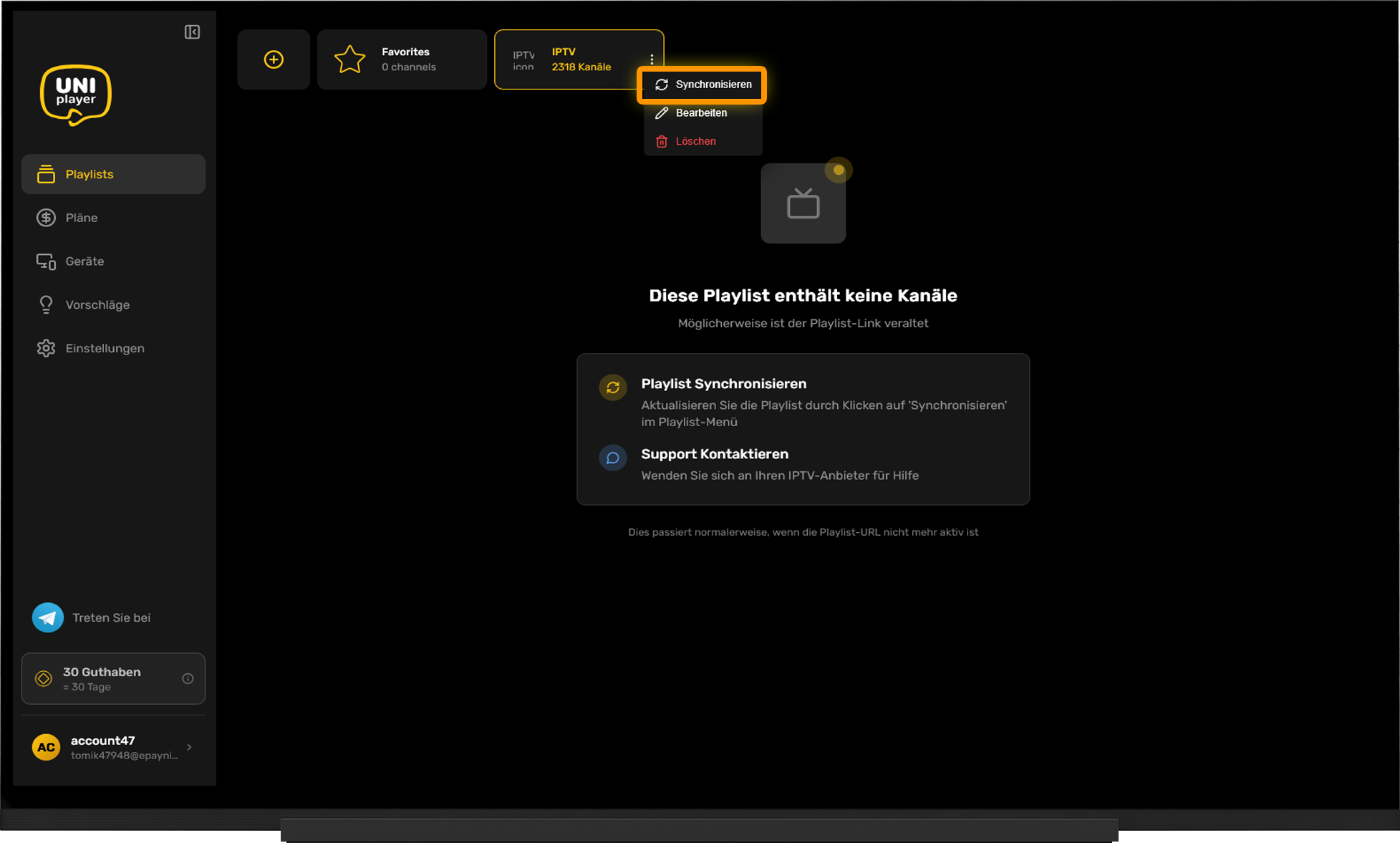
Nach dem Speichern erscheint im Bereich "Playlists" eine Kachel mit der hinzugefügten Playlist:
- Öffnen Sie das Kontextmenü der Playlist (Symbol mit "drei Punkten").
- Klicken Sie auf "Synchronisieren".
- Warten Sie, bis die Verarbeitung der Playlist abgeschlossen ist.
- Starten Sie UniPlayer auf Ihrem Gerät.
- Melden Sie sich mit den Zugangsdaten Ihres UniPlayer-Kontos an.
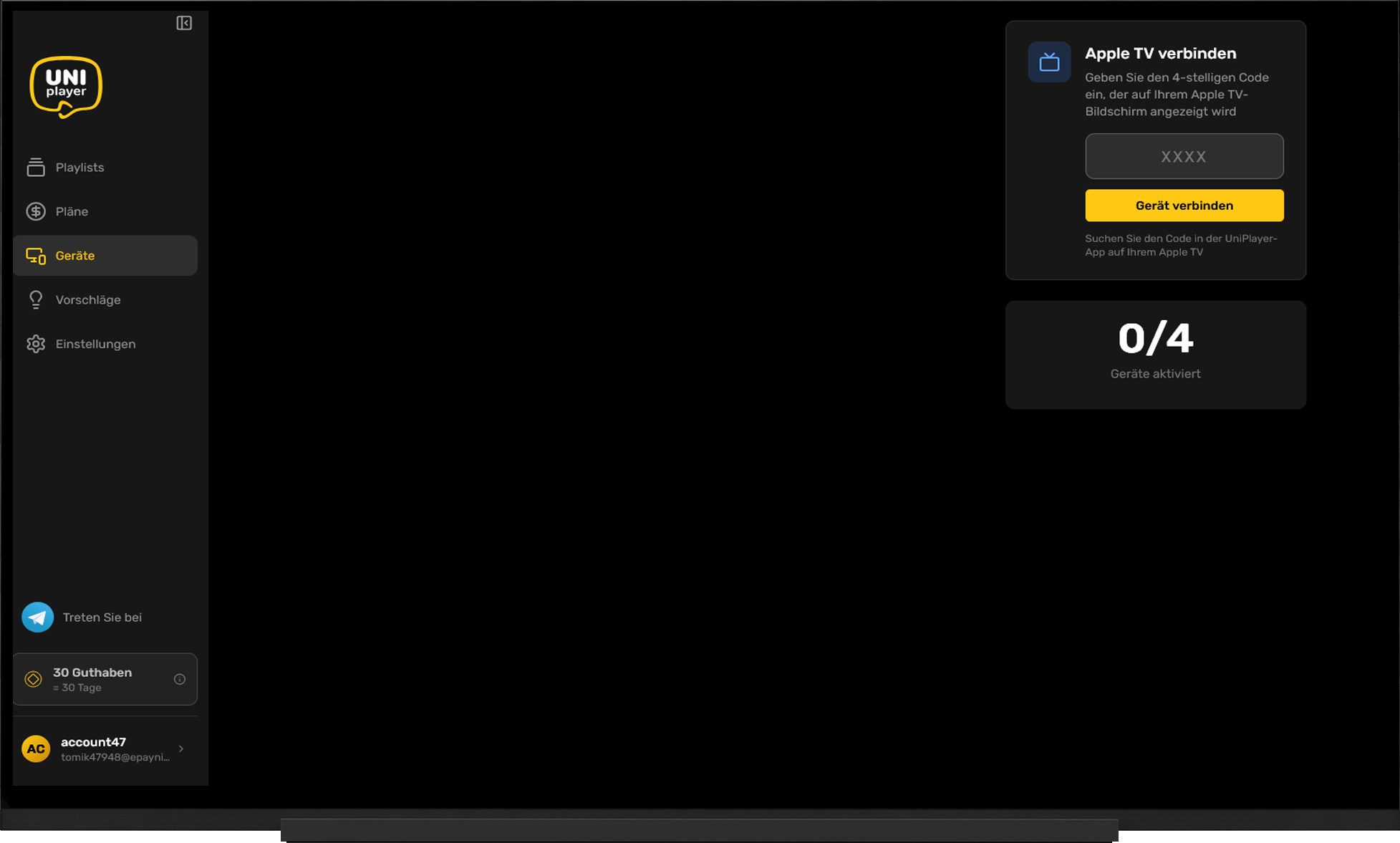
- Nach der Anmeldung erhalten Sie einen 4-stelligen Code. Speichern Sie diesen Code.
- Öffnen Sie im persönlichen Bereich von UniPlayer den Abschnitt "Geräte".
- Geben Sie den Code ein und fügen Sie das Gerät hinzu.
- Nach der Synchronisierung wird die Playlist im Player auf Ihrem Gerät angezeigt.
Hinweis:
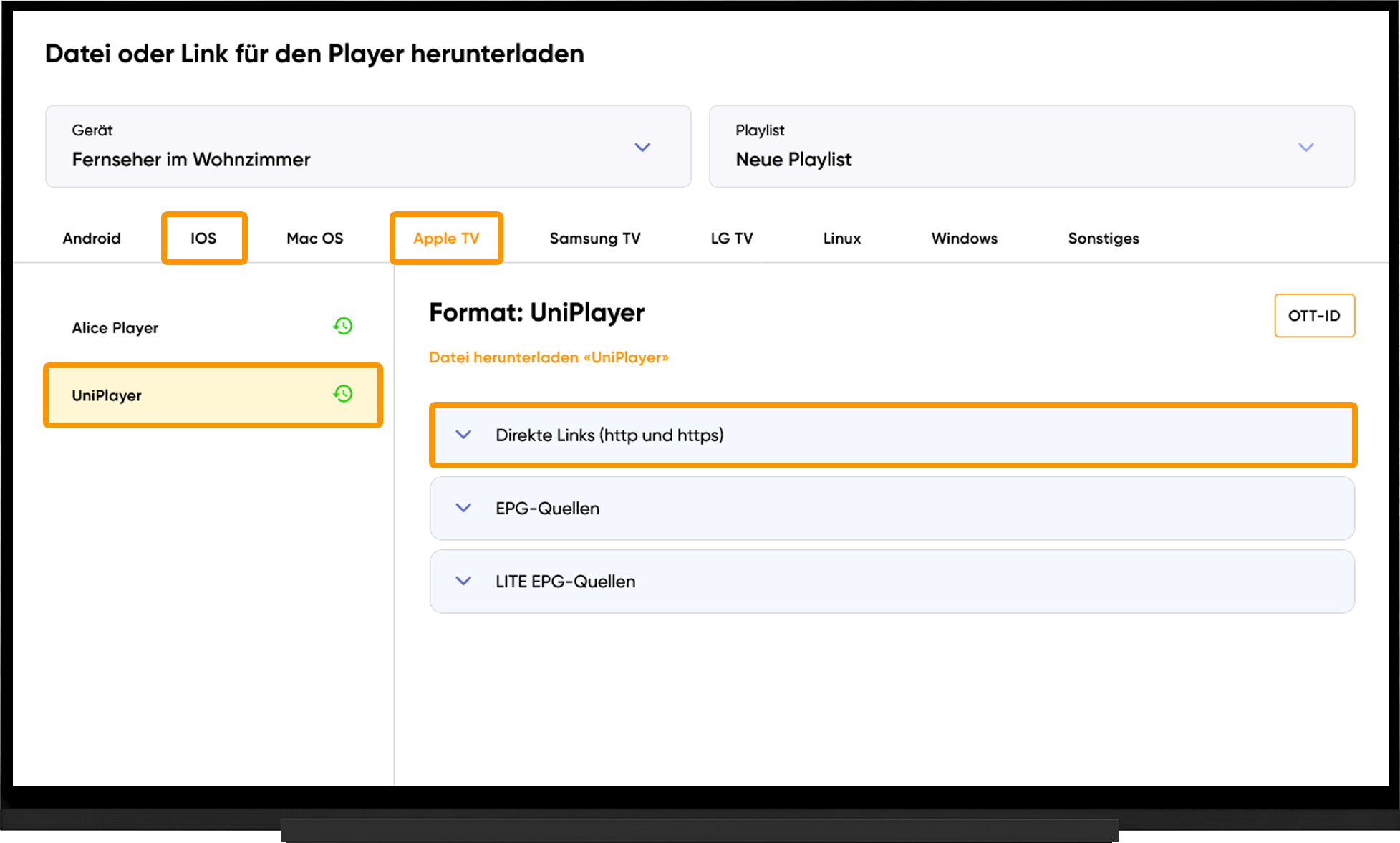
Um die Playlist-URL oder die Playlist-Datei zu erhalten, öffnen Sie den Bereich Meine Geräte und klicken Sie neben Ihrem Gerät auf "Herunterladen":
- Wählen Sie den Typ Ihres Geräts aus.
- Wählen Sie "UniPlayer".
- Öffnen Sie den Abschnitt "Direkte Links (HTTP und HTTPS)" und kopieren Sie entweder die Playlist-URL oder klicken Sie auf "Datei herunterladen", je nachdem, welche Methode Sie zum Hinzufügen der Playlist bevorzugen.
EPG (Programmführer)
Standardmäßig verwendet UniPlayer eine eigene Quelle für die TV-Programmübersicht (EPG).
Bei Bedarf können Sie die UniPlayer-EPG deaktivieren und eine eigene Quelle verwenden - entweder die in der Playlist integrierte EPG-Quelle oder eine beliebige externe Quelle.
Halten Sie dazu die Playlist im Player gedrückt, um das Kontextmenü zu öffnen, und wählen Sie "EPG-Quelle hinzufügen". Wenn die Playlist einen EPG-Link enthält, wird die integrierte Quelle angezeigt und kann mit einem Klick verbunden werden.
Bitte beachten Sie, dass die in der Playlist integrierte EPG-Quelle nur bei Verwendung einer speziellen UniPlayer-Playlist-URL oder einer entsprechenden Playlist-Datei verfügbar ist.
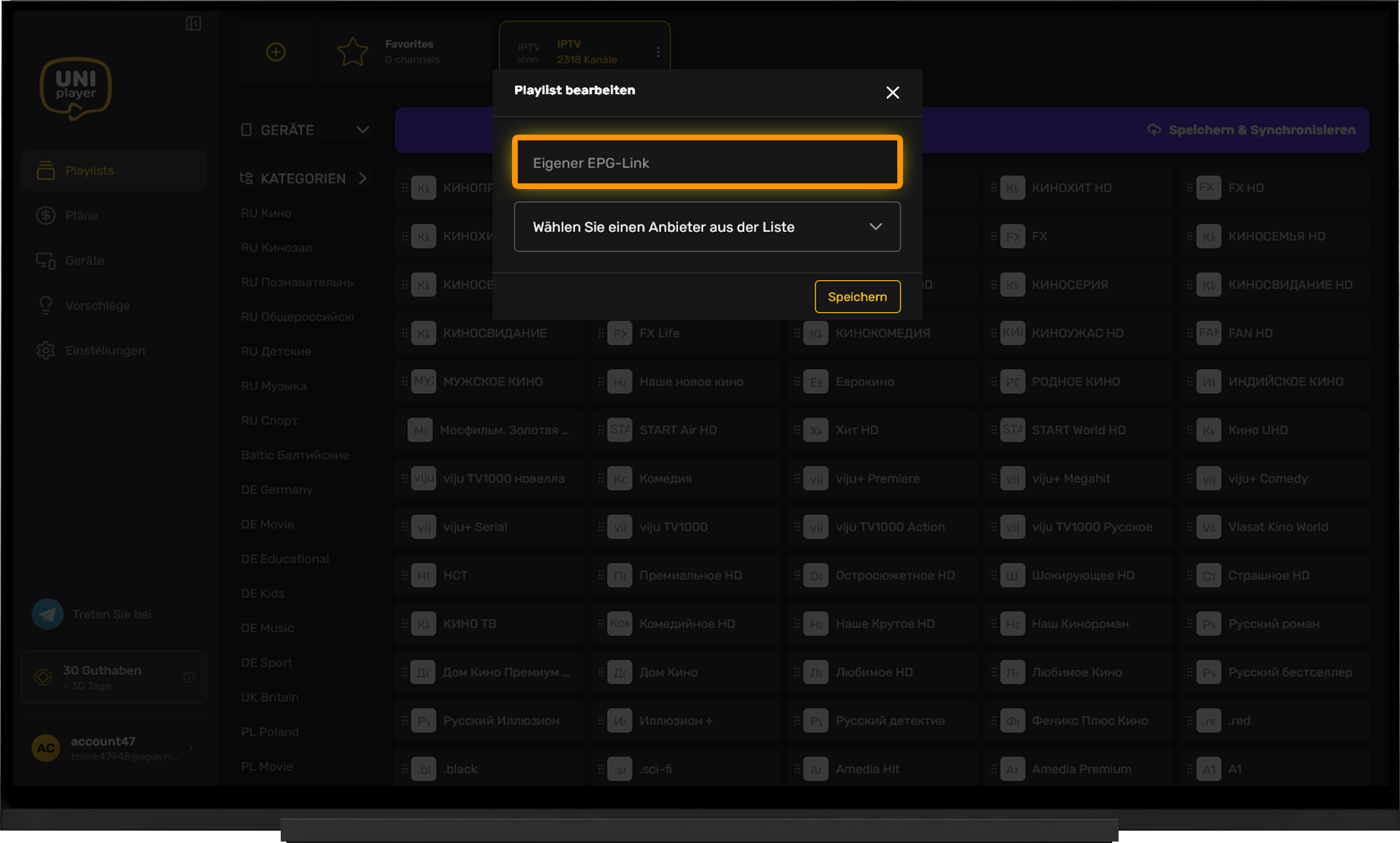
Sie können außerdem eine externe EPG-Quelle in Ihrem UniPlayer-Konto beim Hinzufügen einer Playlist oder später hinzufügen:
- Öffnen Sie den Bereich "Playlists".
- Klicken Sie auf die drei Punkte neben der Playlist.
- Wählen Sie "Bearbeiten".
- Geben Sie die URL der EPG-Quelle ein und speichern Sie die Änderungen.
Hinweis:
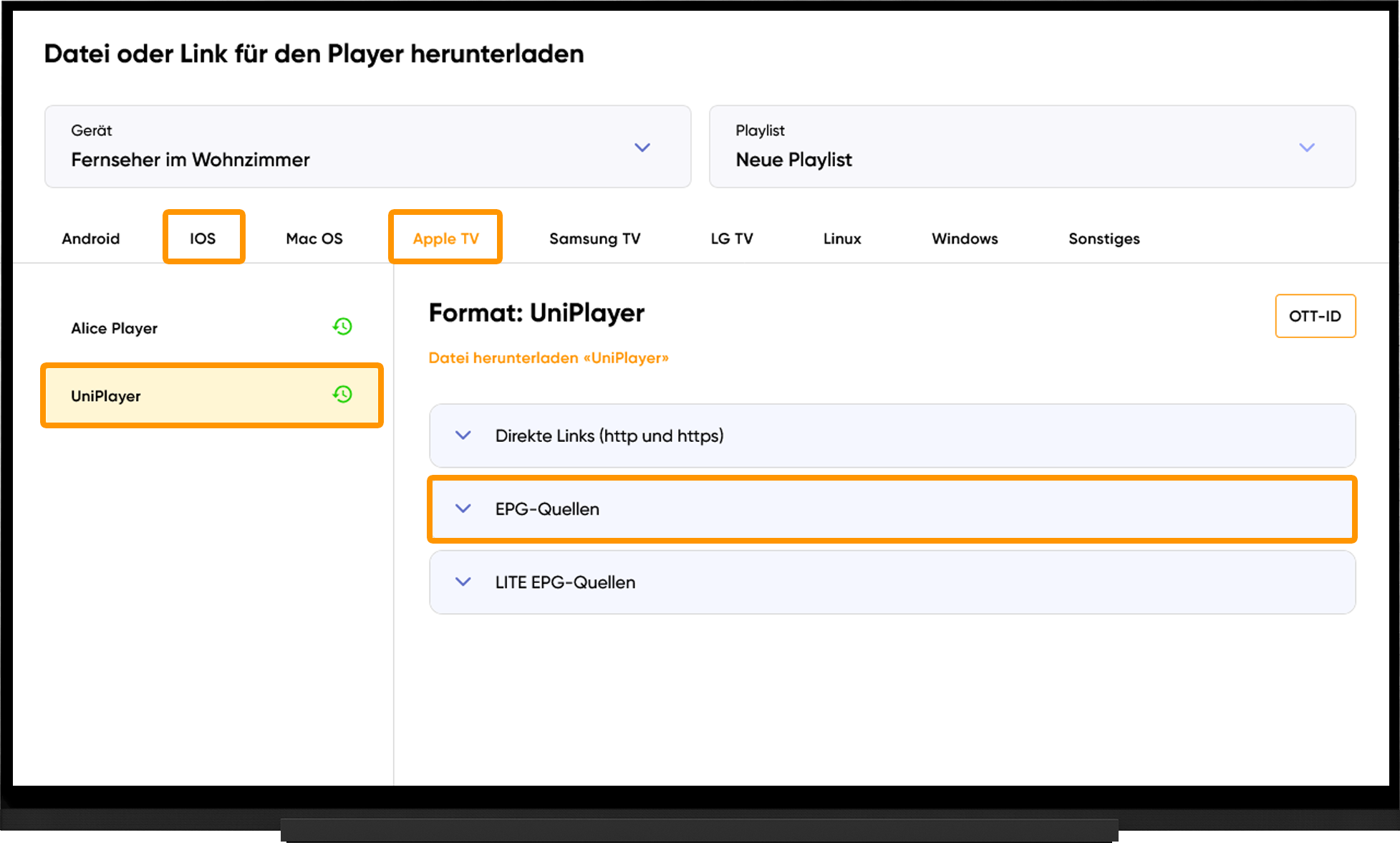
Um den Link zur EPG-Quelle zu erhalten, öffnen Sie die Seite Meine Geräte und klicken Sie rechts neben dem Gerätenamen auf "Herunterladen".
Erweitern Sie auf der Playlist-Download-Seite den Abschnitt "EPG-Quellen".
Häufig gestellte Fragen
Playlist wird nicht geladen:
- Überprüfen Sie, ob die Playlist-URL korrekt eingegeben wurde. Beachten Sie, dass zwischen Groß- und Kleinschreibung unterschieden wird.
- Versuchen Sie, verschiedene Playlist-Linktypen zu verwenden: HTTP und HTTPS.
- Führen Sie die automatische Serverauswahl durch, wechseln Sie zum empfohlenen Server und starten Sie die Anwendung nach 10 Minuten neu.
Video puffert:
- Führen Sie die automatische Serverauswahl durch, wechseln Sie zum empfohlenen Server und starten Sie die Anwendung nach 10 Minuten neu.
Probleme bei der Videodekodierung:
- Standardmäßig verwendet UniPlayer den automatischen Wiedergabemodus. Sie können den Modus jedoch manuell ändern, indem Sie die Playlist oder einen einzelnen Sender gedrückt halten. Dadurch wird das Kontextmenü geöffnet, in dem Sie einen der drei verfügbaren Player auswählen oder wieder zum Modus "Auto" wechseln können.
- Bitte beachten Sie, dass der Standard-Player keine MPEG-TS-Streams unterstützt und 4K H.265-Videos nicht dekodieren kann. Wenn Sie den Wiedergabemodus geändert haben und Probleme auftreten, wechseln Sie wieder zum Modus "Auto".