
OttPlayer
Aktualisiert: 03. August 2026
Installation
OttPlayer ist ein kostenloser, plattformübergreifender IPTV-Player, mit dem Sie IPTV auf einer Vielzahl von Geräten ansehen können.
Installation
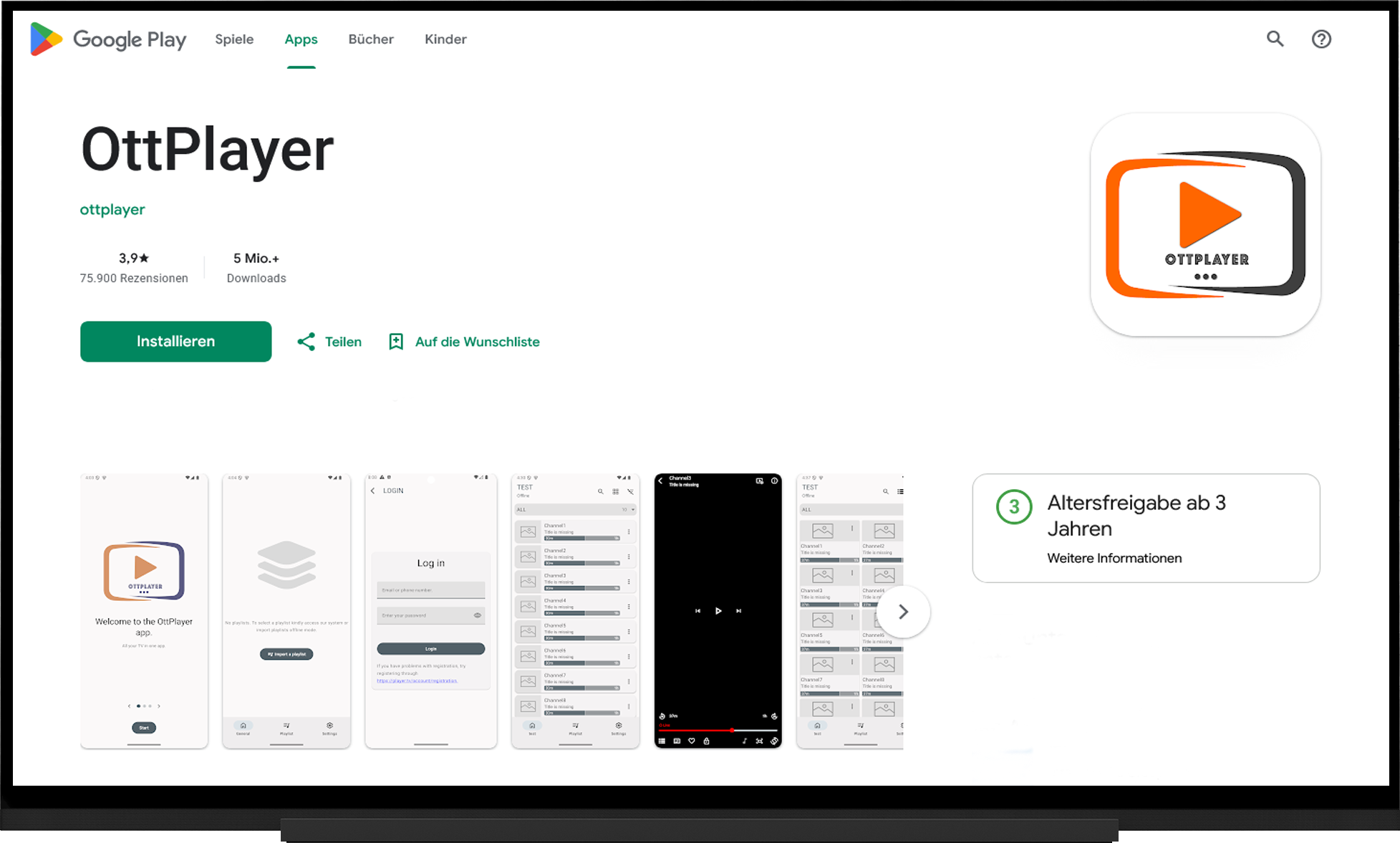
Installation über den Google Play Market:
- Öffnen Sie den Google Play Store.
- Suchen Sie nach OttPlayer.
- Installieren Sie die Anwendung.
1. Hinzufügen einer Playlist über Ihr OttPlayer-Konto
- Öffnen Sie die offizielle OttPlayer-Website und wechseln Sie zur Seite Registrierung.
- Füllen Sie die erforderlichen Angaben aus und klicken Sie auf OK.
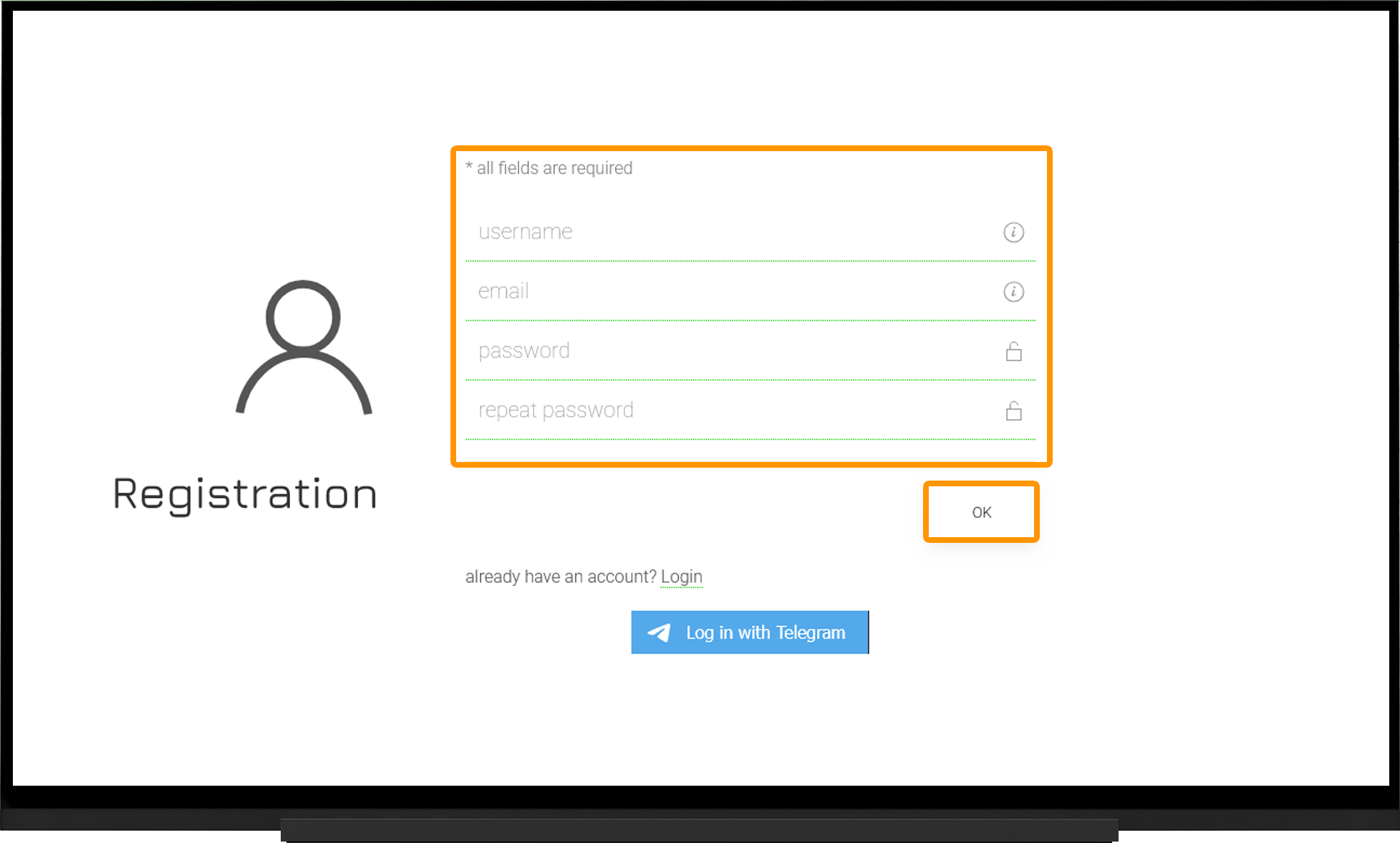
- Bestätigen Sie Ihre Registrierung, indem Sie auf den Link in der E-Mail klicken, die an die bei der Anmeldung angegebene E-Mail-Adresse gesendet wurde.
- Melden Sie sich auf der OttPlayer-Website mit der E-Mail-Adresse und dem Passwort an, die Sie bei der Registrierung verwendet haben.
- Starten Sie den Player auf Ihrem Gerät und wählen Sie entweder die Neue oder die Klassische Benutzeroberfläche aus. (Sie können diese später jederzeit in den Einstellungen des Players ändern.)
- Öffnen Sie den Bereich Playlists und klicken Sie auf die Schaltfläche "+".
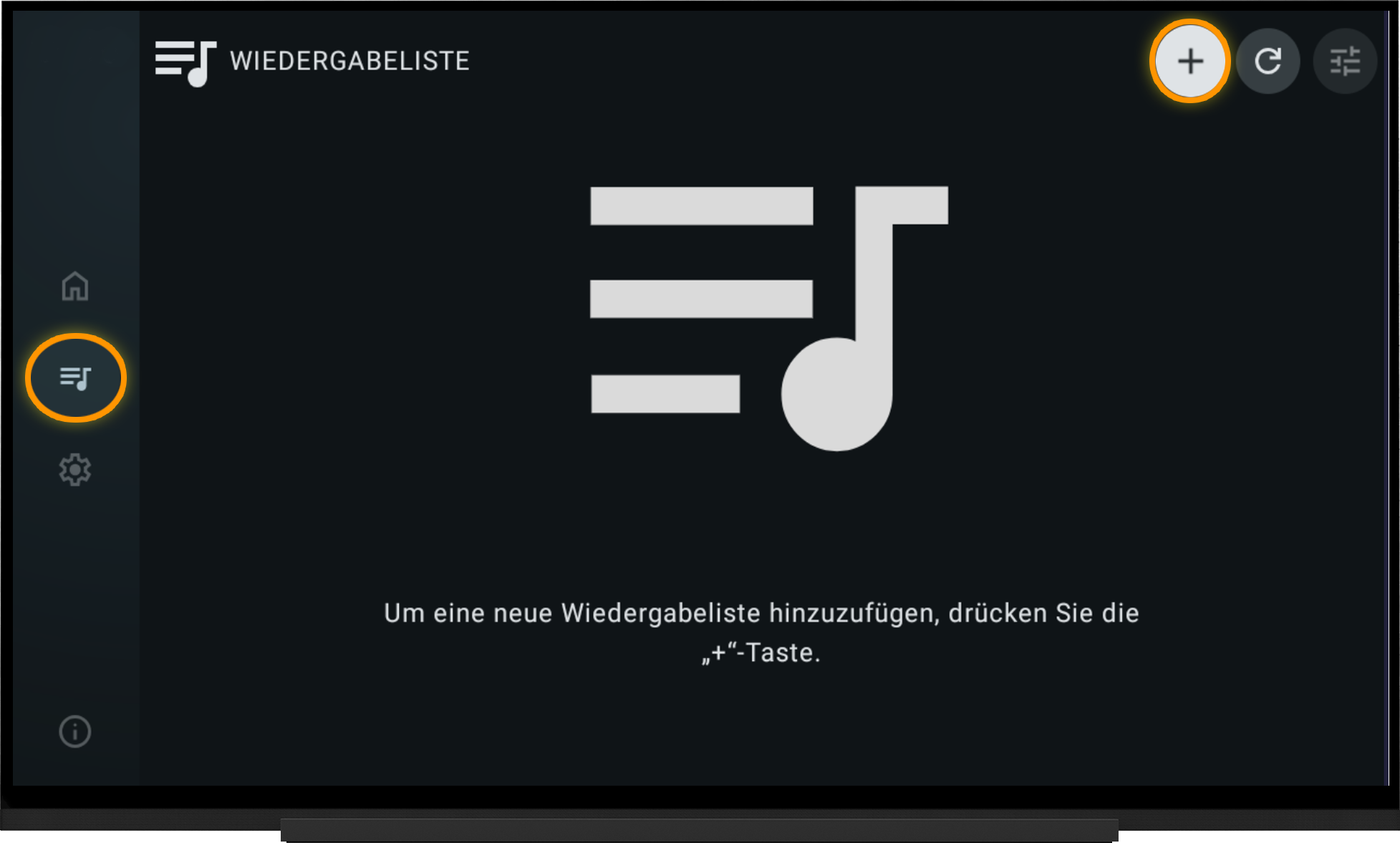
- Wählen Sie "Vom Server".
- Geben Sie die E-Mail-Adresse und das Passwort ein, die Sie bei der Registrierung auf der OttPlayer-Website verwendet haben.
- Klicken Sie auf die Schaltfläche "+".
- Geben Sie einen beliebigen Namen für das Gerät ein (z. B. "AndroidTV").
- Klicken Sie auf "Hinzufügen".
Wenn alle Schritte korrekt ausgeführt wurden, erscheint das neu hinzugefügte Gerät im Bereich "Geräte" Ihres OttPlayer-Kontos.
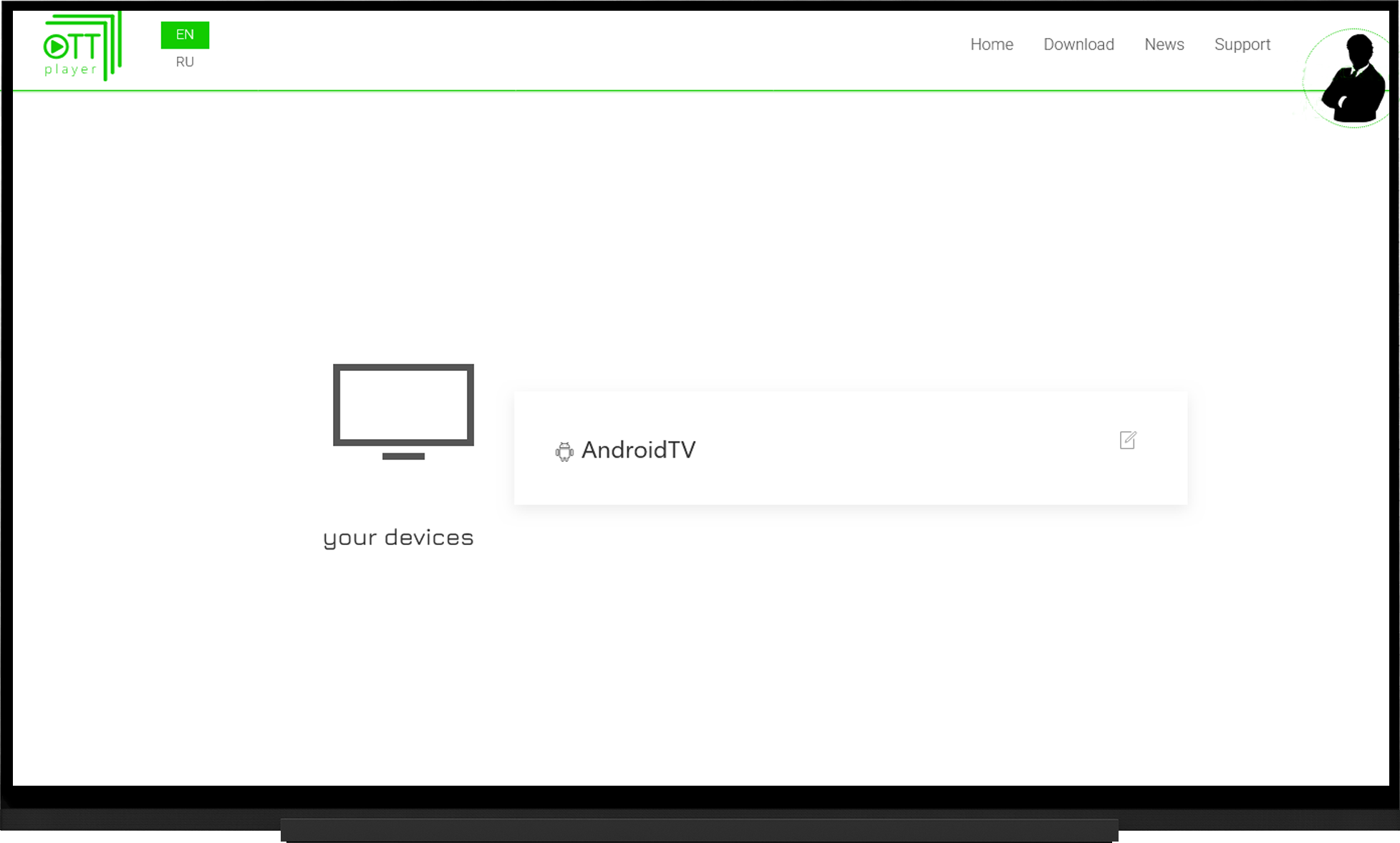
Öffnen Sie in Ihrem OttPlayer-Konto den Bereich Playlists:
- Playlist Name - geben Sie einen beliebigen Namen ein (z. B. "IPTV").
- Playlist Source - wählen Sie "Link".
- Direct Link - fügen Sie die Playlist-URL für OttPlayer ein.
- Devices - klicken Sie auf "Select“ und markieren Sie das zuvor hinzugefügte Gerät.
- Klicken Sie auf "OK" und warten Sie, bis die Playlist geladen wurde.
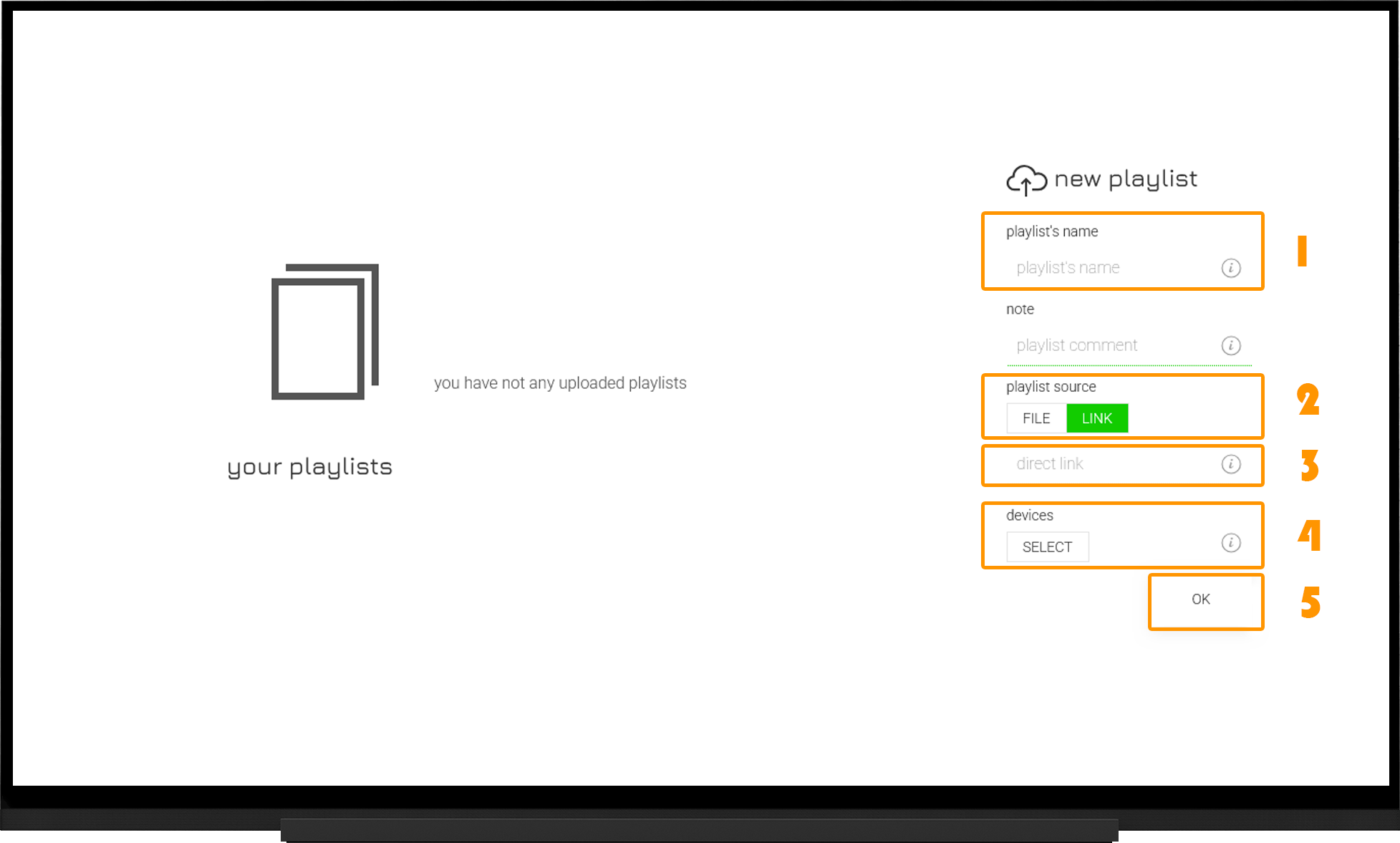
Bitte beachten Sie, dass nach dem erfolgreichen Hochladen der Playlist oben auf dem Bildschirm eine grüne Benachrichtigung angezeigt wird.
Falls die Playlist nach dem Klick auf "OK" nicht erstellt wird, wiederholen Sie den Vorgang einfach noch einmal.
Fügen Sie anschließend die Playlist im Player hinzu:
- Öffnen Sie den Bereich Wiedergabeliste.
- Wählen Sie "Importiere deine Playlist vom Server".
- Wählen Sie die Playlist aus, die Sie zuvor in Ihrem OttPlayer-Konto erstellt haben.
- Aktivieren Sie im erscheinenden Dialog die Option "Automatisch aktualisieren" und klicken Sie auf "Fertig".
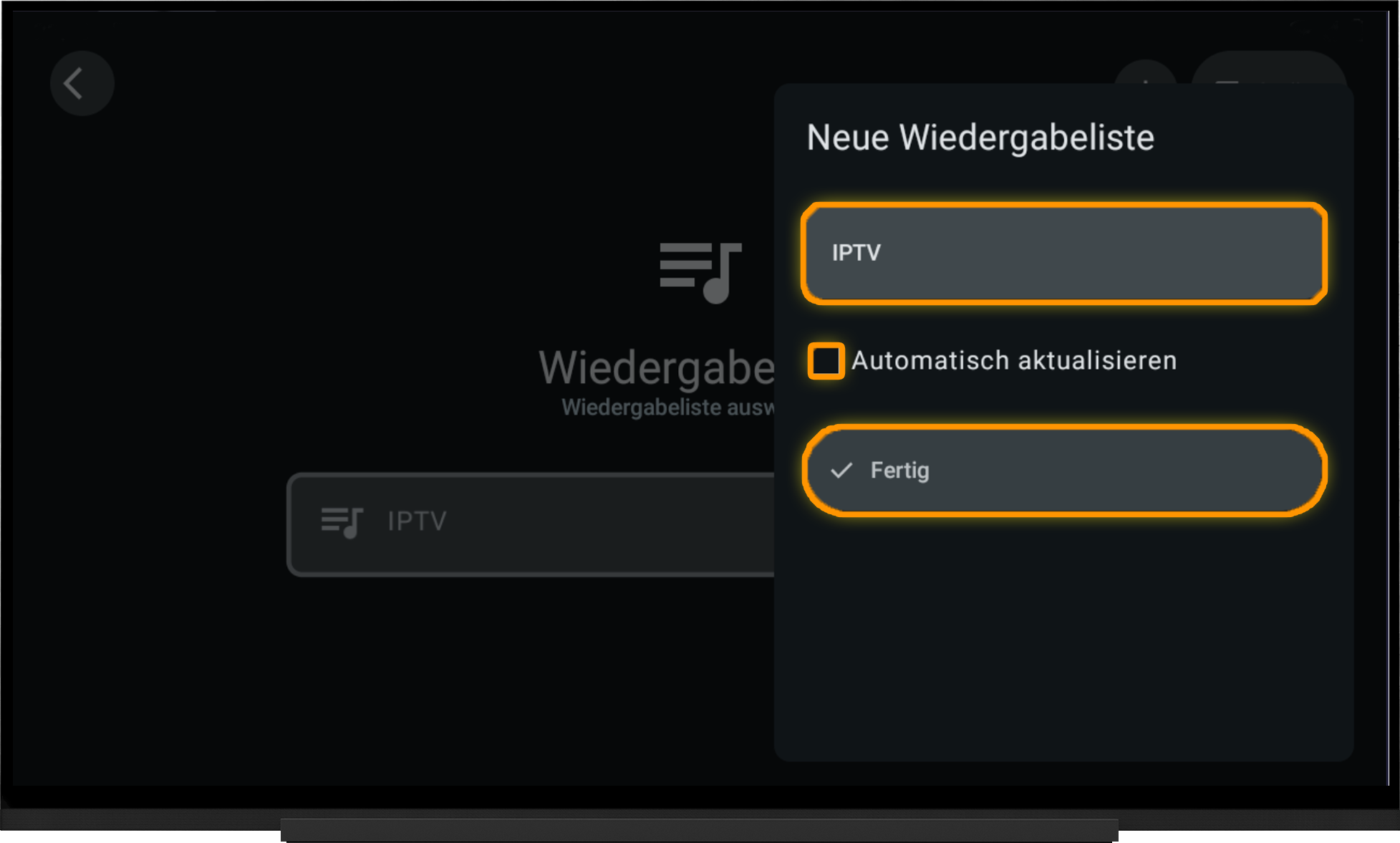
Hinzufügen einer lokalen Playlist
Sie können eine Playlist auch direkt in den Einstellungen des Players hinzufügen:
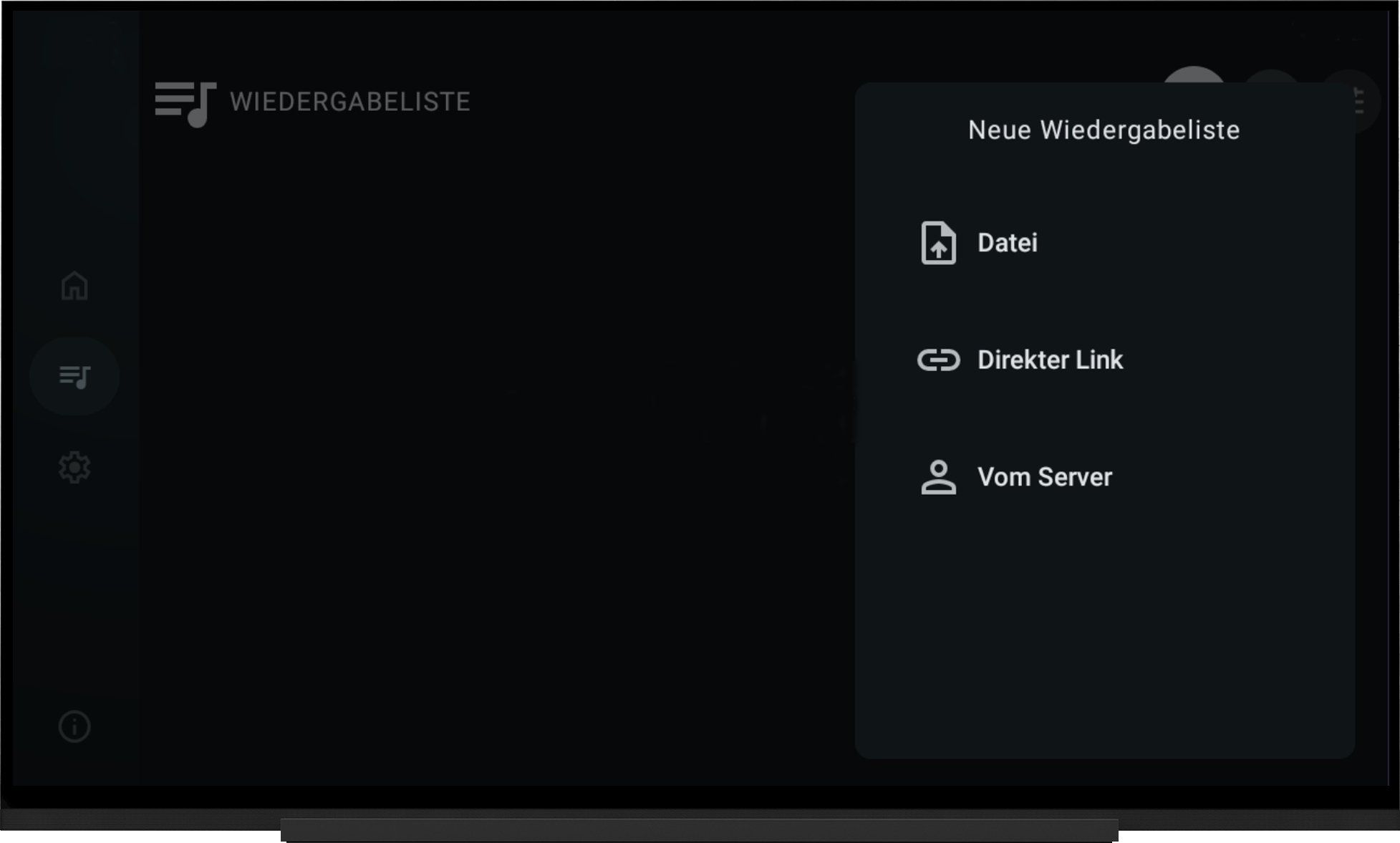
- Öffnen Sie den Bereich Wiedergabeliste und klicken Sie auf die Schaltfläche "+".
- Wählen Sie "Direkter Link" oder "Datei".
- Geben Sie die Playlist-URL und einen Namen für die Playlist ein. Wenn Sie eine Playlist aus einer Datei hinzufügen möchten, laden Sie die Playlist-Datei zunächst auf Ihr Gerät herunter, wählen Sie "Datei und geben Sie den Speicherort der Datei an.
- Klicken Sie auf "Speichern".
Hinweis:
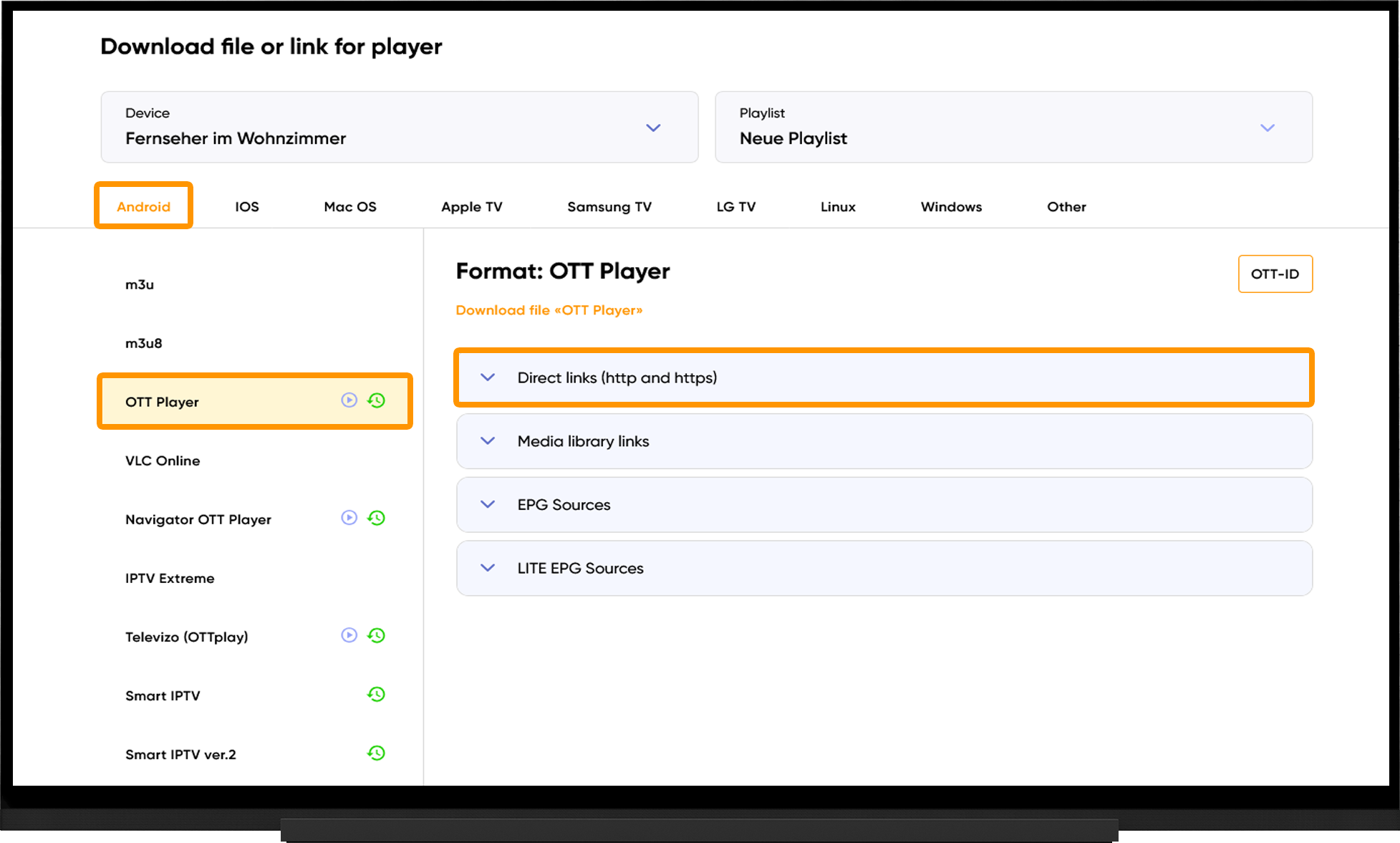
Um die Playlist-URL oder die Playlist-Datei zu erhalten, öffnen Sie den Bereich Meine Geräte und klicken Sie neben Ihrem Gerät auf "Herunterladen":
- Wählen Sie Android.
- Wählen Sie OTT Player.
- Öffnen Sie den Abschnitt "Direkte Links (http und https)" und kopieren Sie entweder die Playlist-URL oder klicken Sie auf "Datei herunterladen" - je nachdem, auf welche Weise Sie die Playlist hinzufügen möchten.
Archiv
Beim Hochladen einer Playlist über Ihr OttPlayer-Konto:
- Öffnen Sie den Bereich Playlists.
- Klicken Sie neben der gewünschten Playlist auf das Symbol Bearbeiten.
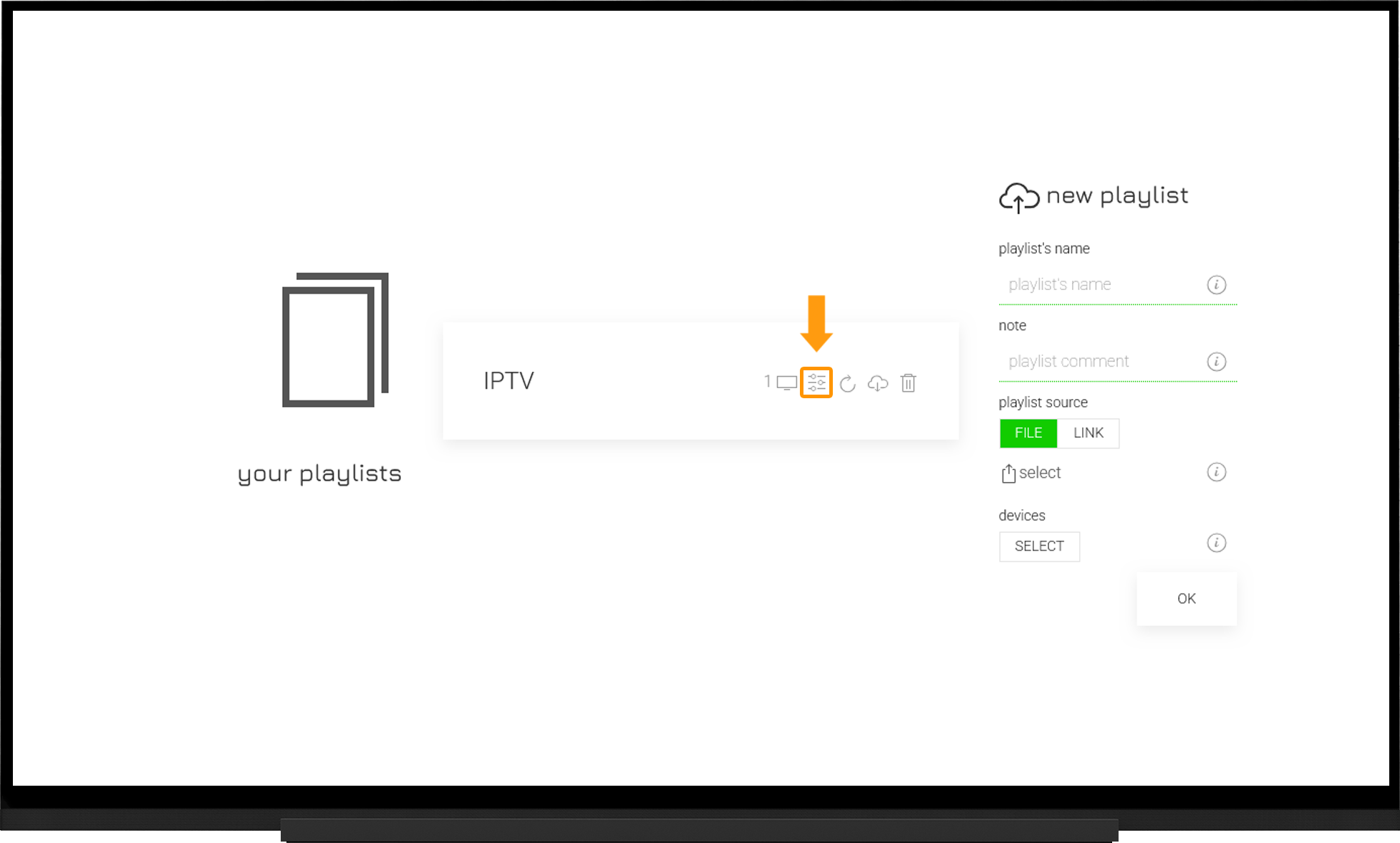
- Stellen Sie sicher, dass das Archiv in den Playlist-Einstellungen aktiviert ist.
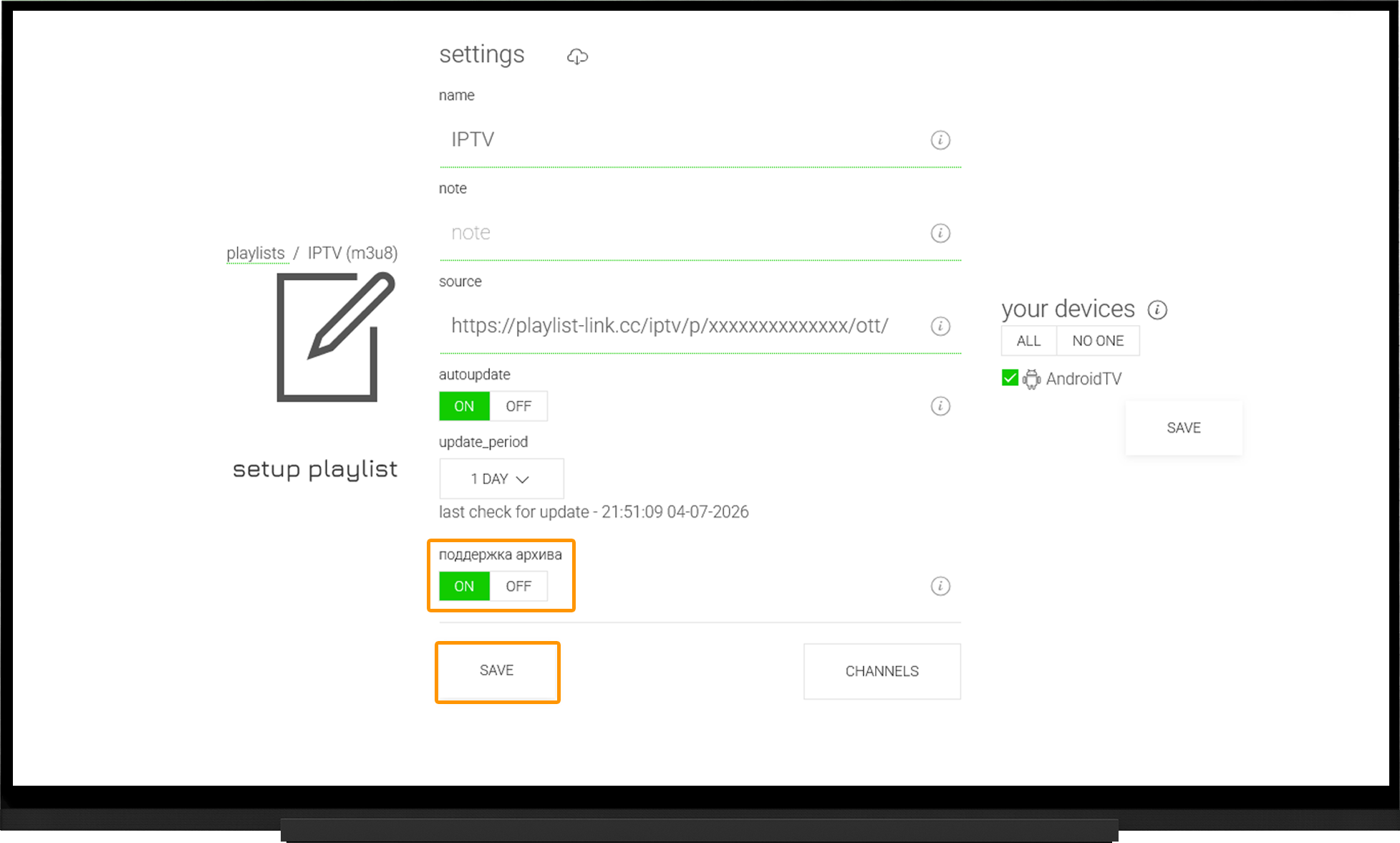
Um das Archiv für eine lokale Playlist zu aktivieren, müssen Sie zunächst den EPG einrichten.
EPG (Programmführer)
Eine benutzerdefinierte EPG-Quelle können Sie nur hinzufügen, wenn Sie eine lokale Playlist verwenden.
Wenn Sie die Playlist über Ihr **OttPlayer-Konto auf der Website** hinzugefügt haben, verwendet der Player automatisch die integrierte EPG-Quelle.
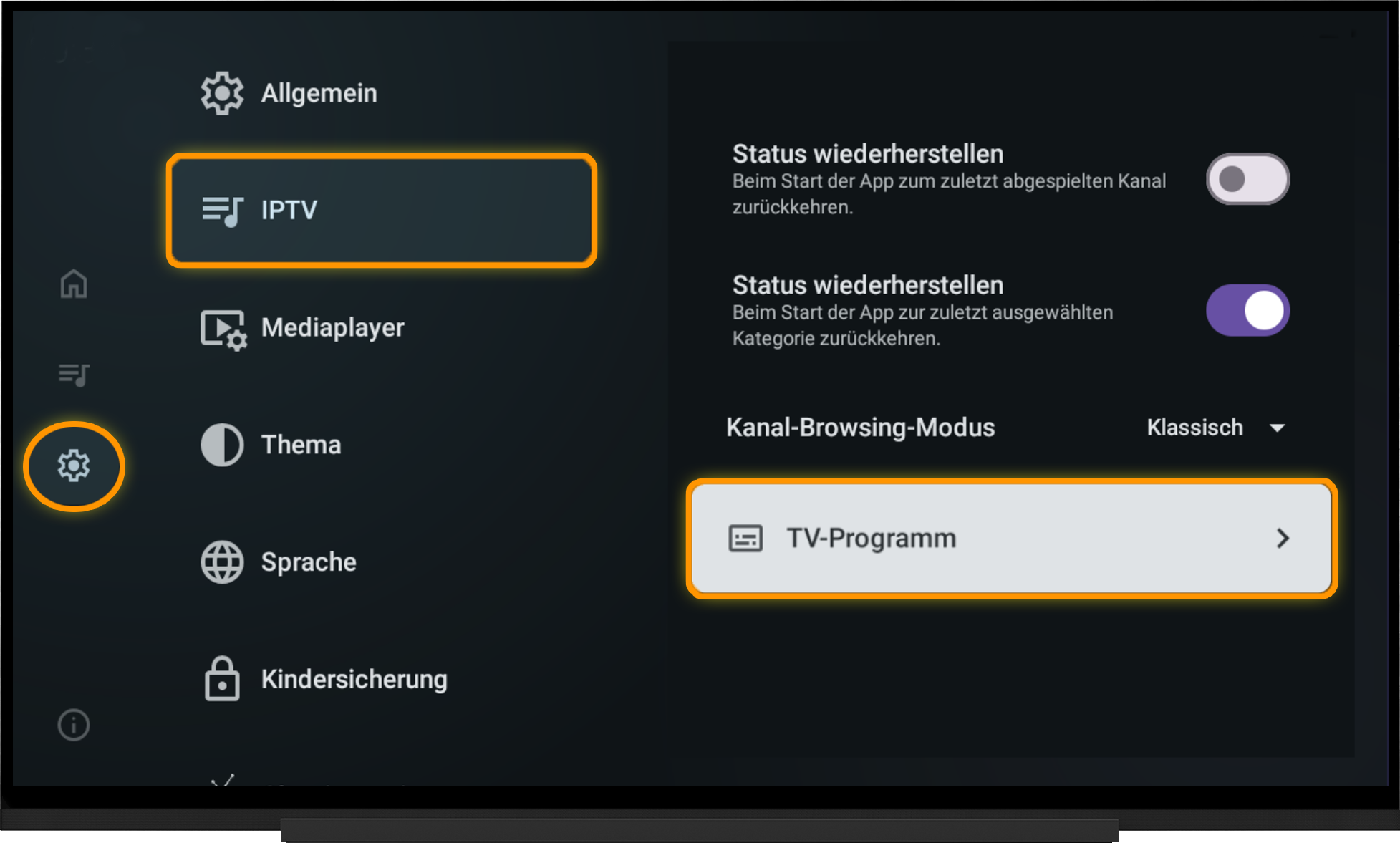
Um eine EPG-Quelle manuell hinzuzufügen, öffnen Sie die Einstellungen des Players:
- Gehen Sie zu "IPTV".
- Wählen Sie "TV-Programm".
- Klicken Sie auf die Schaltfläche "+" in der oberen rechten Ecke.
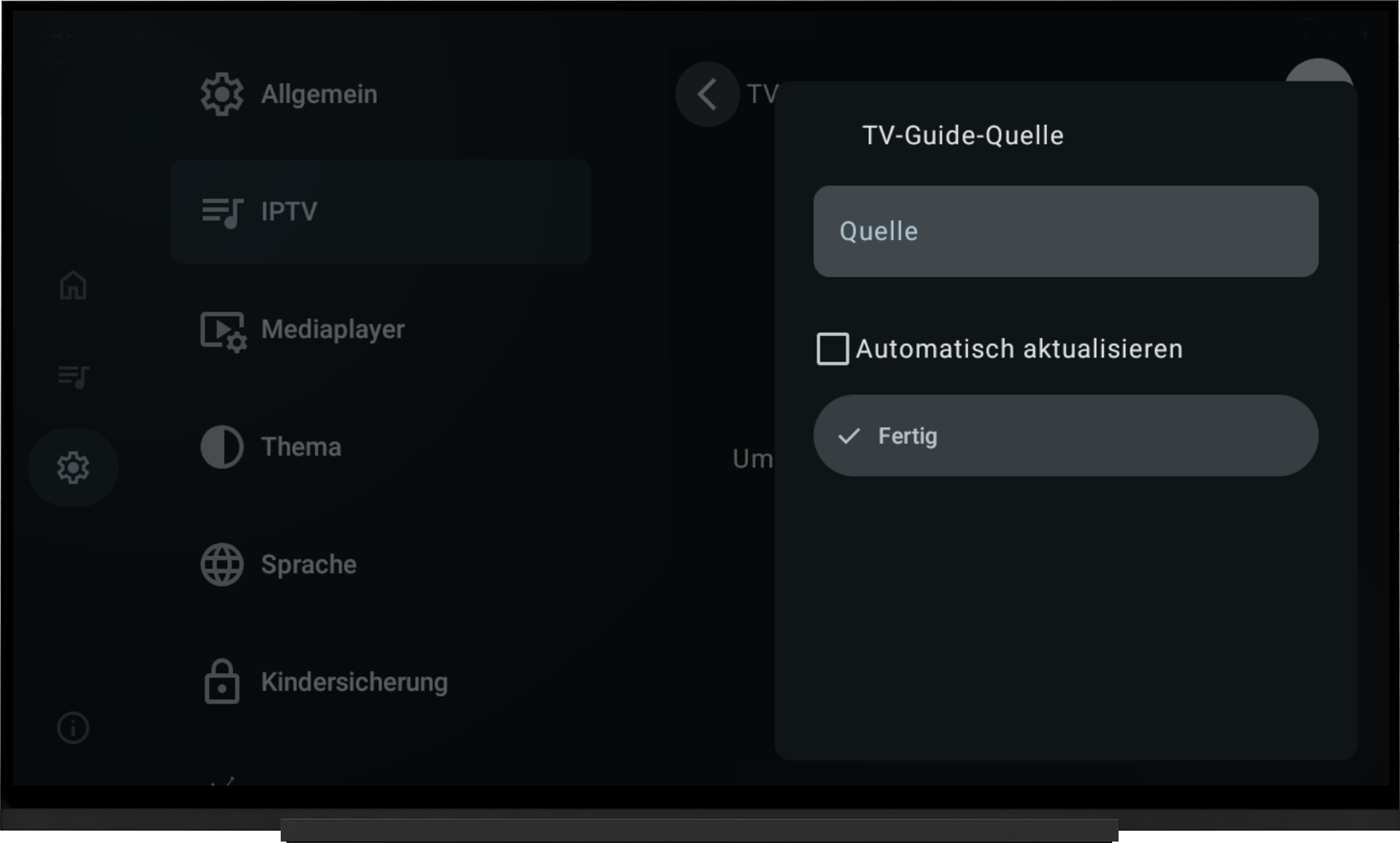
- Geben Sie den Link zur EPG-Quelle in das entsprechende Feld ein.
- Aktivieren Sie "Automatisch aktualisieren".
- Klicken Sie auf "Fertig".
Nach dem Hinzufügen der EPG-Quellen-URL beginnt der Download des TV-Programms automatisch.
Warten Sie, bis der Download und die Verarbeitung der EPG-Daten vollständig abgeschlossen sind.
Mediathek
Öffnen Sie in Ihrem OttPlayer-Konto den Bereich Playlists.
- Playlist Name - geben Sie einen beliebigen Namen ein (z. B. "Media").
- Playlist Source - wählen Sie "Link".
- Direct Link - fügen Sie den Mediathek-Playlist-Link für OttPlayer ein.
- Devices – klicken Sie auf "Select" und markieren Sie das zuvor hinzugefügte Gerät.
- Klicken Sie auf "OK" und warten Sie, bis die Playlist geladen wurde.
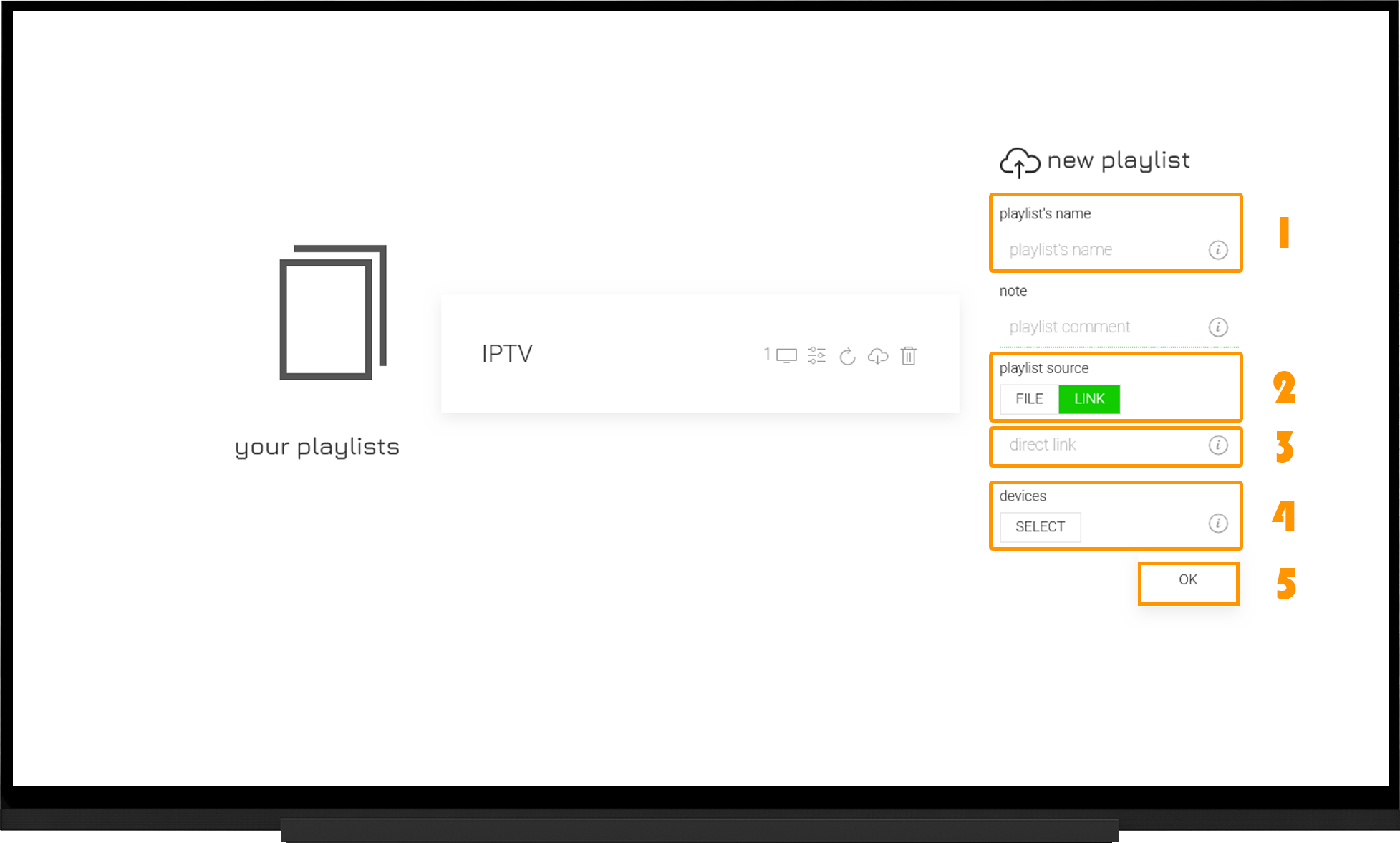
Bitte beachten Sie, dass nach dem erfolgreichen Hochladen der Playlist oben auf dem Bildschirm eine "grüne Benachrichtigung" angezeigt wird.
Falls die Playlist nach dem Klick auf "OK" nicht erstellt wird, wiederholen Sie den Vorgang einfach noch einmal.
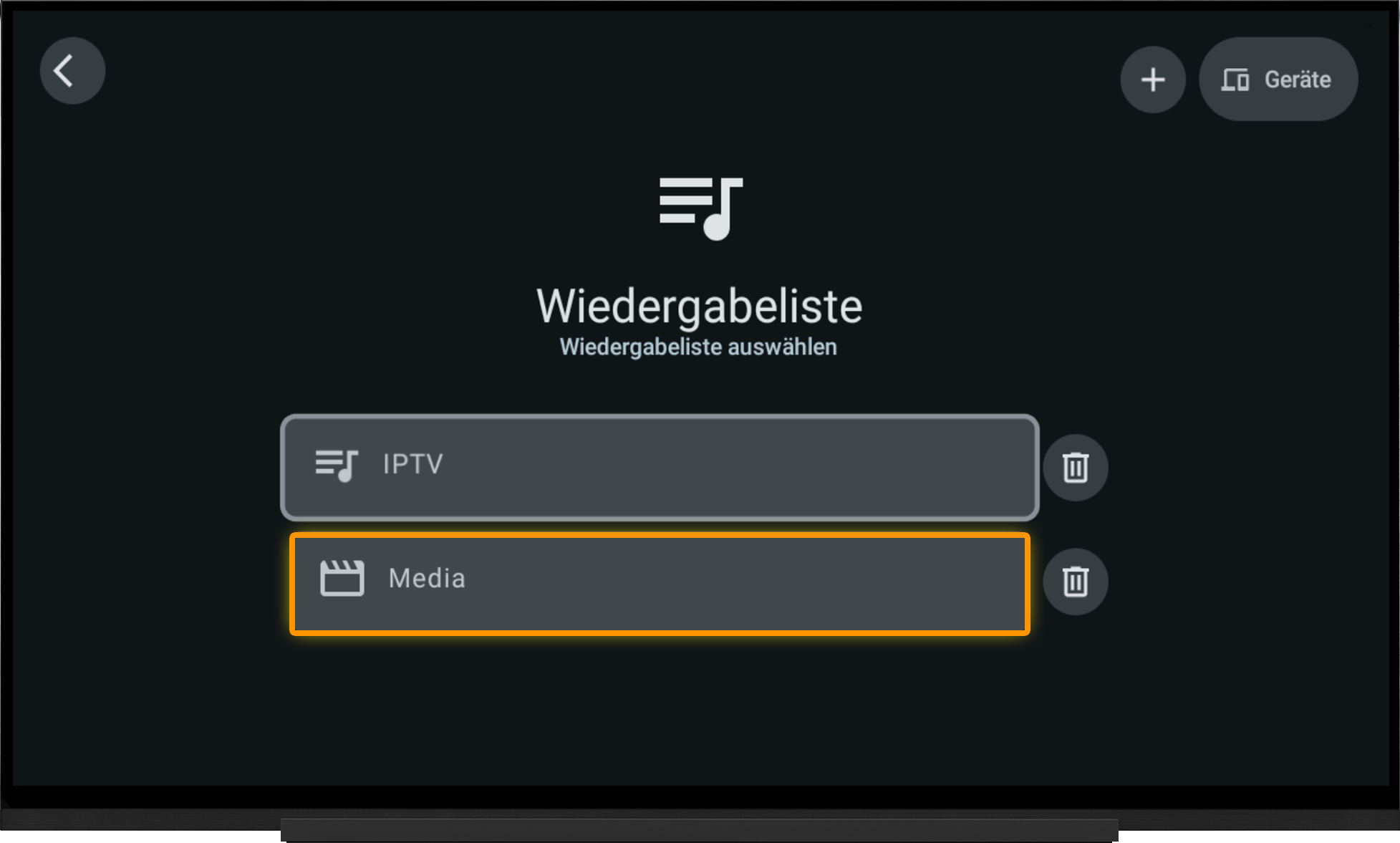
Fügen Sie anschließend die Playlist im Player hinzu:
- Öffnen Sie Einstellungen.
- Wechseln Sie zum Bereich Wiedergabeliste.
- Klicken Sie auf die Schaltfläche "+" in der oberen rechten Ecke.
- Wählen Sie "Vom Server".
- Fügen Sie die zuvor erstellte Mediathek-Playlist hinzu.
Hinweis:
Falls die Mediathek-Playlist auf Ihrem Gerät nicht funktioniert, wechseln Sie in den Player-Einstellungen zur klassischen Benutzeroberfläche:
- Öffnen Sie Einstellungen.
- Aktivieren Sie Klassische Benutzeroberfläche.
- Melden Sie sich erneut im Player mit der E-Mail-Adresse und dem Passwort Ihres OttPlayer-Kontos an.
- Wählen Sie Ihr Gerät und anschließend die Mediathek-Playlist aus.
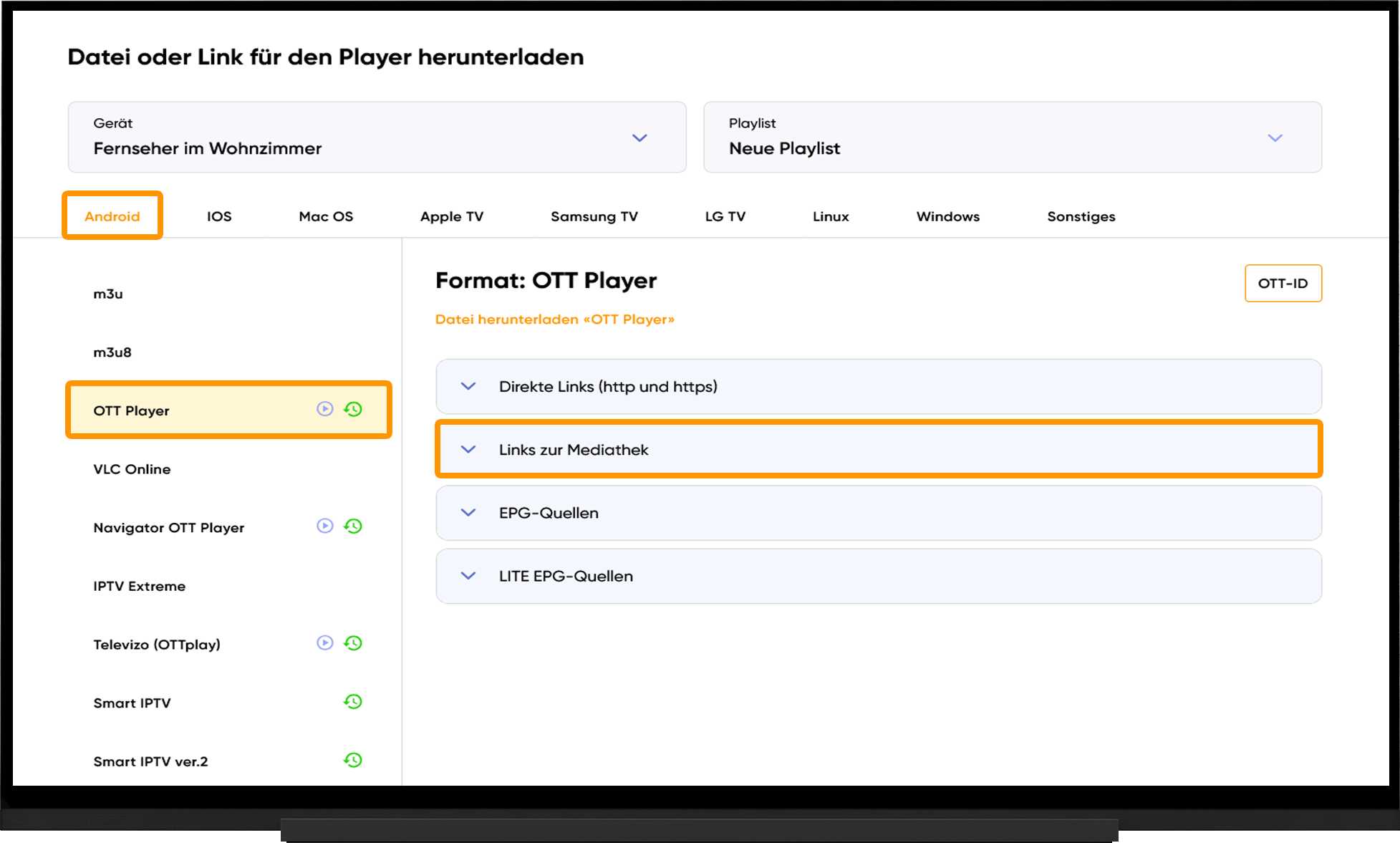
Um den Mediathek-Link, den Benutzernamen und das Passwort zu erhalten, öffnen Sie den Bereich "Meine Geräte" und klicken Sie neben Ihrem Gerät auf "Herunterladen":
- Wählen Sie Android.
- Wählen Sie OTT Player.
- Öffnen Sie den Abschnitt "Links zur Mediathek".
Häufig gestellte Fragen
Häufige Probleme und Lösungen
Playlist wird nicht geladen:
- Stellen Sie sicher, dass Ihr Gerät in Ihrem OttPlayer-Konto der Playlist zugewiesen ist.
- Aktualisieren Sie die Playlist.
- Überprüfen Sie, ob die Playlist auf der OttPlayer-Website erfolgreich erstellt und gespeichert wurde. Falls erforderlich, erstellen Sie die Playlist erneut.
- Starten Sie Ihr Gerät neu.
Kanäle werden nicht abgespielt:
- Stellen Sie sicher, dass der Playlist-Link korrekt ist. Beachten Sie, dass bei Links zwischen Groß- und Kleinschreibung unterschieden wird.
- Führen Sie den Serverauswahl-Test durch, wechseln Sie zum empfohlenen Server und starten Sie die Anwendung nach 10 Minuten neu.
- Versuchen Sie, die Playlist zu entfernen und erneut hinzuzufügen.