
Navigator OTT Player
Aktualisiert: 03. August 2026
Installation
OTT Navigator ist einer der beliebtesten IPTV-Player für Android und Android TV. Er kombiniert hohe Leistung, flexible Einstellungen und eine benutzerfreundliche Oberfläche.
Der Player unterstützt M3U-Playlists, TV-Archive, den elektronischen Programmführer (EPG), Favoriten sowie die Kanalsuche. Zu den wichtigsten Funktionen gehören eine komfortable Navigation, erweiterte Möglichkeiten zur Kanalverwaltung und -sortierung sowie die gleichzeitige Nutzung mehrerer Playlists.
Installation über App-Stores:
Öffnen Sie den gewünschten App-Store, geben Sie "OTT Navigator" in die Suche ein, öffnen Sie die Seite der Anwendung und installieren Sie den Player.
Sie können den Player auch mithilfe einer APK-Datei installieren.
Wichtig: Der Entwickler des Players verfügt über keine offizielle Website. Bevor Sie die APK-Datei installieren, stellen Sie sicher, dass sie aus einer vertrauenswürdigen und zuverlässigen Quelle heruntergeladen wurde.
Hinzufügen einer Playlist über einen direkten M3U-Link:
- Öffnen Sie Einstellungen.
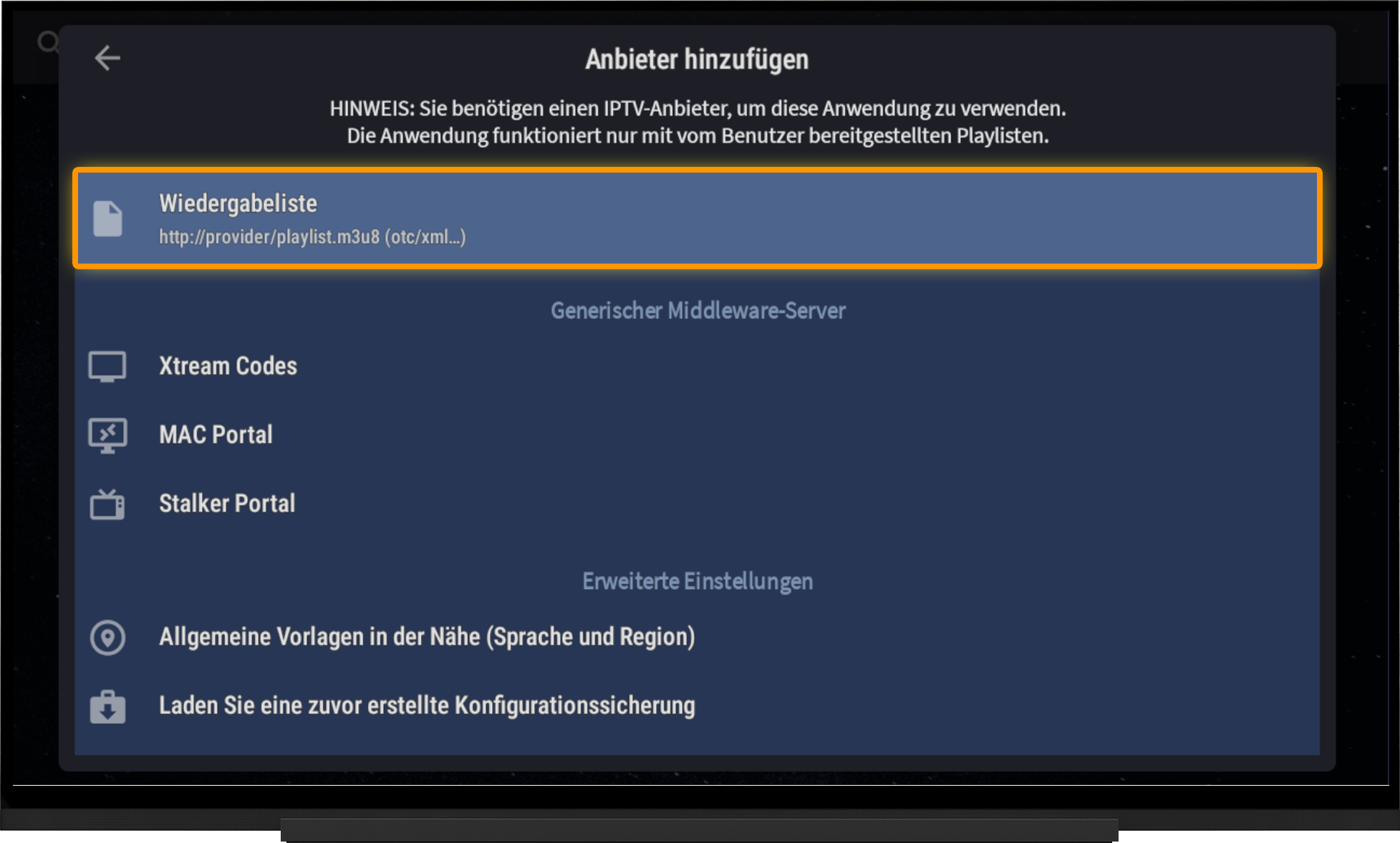
- Wählen Sie Anbieter Tippen Sie auf "Anbieter hinzufügen".
- Wählen Sie Wiedergabeliste "Playlist http://provider/playlist.m3u…" aus.
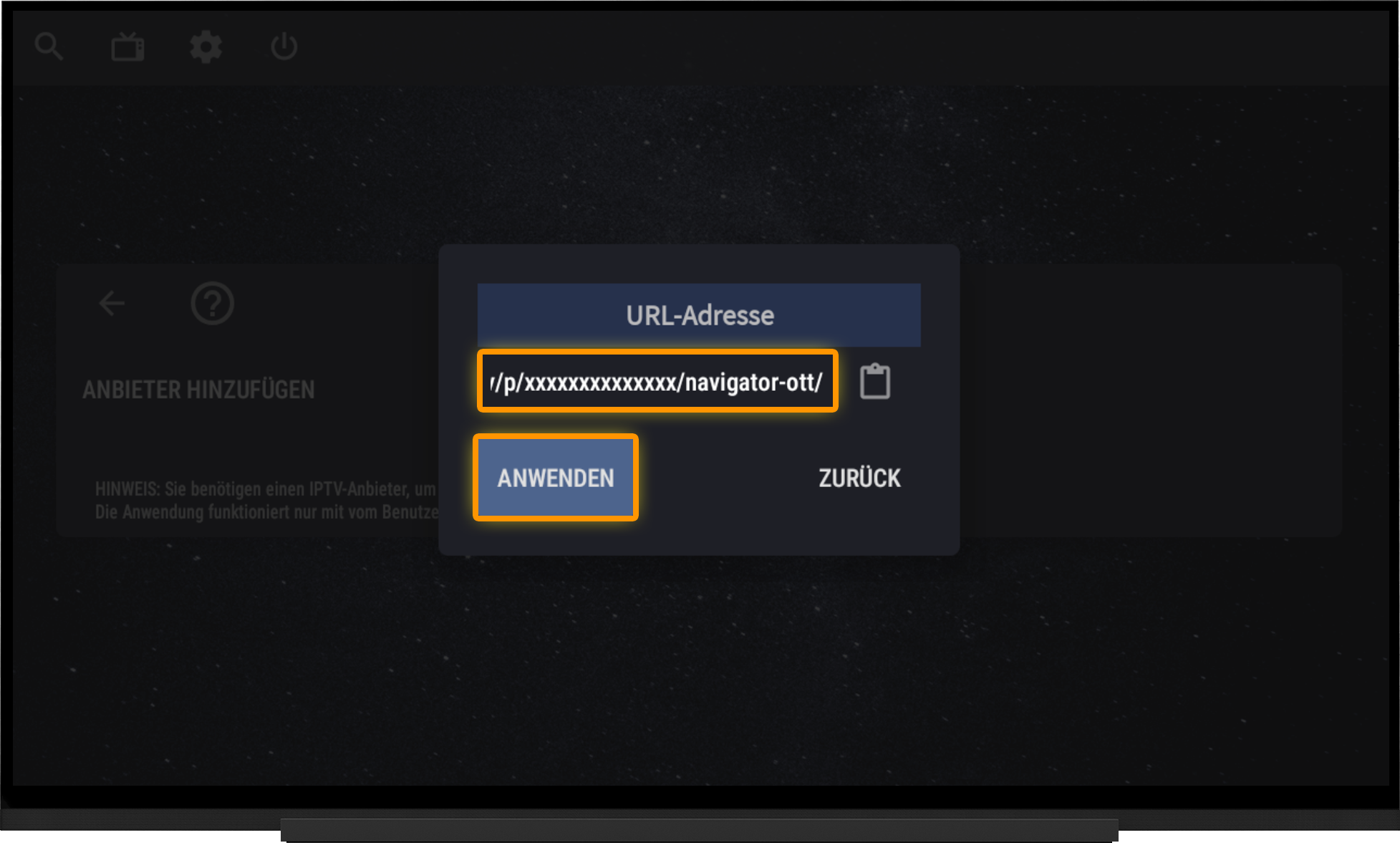
- Fügen Sie den Playlist-Link in das Feld "URL-Adresse" ein.
- Klicken Sie auf "Anwenden" und warten Sie, bis die Playlist vollständig geladen wurde.
Hinweis:
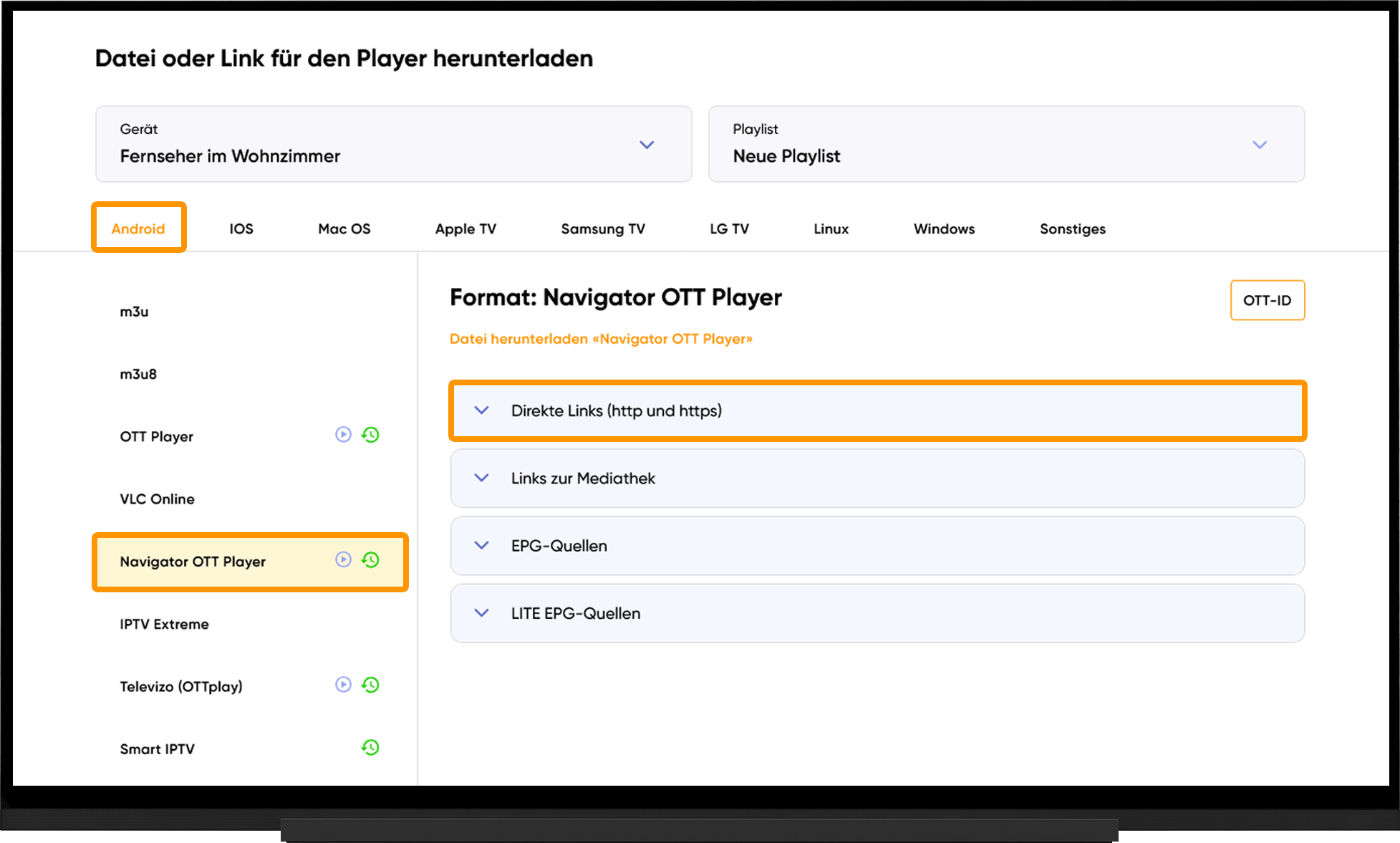
Um den Playlist-Link zu erhalten, öffnen Sie den Bereich Meine Geräte und klicken Sie neben dem Gerätenamen auf "Herunterladen":
- Wählen Sie Android.
- Wählen Sie Navigator OTT Player.
- Öffnen Sie den Abschnitt "Direkte Links (http und https)" und kopieren Sie den Playlist-Link.
Archiv
Wenn Sie den speziellen Playlist-Link für den Navigator OTT Player verwenden, steht das TV-Archiv ohne zusätzliche Einstellungen zur Verfügung.
Wenn Sie die Playlist über einen gewöhnlichen M3U-Link hinzugefügt haben, müssen Sie das Archiv manuell konfigurieren:
- Öffnen Sie Einstellungen.
- Wählen Sie die hinzugefügte Playlist aus.
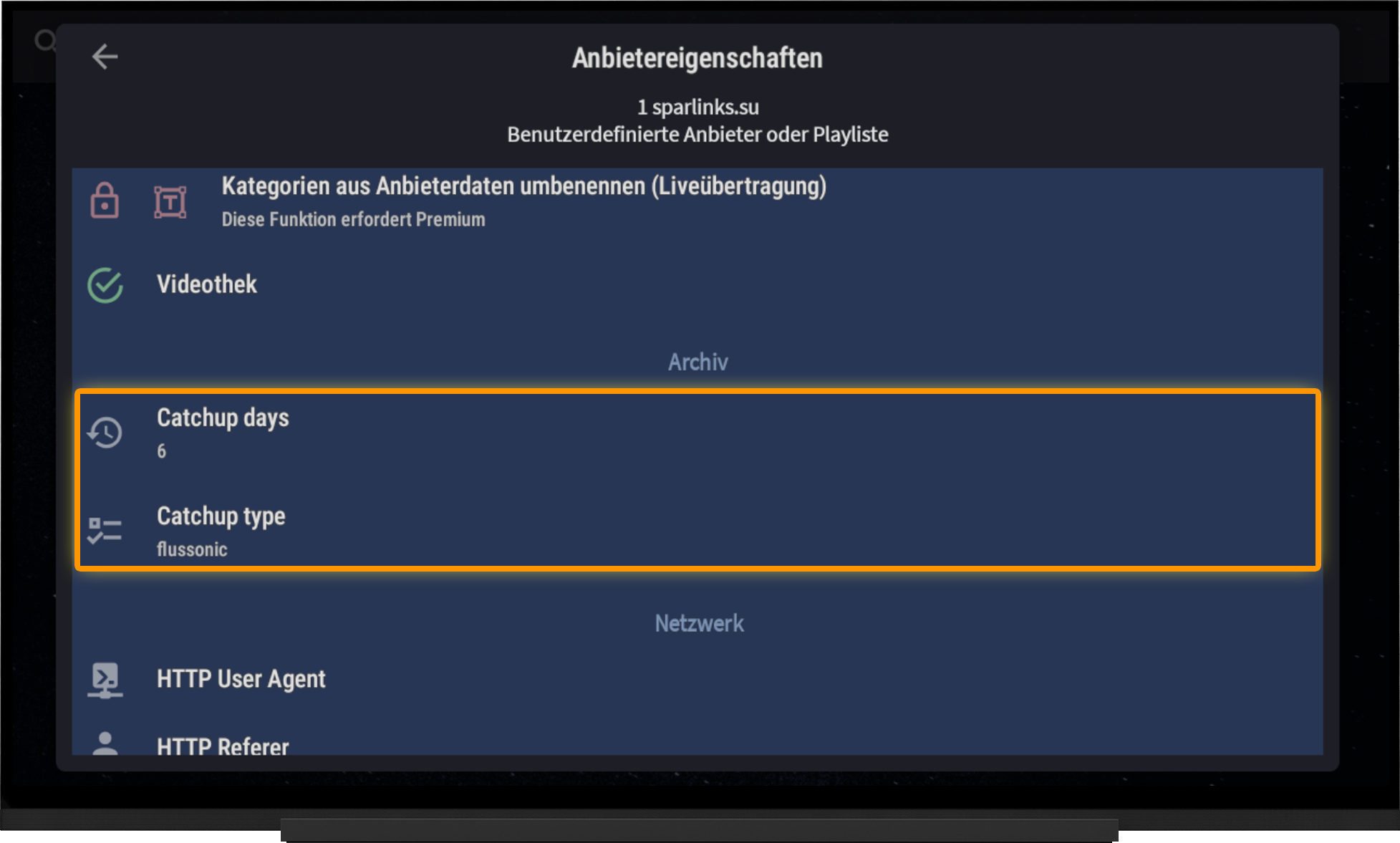
- Öffnen Sie "Anbieter-Eigenschaften".
- Setzen Sie "Catchup Days" auf 6.
- Setzen Sie "Catchup Type" auf flussonic.
EPG (Programmführer)
Die EPG-Quelle wird automatisch hinzugefügt, wenn Sie den speziellen Playlist-Link für den Navigator OTT Player verwenden.
Bitte beachten Sie, dass der Download der EPG-Daten automatisch nach dem Hinzufügen der Playlist startet und einige Zeit in Anspruch nehmen kann. Falls der elektronische Programmführer nicht angezeigt wird, stellen Sie sicher, dass der Download vollständig abgeschlossen ist.
Falls das EPG nicht angezeigt wird:
- Öffnen Sie Einstellungen.
- Wählen Sie "EPG Einstellungen".
- Tippen Sie auf "EPG neu laden".
- Warten Sie, bis der Download abgeschlossen ist.
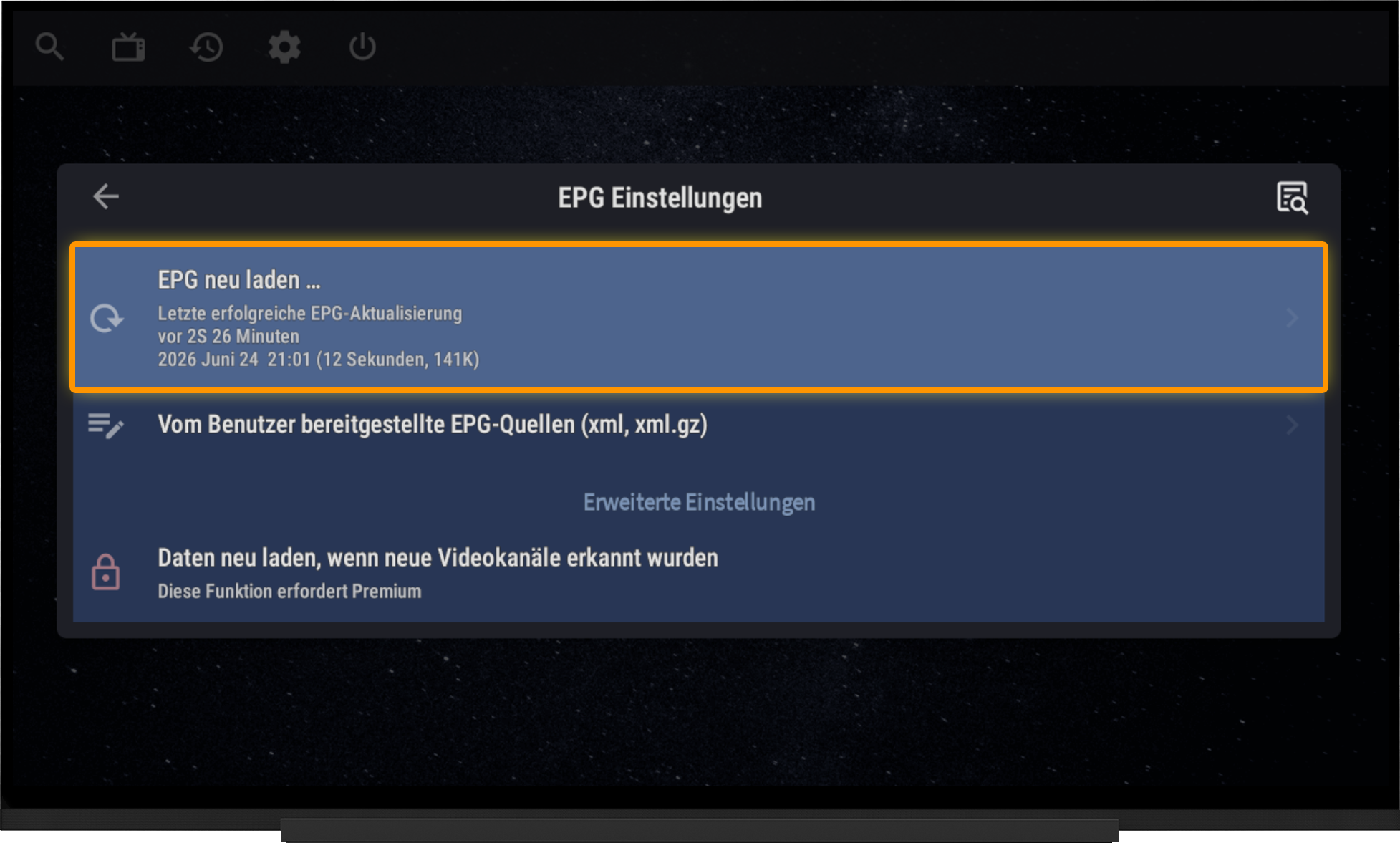
Falls die EPG-Quellen-URL aus irgendeinem Grund entfernt wurde, können Sie sie manuell hinzufügen:
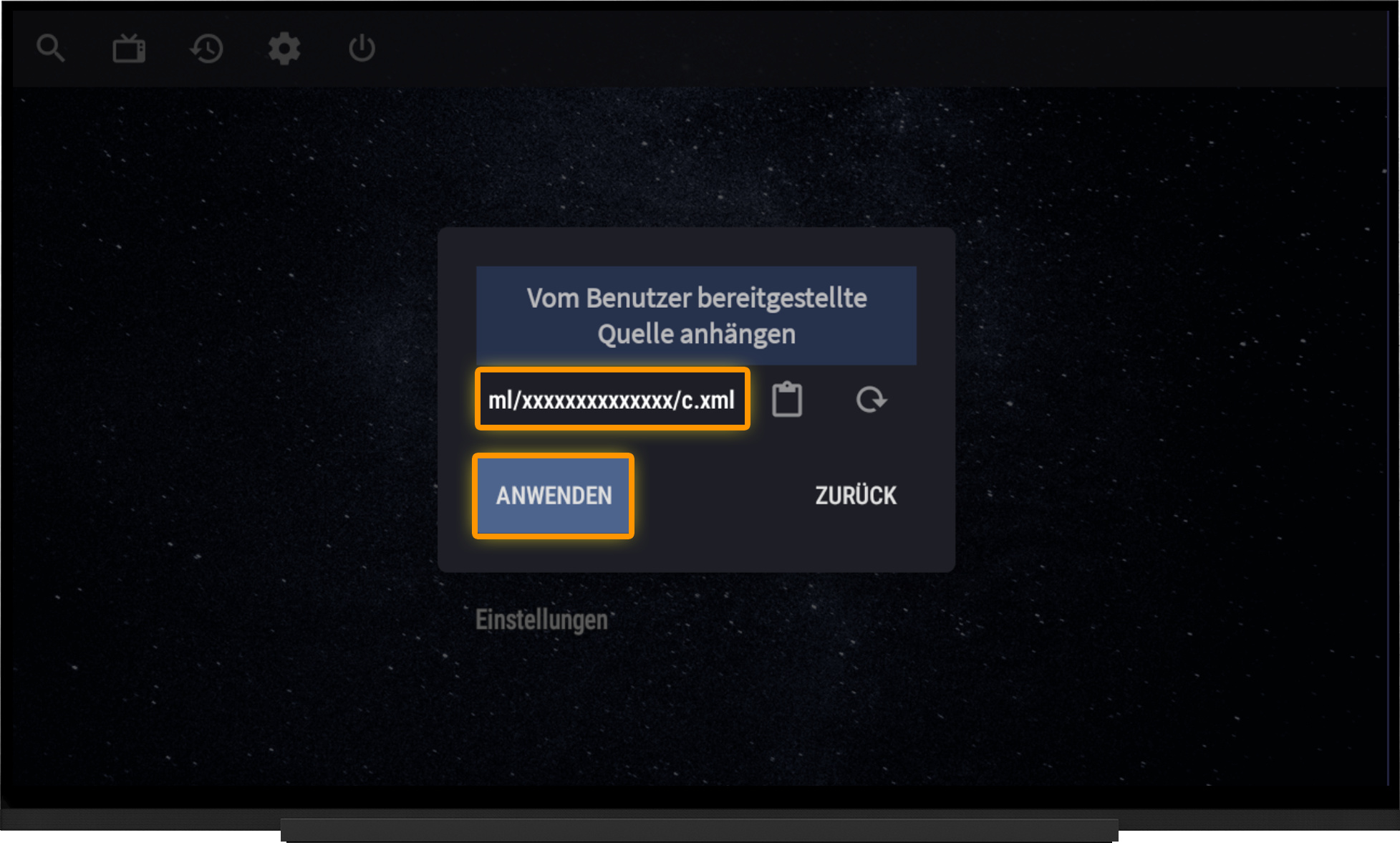
- Öffnen Sie Einstellungen und wählen Sie EPG Einstellungen.
- Wählen Sie "Vom Benutzer bereitgestellte EPG-Quellen (xml, xml.gz)".
- Geben Sie die URL der EPG-Quelle ein.
- Übernehmen Sie die Änderungen.
- Kehren Sie zum Bereich "EPG Einstellungen" zurück.
- Wählen Sie "EPG neu laden" und warten Sie, bis der Download abgeschlossen ist.
Hinweis:
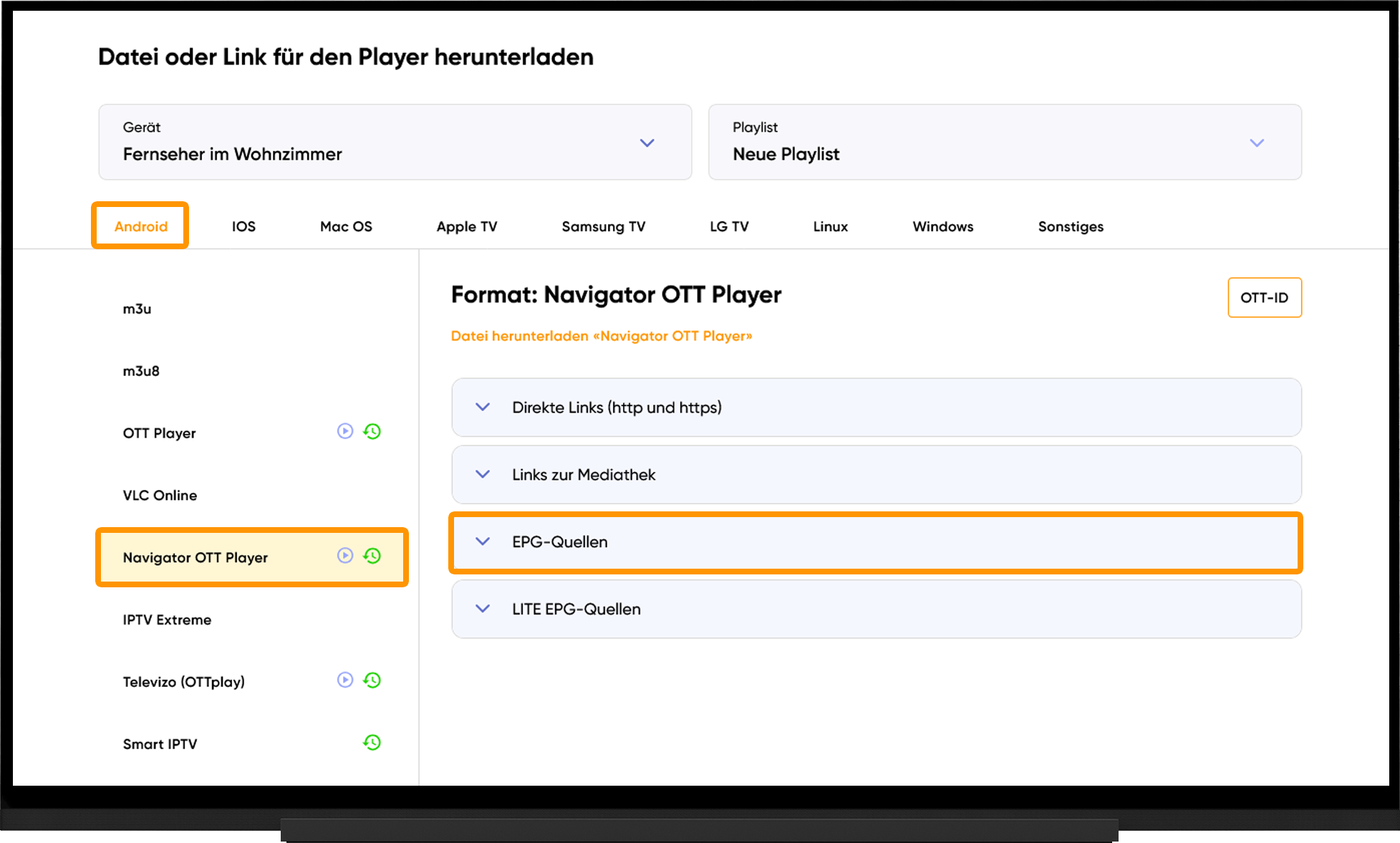
Um die URL der EPG-Quelle zu erhalten, öffnen Sie den Bereich Meine Geräte und klicken Sie neben dem Gerätenamen auf "Herunterladen".
Öffnen Sie auf der Playlist-Download-Seite den Abschnitt "EPG-Quellen. Dort finden Sie die Links zur Einrichtung des elektronischen Programmführers (EPG).
Mediathek
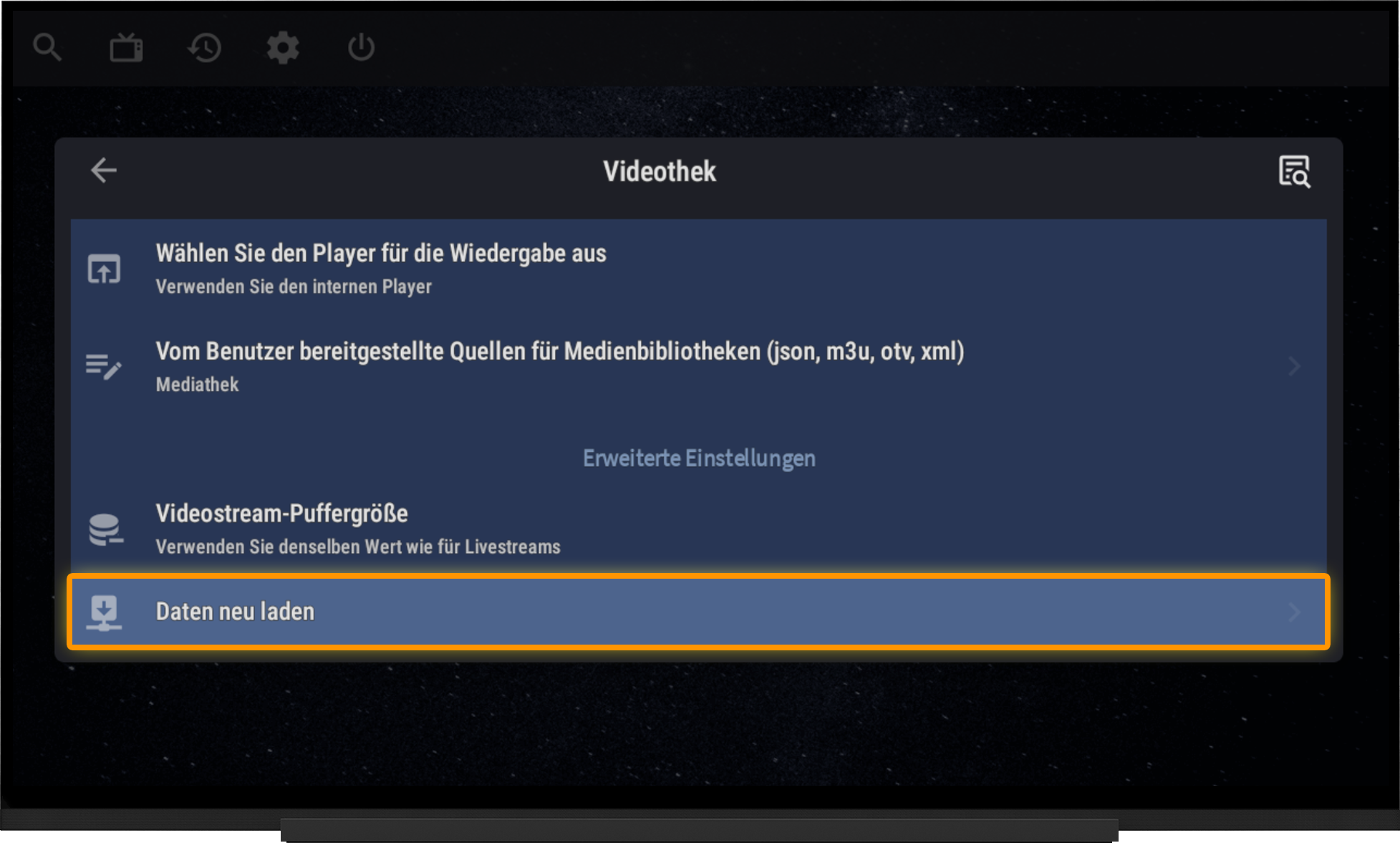
Öffnen Sie Einstellungen und wählen Sie Mediathek:
- Wählen Sie "Vom Benutzer bereitgestellte Quellen für Medienbibliotheken (json, m3u, otv, xml)“.
- Geben Sie die URL der Mediathek ein und übernehmen Sie die Änderungen.
- Kehren Sie zu den Videothek Einstellungen zurück.
- Wählen Sie "Daten neu laden".
Warten Sie, bis der Download abgeschlossen ist.
Nach dem Hinzufügen der Mediathek erscheint auf dem Startbildschirm des Players ein Symbol "Videothek". Öffnen Sie den Ordner der hinzugefügten Mediathek.
Wählen Sie die gewünschte Kategorie aus und anschließend den Film oder die Serie, die Sie ansehen möchten.
Die Inhalte sind nach **Genres** und **Ländern** sortiert. Alternativ können Sie über die Funktion Videosuche gezielt nach einem Film oder einer Serie suchen.
Hinweis:
Um die URL der Mediathek zu erhalten, öffnen Sie den Bereich Meine Geräte und klicken Sie auf "Herunterladen":
- Wählen Sie Android aus.
- Wählen Sie Navigator OTT Player aus.
- Öffnen Sie den Abschnitt "Links zur Mediathek".
- Verwenden Sie die erste URL, um die Film- und Serien-Mediathek hinzuzufügen.
- Die zweite URL bietet Zugriff auf die Karaoke-Mediathek.
Häufig gestellte Fragen
Kein Ton:
- Öffnen Sie Einstellungen.
- Wählen Sie "Player".
- Öffnen Sie "Richten Sie die Codecs-Einstellungen ein".
- Ändern Sie den Dekodierungstyp (Software-/Hardwaredekodierung).
- Starten Sie die Anwendung neu.
Videowiedergabe ruckelt oder puffert:
- Führen Sie auf der Website einen Test zur Serverauswahl durch.
- Wechseln Sie zum empfohlenen Server.
- Warten Sie 10 Minuten und starten Sie die Anwendung anschließend neu.
Playlist wird nicht geladen:
- Überprüfen Sie, ob die Playlist-URL korrekt eingegeben wurde. Beachten Sie, dass URLs zwischen Groß- und Kleinschreibung unterscheiden.
- Versuchen Sie, einen anderen Linktyp zu verwenden (http oder HTTPS).
- Führen Sie auf der Website einen Test zur Serverauswahl durch.
- Wechseln Sie zum empfohlenen Server.
- Warten Sie 10 Minuten und starten Sie die Anwendung anschließend neu.